
Hostinger AI 建站工具手动模式域名绑定教程
你可以通过以下两种方式,以手动模式将域名连接到 Hostinger AI Builder:
- 通过域名服务器:你的域名 DNS 区域将转移到 Hostinger 并由其管理。
- 通过 CNAME 记录:你的 DNS 区域仍保留在当前的域名服务商处。
Hostinger AI Builder 手动模式不支持 A 记录。使用 A 记录将域名指向 AI Builder 会导致网站无法加载——背景信息请参阅 Hostinger AI Builder A 记录弃用公告。在添加 CNAME 记录之前,请删除根域名 (@) 下所有已有的 A 或 AAAA 记录。
如果你的域名注册商不支持根域名 CNAME 记录,推荐以下替代方案:
- 将域名转移到 Hostinger,或者
- 使用支持 CNAME 扁平化(CNAME flattening)的 DNS 服务商(例如 Cloudflare)。
域名指向 Hostinger 后,请确保你的网站已**发布**,并等待一段时间(最多 24 小时)使其生效。
方式一 – 通过域名服务器
如果你的域名注册在 Hostinger,它默认已指向 Hostinger 域名服务器。但是,如果你使用的是第三方域名(未在 Hostinger 注册),则需要手动更新域名的域名服务器。
将域名指向 Hostinger 域名服务器会为 Hostinger 邮箱设置邮件相关记录。
如果你已经在使用其他邮件服务,请在域名服务器更改完全生效(propagated)后,务必将 MX 记录更新为你的邮件服务商所提供的记录。
要手动将域名指向 Hostinger 域名服务器,请按以下步骤操作:
-
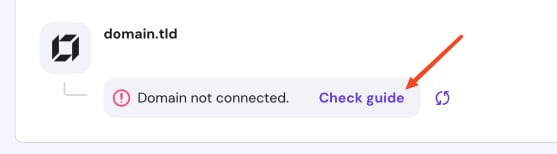
进入 Hostinger 控制面板的 Websites 部分,在列表中找到你的网站,点击临时域名或 Domain not connected 提示旁边的 Check guide:
-
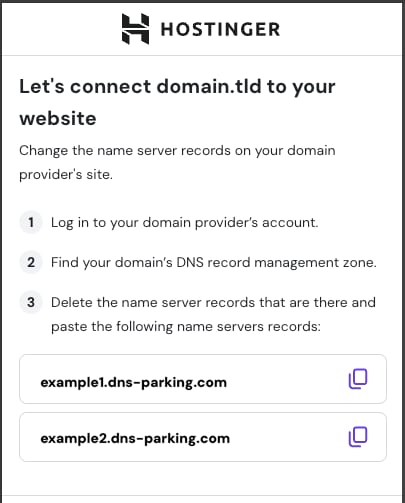
复制提供的域名服务器值——它们大致如下所示:
-
登录你的域名服务商网站。
-
找到域名的域名服务器设置,并删除所有当前的域名服务器。
-
填入 Hostinger 提供的值。
-
保存更改。
此步骤中提供的域名服务器值可能因域名而异。进行更改时,请始终使用控制面板中显示的确切值。
更新域名服务器后,你的网站将在 24 小时内正常运行。
方式二 – 通过 CNAME 记录
或者,你也可以通过在域名的 DNS 区域中添加两条 CNAME 记录,以手动模式将域名连接到 Hostinger AI Builder:
- 登录你的域名服务商网站。
- 找到域名的 DNS 管理区域。
- 务必删除根域名 (@) 下所有已有的 A 和/或 AAAA 记录(如有)。
- 添加以下 CNAME 记录:
| CNAME 1 | CNAME 2 |
| 名称:@ 指向:connect.hostinger.com TTL:默认,或 14400 | 名称:www 指向:connect.hostinger.com TTL:默认,或 14400 |
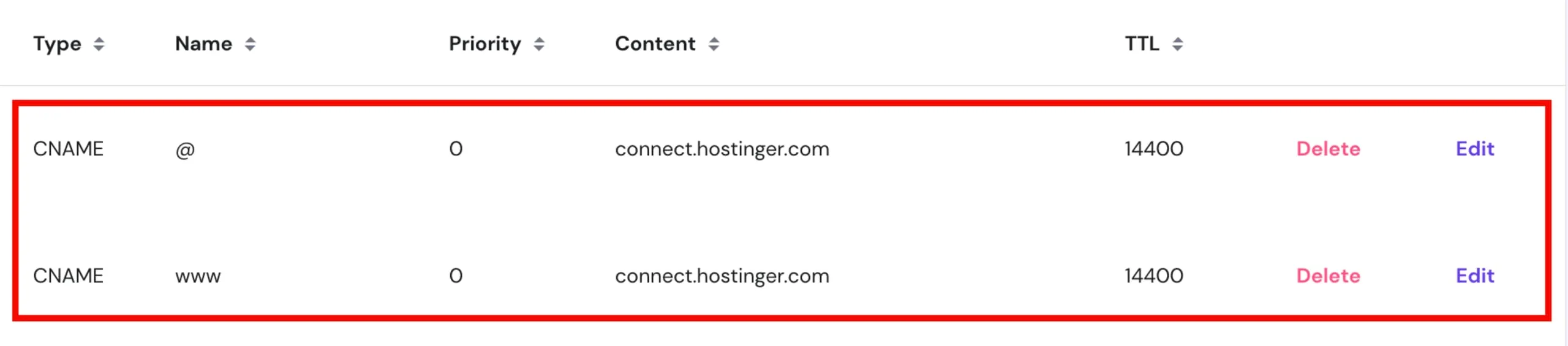
保存更改后,你的网站将在 24 小时内正常运行。
连接外部域名
另外,你还可以直接在 Hostinger 控制面板中连接外部注册的域名,无需离开 Hostinger 界面。
在你的域名服务商处更新域名服务器或 DNS 记录后,点击 Hostinger 控制面板中的 I’ve Updated NS/DNS。在 DNS 生效(propagation)期间(最多 24 小时),系统会显示 Domain is Connecting 通知。
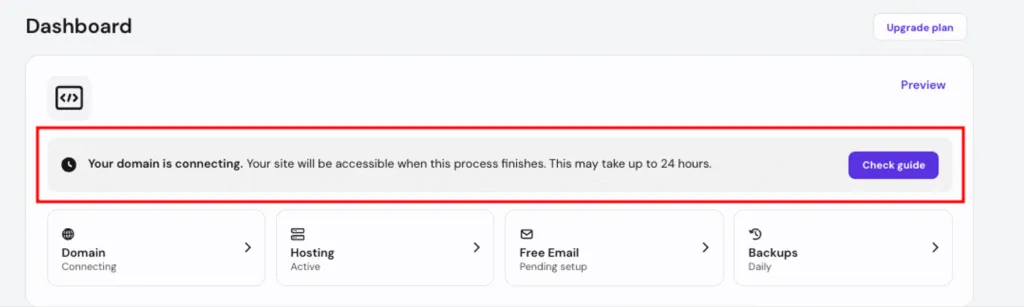
这将取代之前的“Connect Domain”提示,并确认你的更改已被记录。
注意事项
- 根域名: 某些外部域名服务商不支持根域名连接所需的 DNS 记录类型。如果你的服务商不兼容,请使用子域名或将域名转移到 Hostinger。
- 子域名: 针对你子域名的具体 DNS 说明会直接显示在连接流程中。完整操作步骤请参阅如何将子域名连接到 Hostinger AI Builder。