
Hostinger Minecraft 模组包安装教程
在 Hostinger 上为 Minecraft 安装模组包,只需在游戏面板(Game Panel)中创建一个 Minecraft Java 版实例,安装 Forge,下载模组包,将其文件上传到服务器根目录,然后启动服务器。
第 1 步 – 进入游戏面板
首先,请确保你已安装游戏面板。游戏面板设置完成后,进入 Hostinger 控制面板的概览页面。在该页面上,找到并点击 **“Manage Panel”(管理面板)**按钮,以访问服务器的控制面板。

第 2 步 – 创建 Minecraft 实例
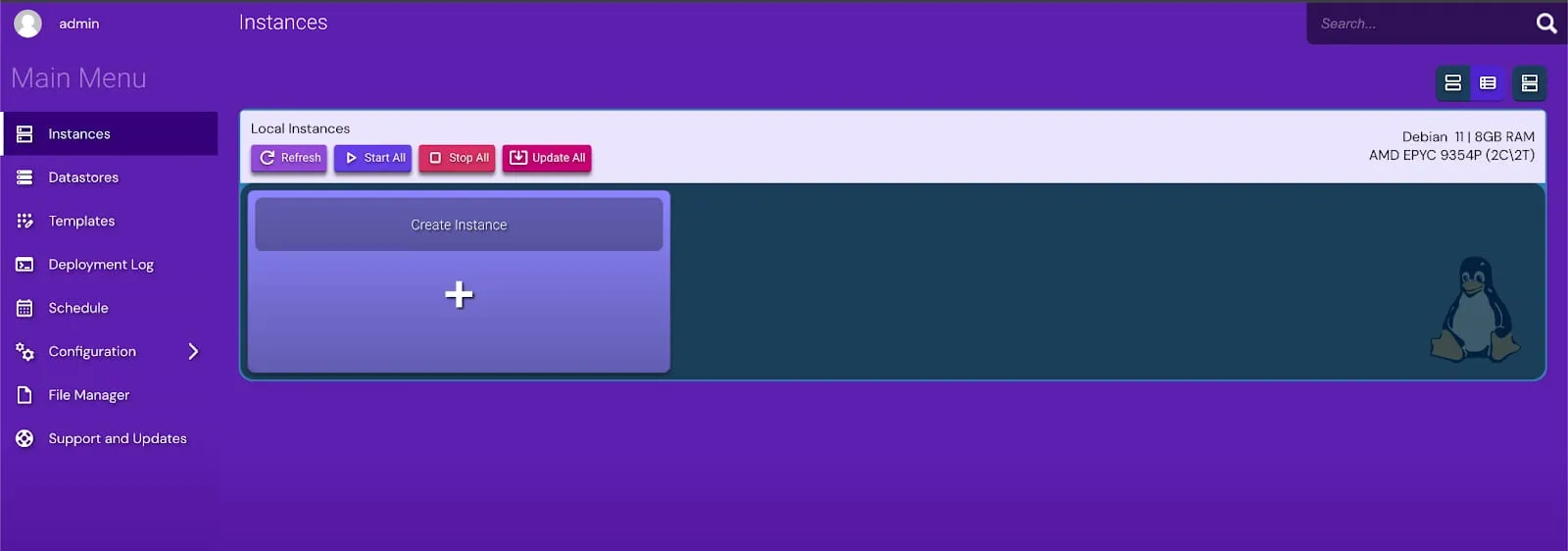
访问控制面板后,下一步是创建一个 Minecraft 实例。
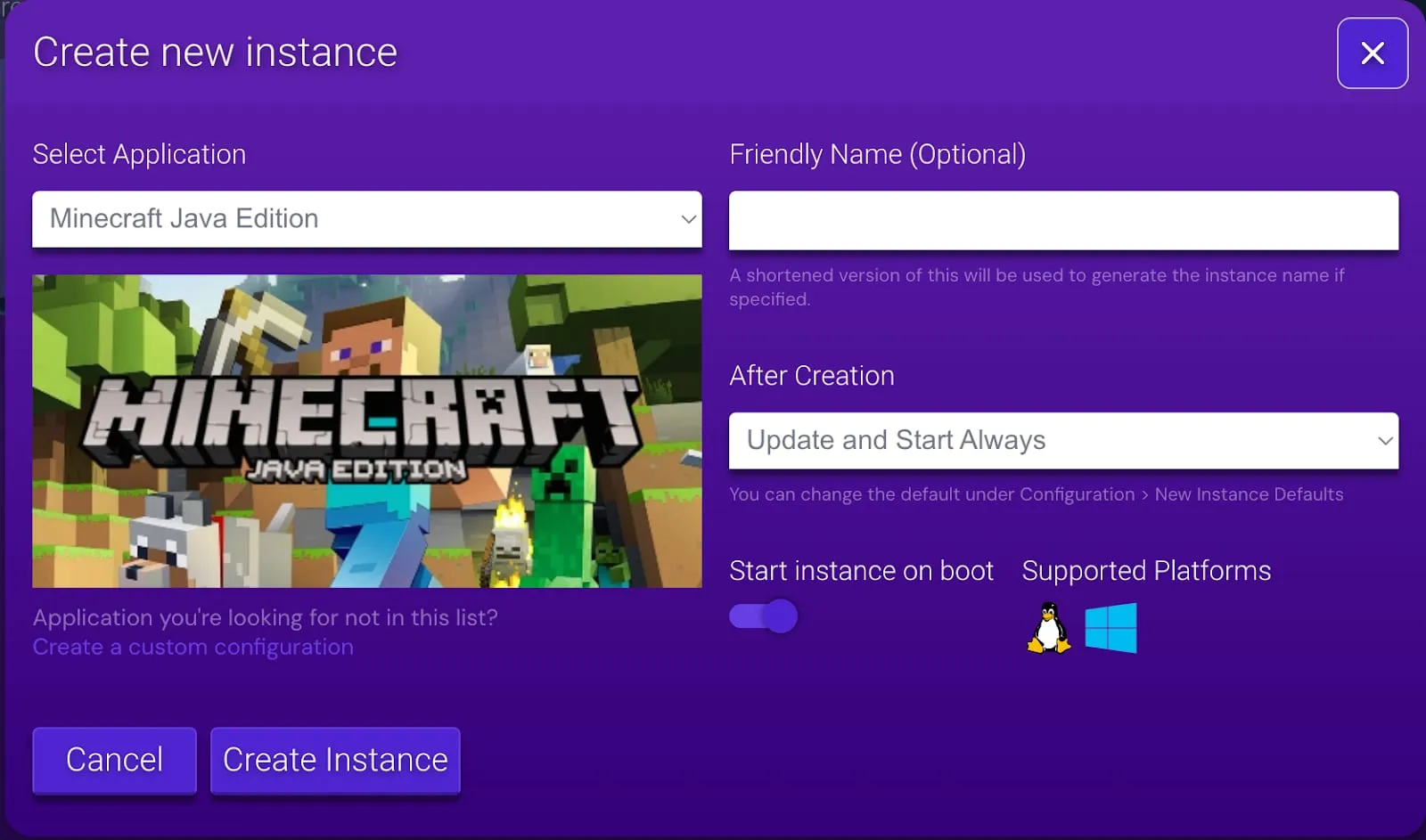
选择 Minecraft Java 版作为你要搭建的游戏版本。
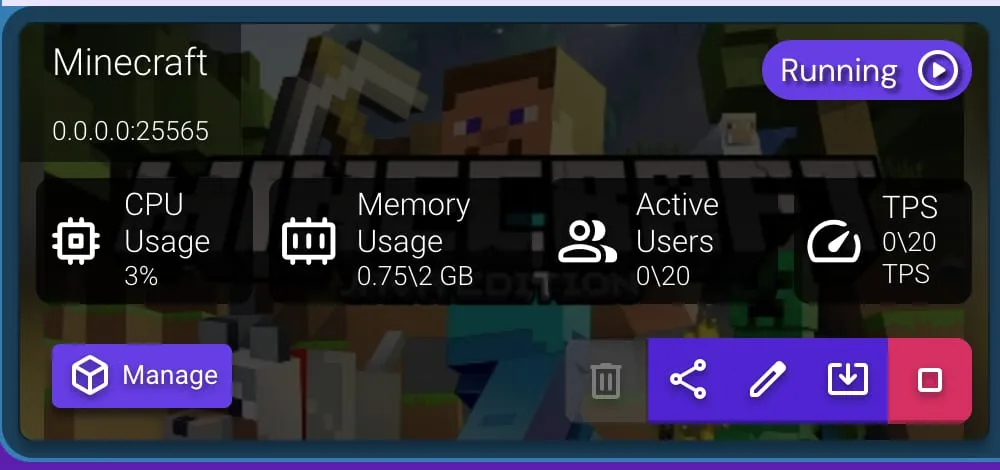
当 Minecraft 实例出现在面板中后,点击 “Manage”(管理)。
第 3 步 – 安装 Forge
进入 **“Configuration”(配置)**标签页。
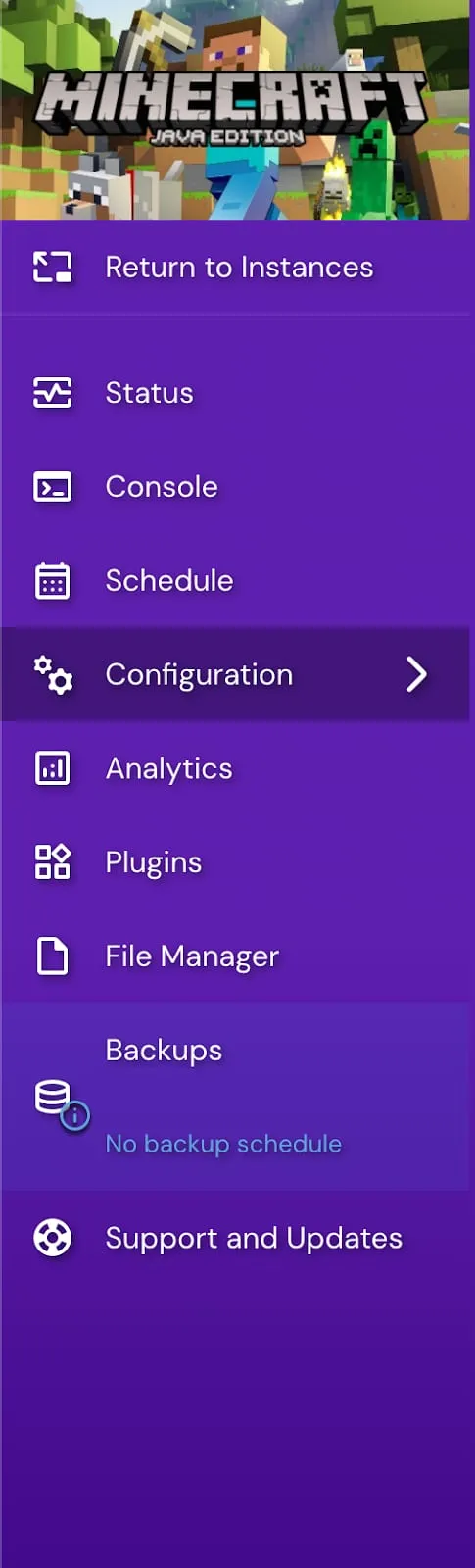
在其中依次选择 **“Minecraft”**和 “Server and Setup”(服务器与设置)。系统将引导你完成 Minecraft 服务器环境的设置。
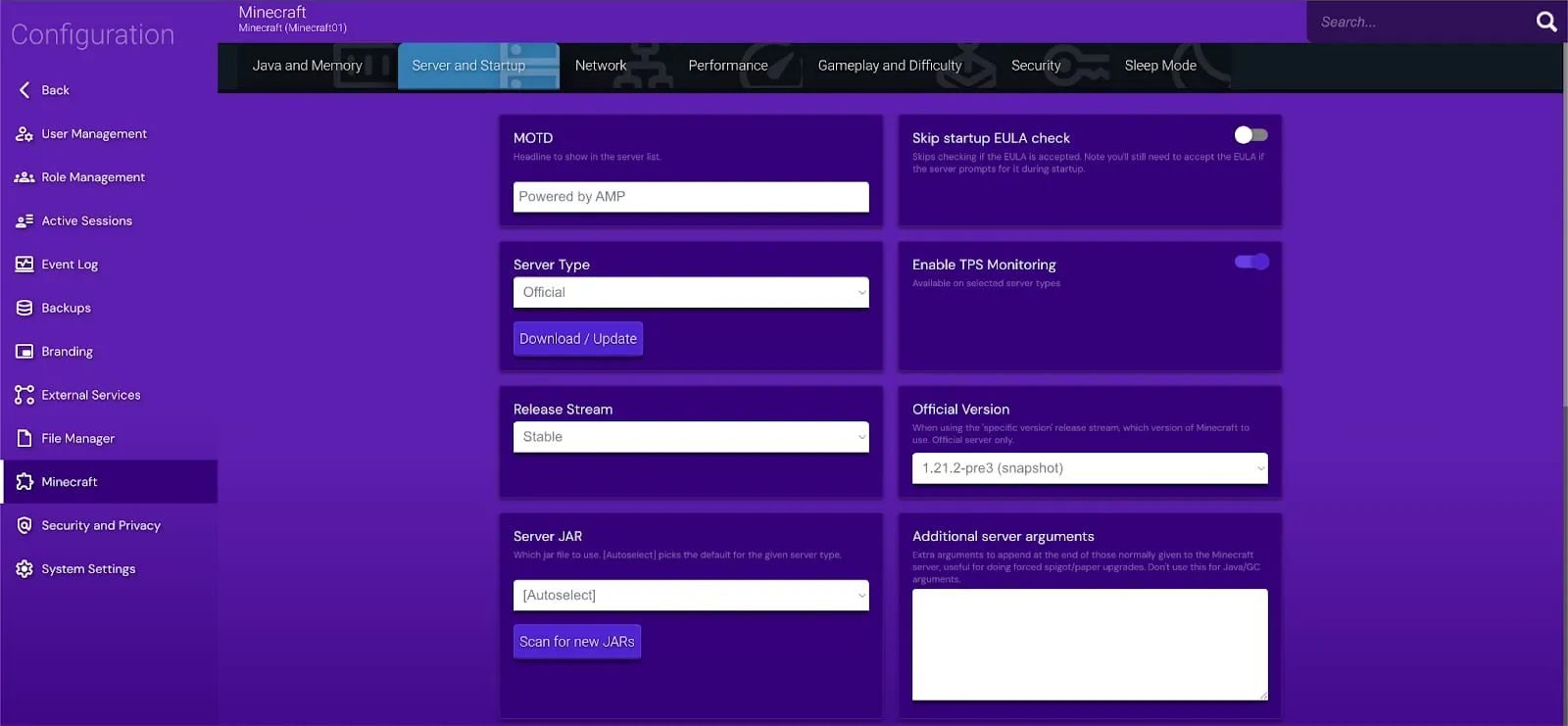
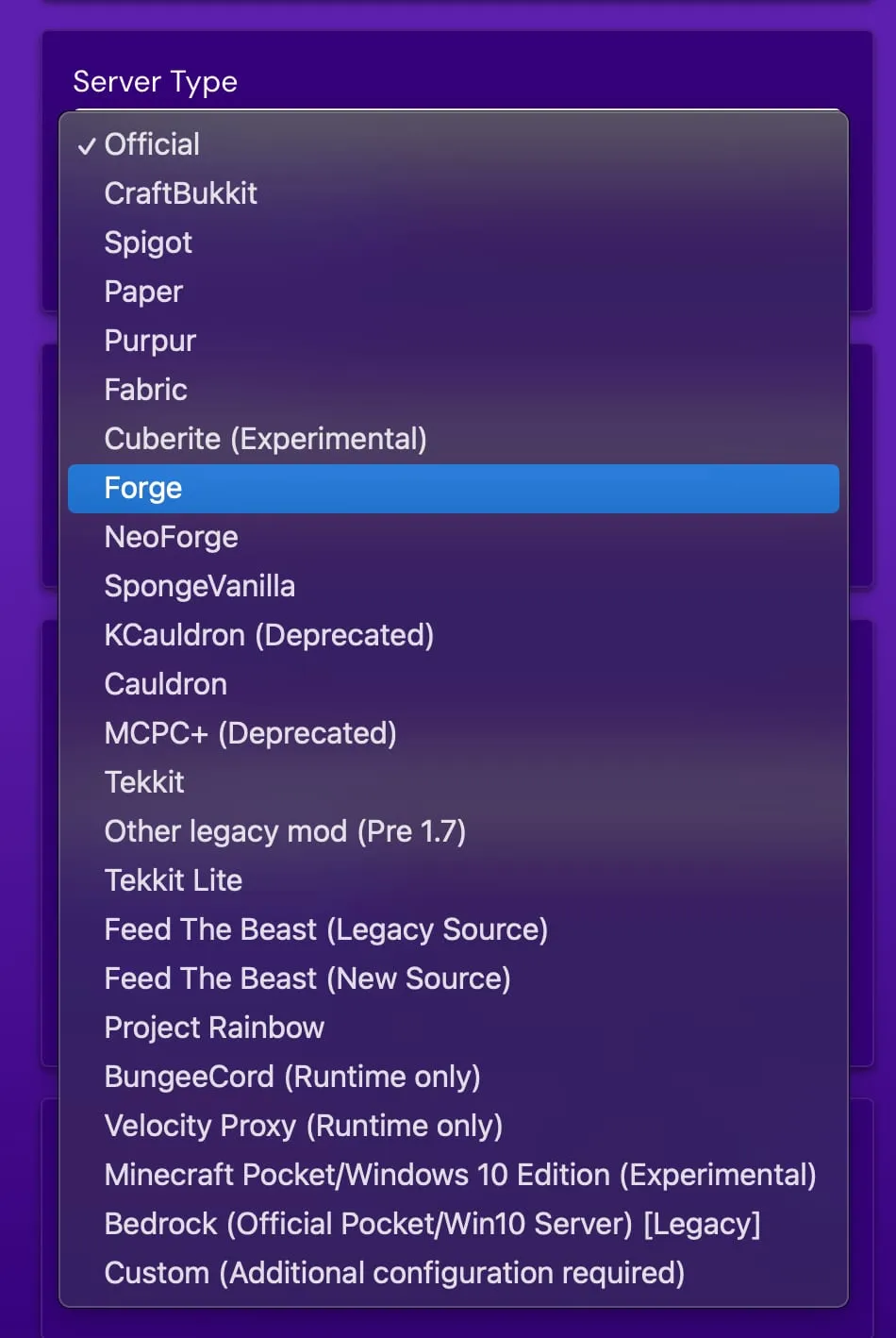
在你要运行的服务器类型中,选择 **“Forge”**作为服务器类型。Forge 是运行模组包的必备组件。
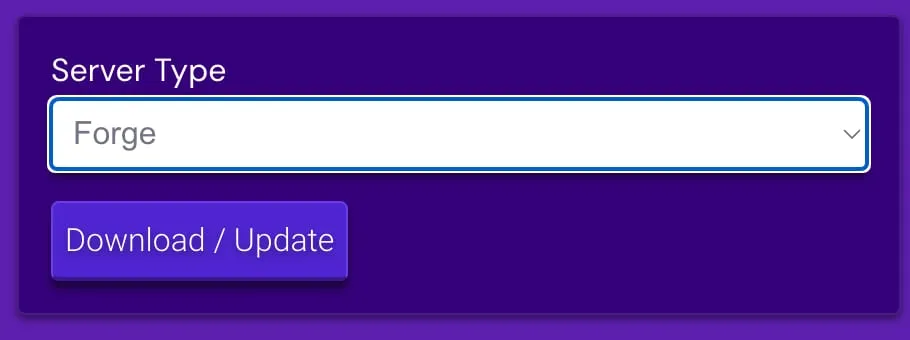
选择 Forge 后,点击 **“Download/Update”(下载/更新)**按钮。
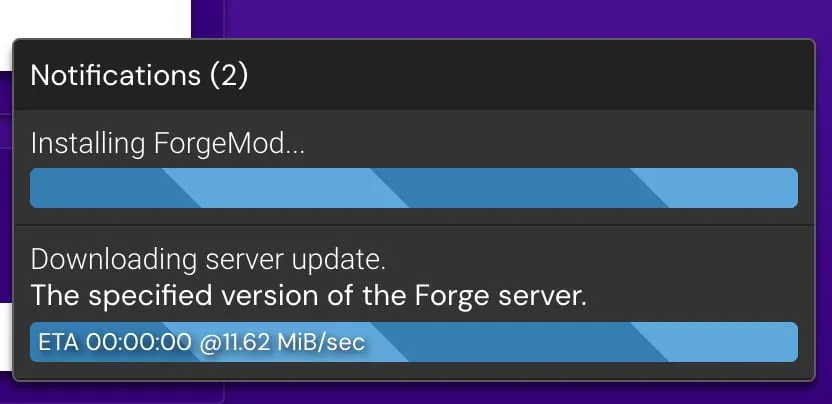
Forge 的安装将自动开始,系统会处理剩下的工作。
第 4 步 – 下载模组包
要为你的 Minecraft 服务器下载模组包,请访问以下可信平台:
- CurseForge(https://www.curseforge.com)
- Feed The Beast (FTB)(https://feed-the-beast.com)
选择你需要的模组包,确保它与你的 Minecraft 版本和 Forge 兼容,然后下载所需的文件。如果文件是 ZIP 格式,你可能需要先进行解压。
第 5 步 – 安装模组包
在进行任何文件传输之前,请务必停止你的 Minecraft 服务器,以最大程度降低文件损坏的风险。
返回游戏面板中的 Minecraft 服务器实例,在服务器管理选项中选择 “File Manager”(文件管理器),以访问服务器的文件。
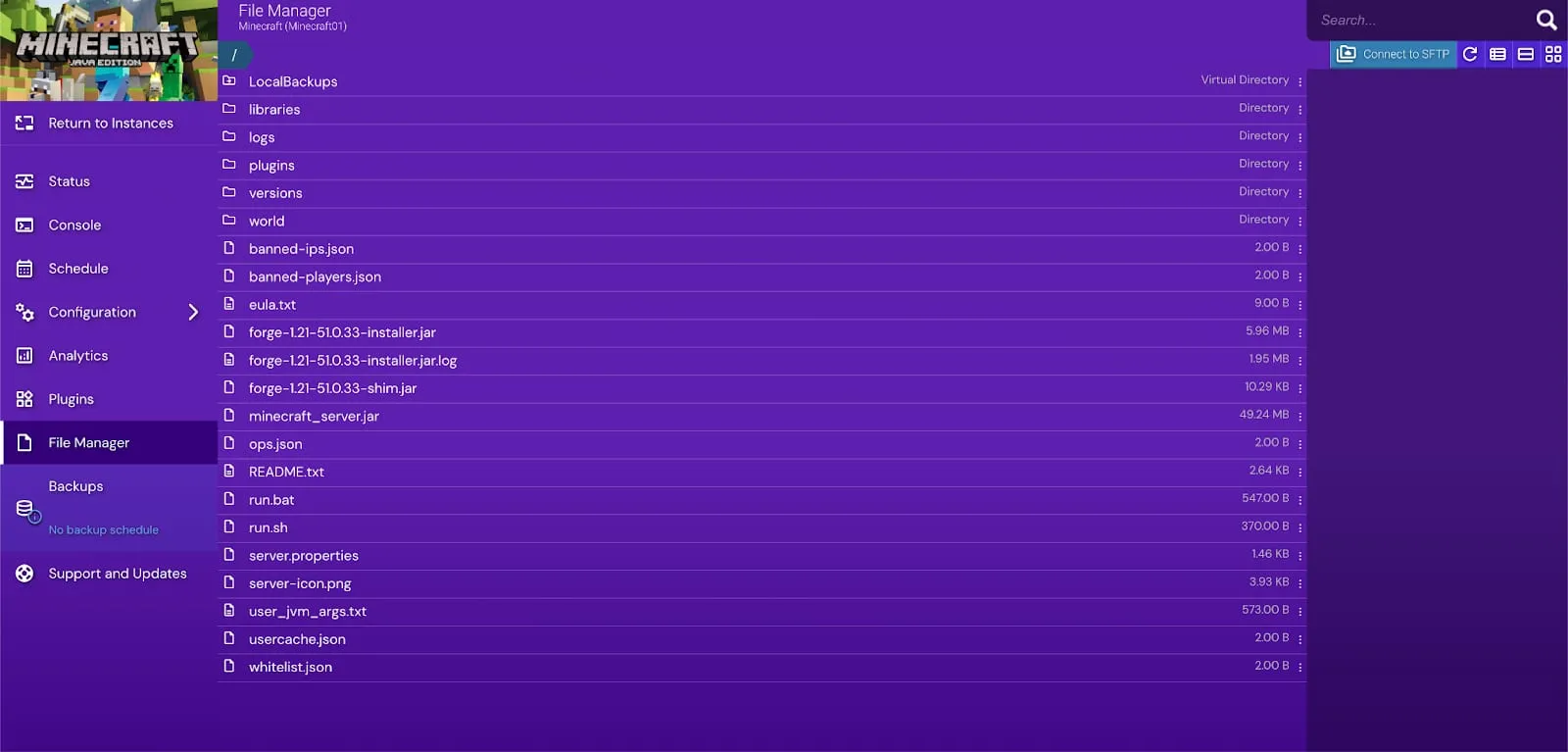
在文件管理器的右上角,你会看到一个标有 **“Connect to SFTP”(连接到 SFTP)**的按钮。点击此按钮可以更高效地连接到你的服务器。
为此,请使用如 FileZilla 这类 FTP 客户端,并使用面板提供的凭据进行连接。登录到服务器的文件系统后,你应该能看到服务器的文件和目录。
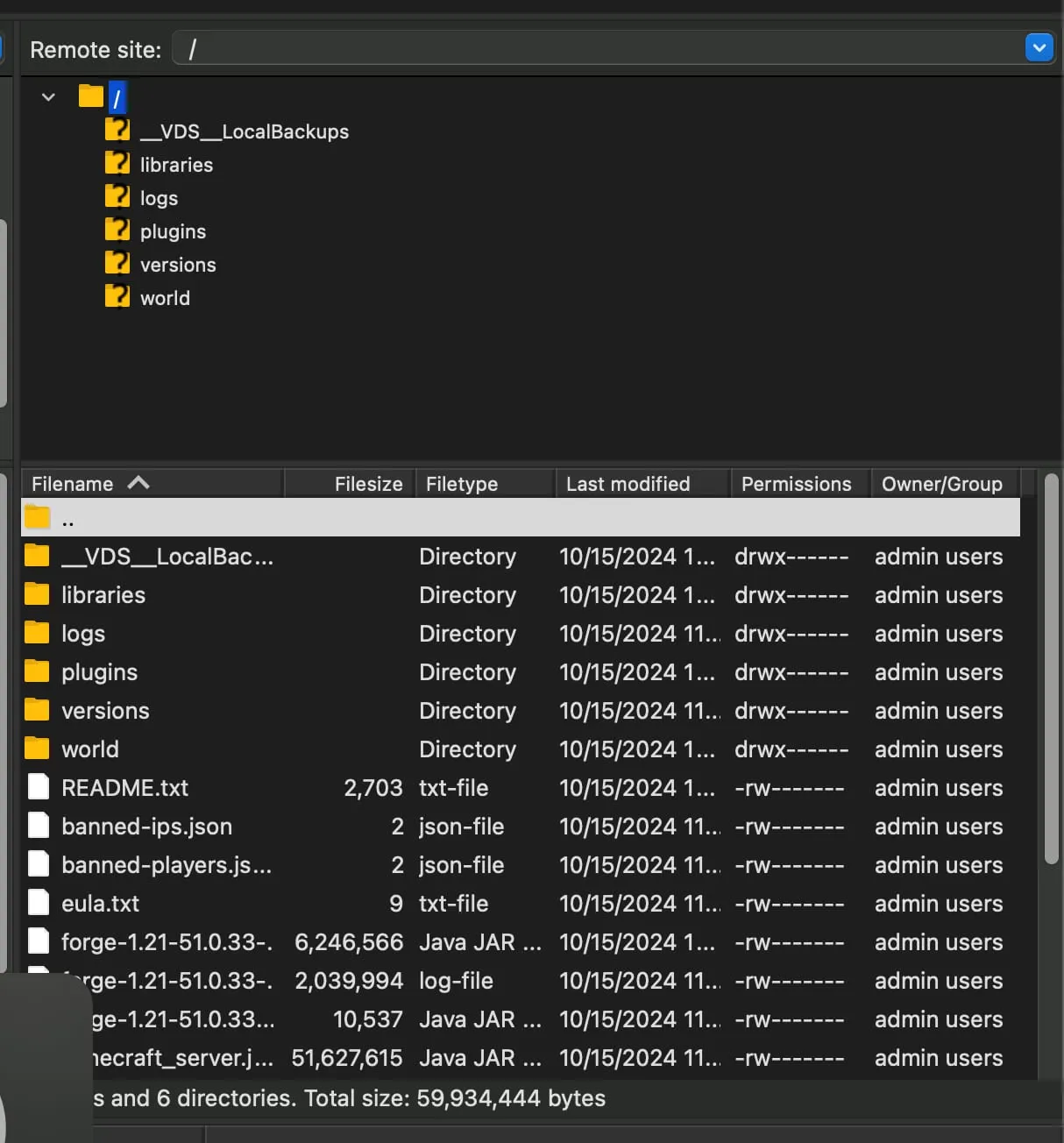
之后,将模组包文件粘贴到服务器的根目录中。
第 6 步 – 启动服务器
成功上传模组包文件后,回到游戏面板中的文件管理器,确认上传的文件可见。
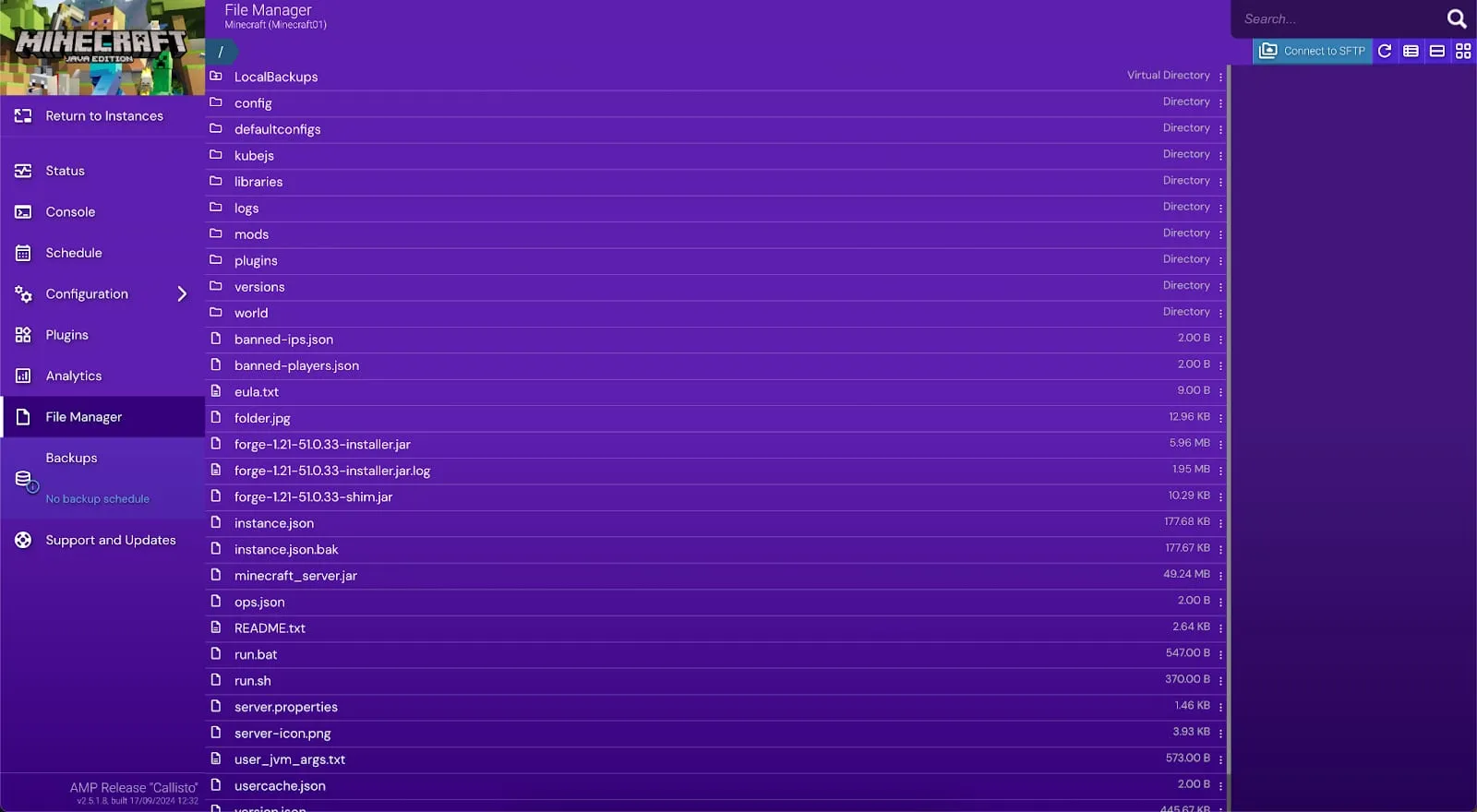
确认无误后,再次启动服务器。
要在安装了模组包的服务器上游玩,你和其他玩家必须在各自的 Minecraft 客户端上安装相同的模组包。
你的 Minecraft 服务器现在已运行你上传的模组包。
有关在 Minecraft 服务器上安装插件的更多详细信息,请参阅如何在 Hostinger 游戏面板上安装 Minecraft 插件。