
Hostinger 域名指向 Canva 网站教程
如果你在 Hostinger 购买了域名,并希望将其链接到在 Canva 创建的网站,请按照以下步骤操作:
步骤 1 — 准备工作
要连接你的域名,Canva 要求你添加一条唯一的 TXT 记录。请按照以下步骤获取所需的值:
-
登录你的 Canva 账户,进入域名设置页面。
-
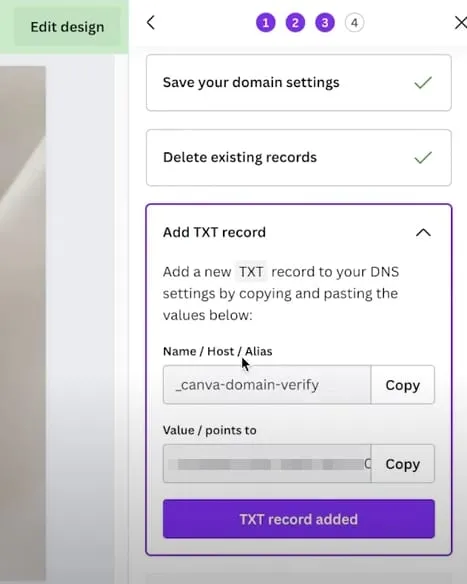
在 Add TXT record(添加 TXT 记录)部分找到相关值:
-
记录类型:TXT
-
名称:_canva-domain-verify
-
值:使用 Value / Points to(值/指向)下方的值
-
-
保存这些详细信息(例如保存到文本文件中),以便在下一步中方便查阅。
步骤 2 — 添加 Canva 记录
在 Hostinger 控制面板中,打开你域名的 DNS 区域编辑器,然后按照以下步骤操作:
-
删除冲突记录:
- 删除 @(根域名)现有的所有 A 记录和 AAAA 记录(如有)。
- 删除 www 现有的 CNAME 记录。
-
使用上一步从 Canva 获取的值,添加 TXT 记录:
- 主机:_canva-domain-verify
- 指向(Points to):Canva 提供的值
- TTL:保持默认值
-
添加所需的 A 记录:
| 类型 | 主机 | 指向 | TTL |
| A | @ | 103.169.142.0 | 默认 |
| A | www | 103.169.142.0 | 默认 |
保存这些更改后,请等待最多 24 小时,让 DNS 设置完成传播,然后再进行下一步。
步骤 3 — 验证连接
传播完成后:
- 登录你的 Canva 账户。
- 进入域名设置页面,确认所有三条记录均显示为 Connected(已连接)。
大功告成!你的域名现已成功指向你的 Canva 网站。
其他资源