
Hostinger 通过 SSH 下载特定网站备份教程
虽然我们的**备份工具**旨在一次性下载某个主机方案中所有网站的文件,但你也可以通过 SSH 下载特定网站的备份。
此方法不适用于使用 Hostinger AI Builder 创建的网站
步骤 1 – 准备工作
首先,你需要准备两样东西:
请确保你已启用 SSH 访问权限,并连接到你的主机方案:如何通过 SSH 连接到主机方案
步骤 2 – 进入正确的位置
通过 SSH 连接成功后,你会位于其根目录中。要确认这一点,可以使用命令 ls 并按 Enter 键。你会看到类似这样的结果:
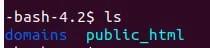
domains 文件夹包含你所有网站的文件,并按各个网站分别存放在独立的文件夹中(基于网站构建器构建的网站除外)。使用 cd domains 命令进入 domains 文件夹。进入后,再次使用 ls 命令查看 domains 文件夹中的内容:

你应该能在其中看到你的所有网站。
步骤 3 – 生成压缩文件夹
创建一个你偏好的压缩文件夹:
压缩为 .TAR.GZ
使用以下命令。将 folder-name 替换为你目标网站文件夹的名称,然后按 Enter 键:
tar -czvf folder-name.tar.gz /folder-name压缩为 .ZIP
使用以下命令。将 folder-name 替换为你目标网站文件夹的名称,然后按 Enter 键:
zip -r folder-name.zip folder-name/执行后,你会看到已添加到压缩文件夹中的子文件夹和文件的列表。之后你就可以继续输入新的命令了。根据网站大小,这一过程可能需要几分钟。
你可以再次使用 ls 命令,检查新的压缩文件是否已在当前位置创建并列出。
步骤 4 – 获取数据库名称(可选,适用于 WordPress)
如果你的网站是使用 WordPress 搭建的,你可能需要确认一下网站数据库的名称。在这种情况下,请进入该网站的文件夹:
cd folder-name/public-html然后使用以下命令获取数据库名称(此处无需替换任何内容):
wp config get DB_NAME接着,复制屏幕上显示的输出内容(即你网站数据库的名称),并保存在某处以备后用:

查看数据库名称后,别忘了使用以下命令返回 domains 文件夹:
cd ../..步骤 5 – 导出并压缩数据库(可选)
如果你已经知道网站数据库的名称,现在可以**通过 SSH 导出数据库**。导出后,你可以在当前位置看到 .SQL 文件:

你还可以按照上面的**步骤 3来压缩该文件:只需将 folder-name 替换为你的数据库(.SQL**)文件的名称。如果你使用的是 zip 命令,请从命令中删除 -r 部分,因为它仅用于压缩文件夹。例如:
zip website-name-db-backup.zip website-name-db-backup.sql
步骤 6 – 通过 SSH 下载压缩文件
要下载这些文件,请打开一个新的终端标签页(选项卡),或使用 exit 命令断开当前的 SSH 会话:

最后,根据实际情况修改以下命令以下载生成的文件:
scp username@hostname:/path/to/remote/file /path/to/local/file在本示例中,命令为:
scp -P 65002 u817052417@82.180.135.53:/home/u817052417/domains/drew-dev-br.zip /home/andrew.ribeiro/Downloads下载数据库的命令为:
scp -P 65002 u817052417@82.180.135.53:/home/u817052417/domains/website-name-db-backup.zip /home/andrew.ribeiro/Downloads系统会提示你输入密码,然后文件就会开始下载!
下载完成后,我们强烈建议你再次通过 SSH 连接到你的主机(参见**步骤 1**),并使用以下命令删除生成的文件(以免它们占用你主机方案的资源):
rm步骤 7 – 通过文件管理器下载压缩文件(可选)
打开**文件管理器**,访问你主机方案中的所有文件:
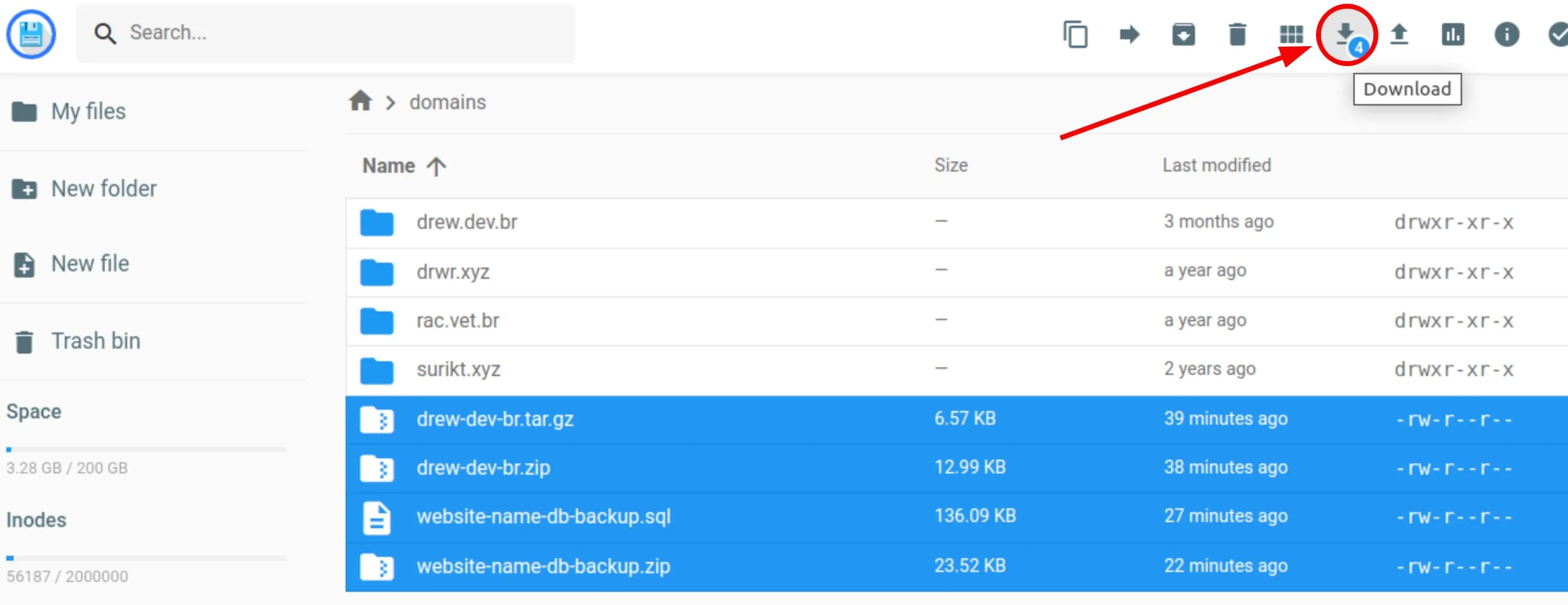
进入 domains 文件夹,选择所需的文件并下载:
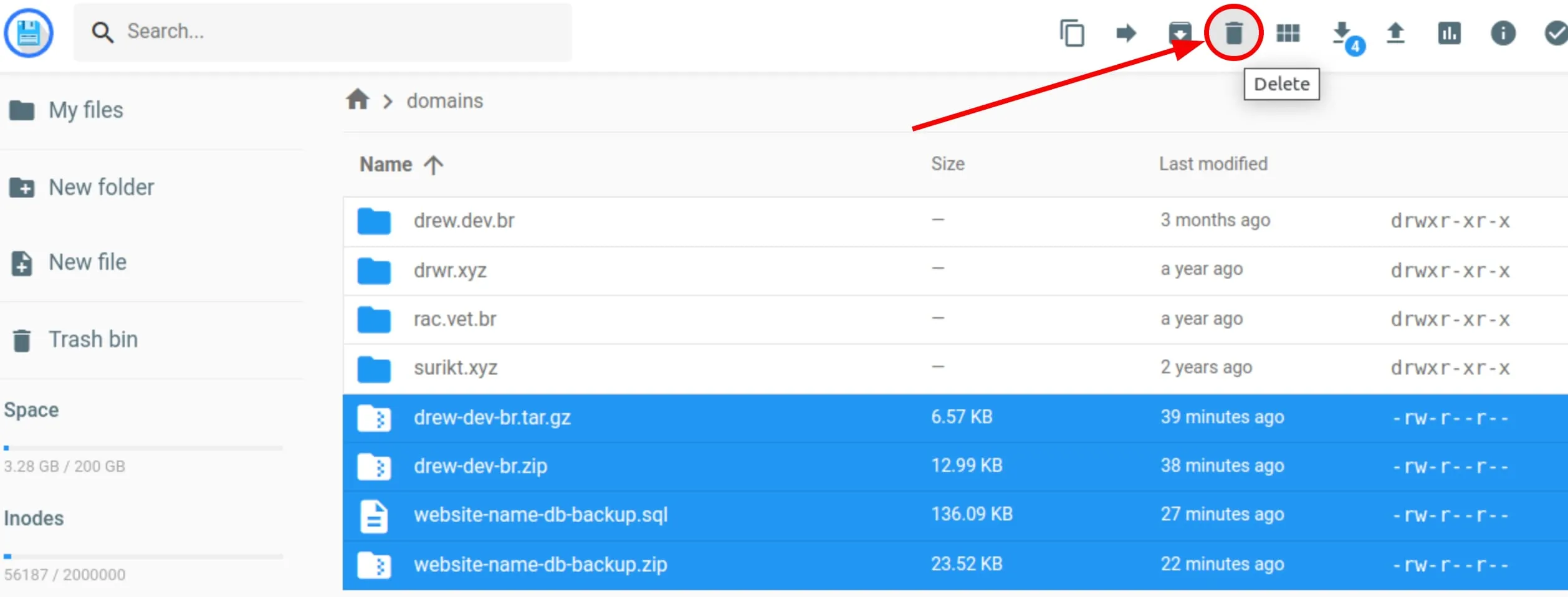
完成后,你可以删除这些文件以释放更多空间:
大功告成!