
Hostinger 邮箱邮件模板创建与使用教程
邮件模板(Email Templates)可以让你保存经常发送的内容,并在撰写或回复邮件时快速插入。
使用模板来处理回复、跟进、自我介绍或更新等邮件,可以节省时间并保持内容一致性。
创建邮件模板
- 访问你的 Webmail
- 打开邮件撰写窗口
- 点击工具栏中的模板图标
- 点击新建模板
- 为模板输入一个名称
- 添加你的邮件内容
- 你可以手动撰写,也可以使用 AI 生成内容
- 点击保存
打开了模板菜单并高亮显示“新建模板”的邮件撰写窗口 打开了 Refund Policy 模板并显示保存按钮的模板编辑器
编辑现有模板
- 访问你的 Webmail
- 打开邮件撰写窗口
- 点击模板图标
- 点击编辑模板
- 从列表中选择一个模板
- 更新内容
- 你也可以使用 AI 重写内容
- 点击保存
打开了模板菜单并在弹出窗口中选中“编辑模板”选项的邮件撰写窗口
在邮件中使用模板
你可以在撰写新邮件、回复或转发邮件时使用模板。
- 访问你的 Webmail
- 打开邮件撰写窗口
- 将光标放在你希望插入模板的位置
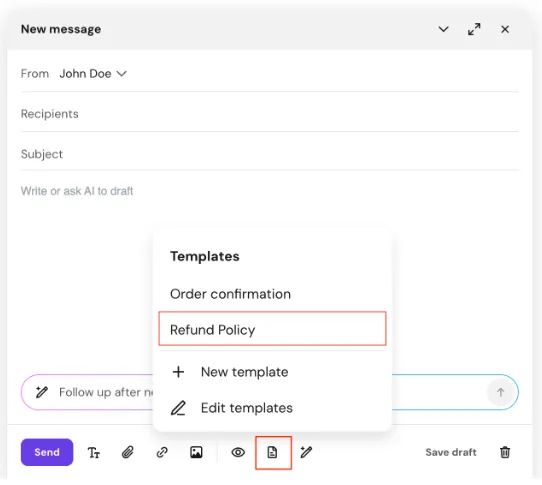
- 点击模板图标
- 从列表中选择一个模板
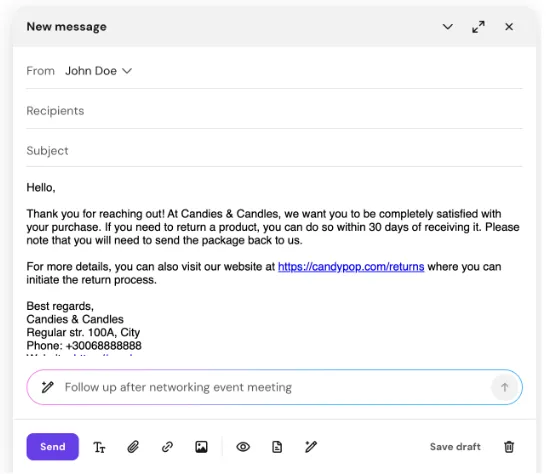
- 模板内容将插入到你的邮件中。
- 请检查内容,并在需要时进行调整
- 点击发送
设置好模板后,你可以更快地发送常见回复、跟进邮件和更新,同时在 Hostinger Mail 中保持邮件风格一致。