
Hostinger 临时网站删除后恢复教程
在 Hostinger 中恢复已删除的临时网站的方法是:在一个新的临时域名上创建新网站,从备份中恢复旧网站的文件,然后将恢复的文件夹重命名以匹配新域名。已删除的临时域名无法重新创建,因此只要存在未过期的备份,此方法会将你的旧数据迁移到一个新的临时域名下。
前提条件
- 可以访问你的 Hostinger 控制面板。
- 已删除的网站有可用的未过期备份。
步骤 1 – 生成新的临时域名
由于无法重复使用旧的自动分配字符串,你必须从头开始:
- 登录你的 Hostinger 控制面板,进入 Websites(网站)部分。
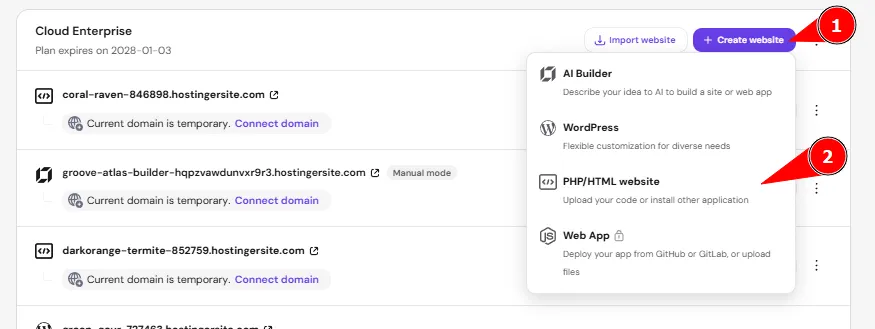
- 点击 Create website(创建网站)按钮。
- 从应用程序类型选项中选择 PHP/HTML website(PHP/HTML 网站)。
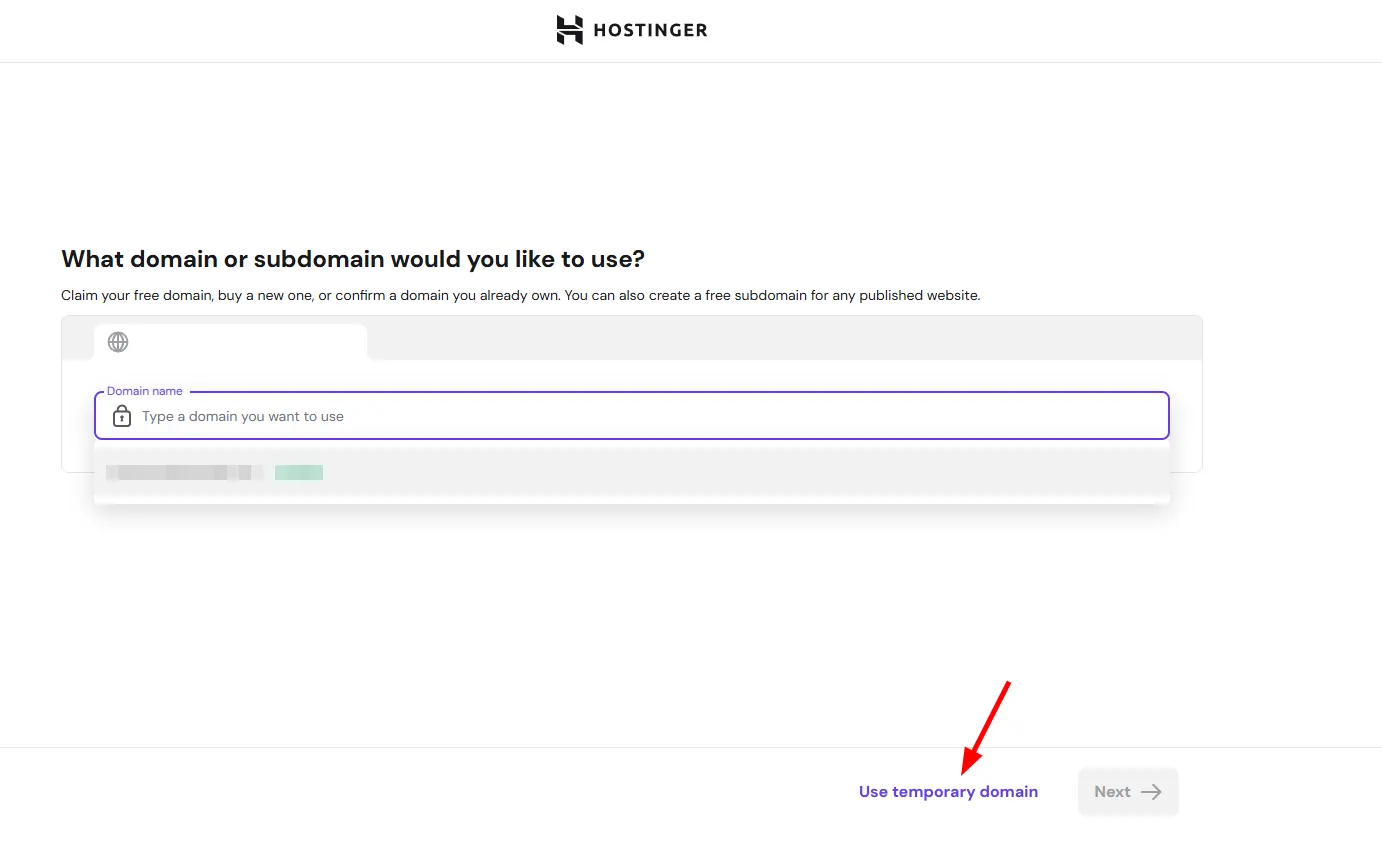
- 选择使用临时域名的选项。
- 继续完成其余的设置步骤,直到一个新的空白网站出现在你的控制面板中并处于运行状态。
步骤 2 – 恢复已删除网站的文件
接下来,你需要将旧网站的文件夹结构从系统备份中提取到你的服务器目录中。
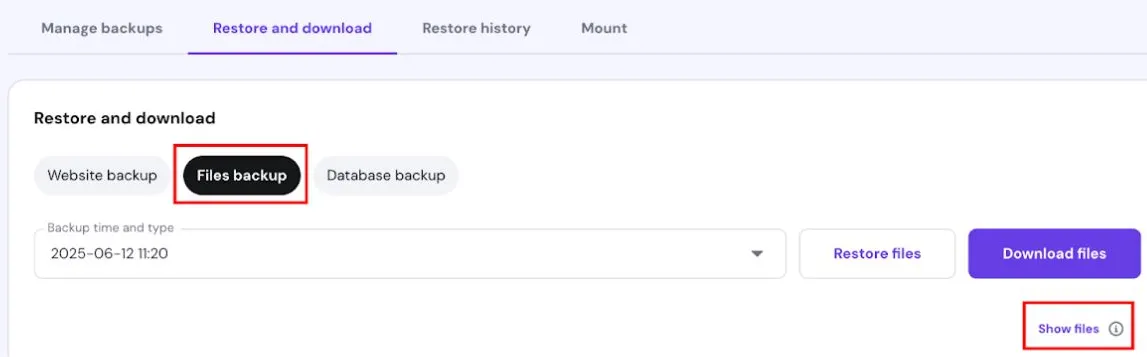
- 进入 Hostinger 控制面板的 Files(文件)部分,然后选择 Backups(备份)。
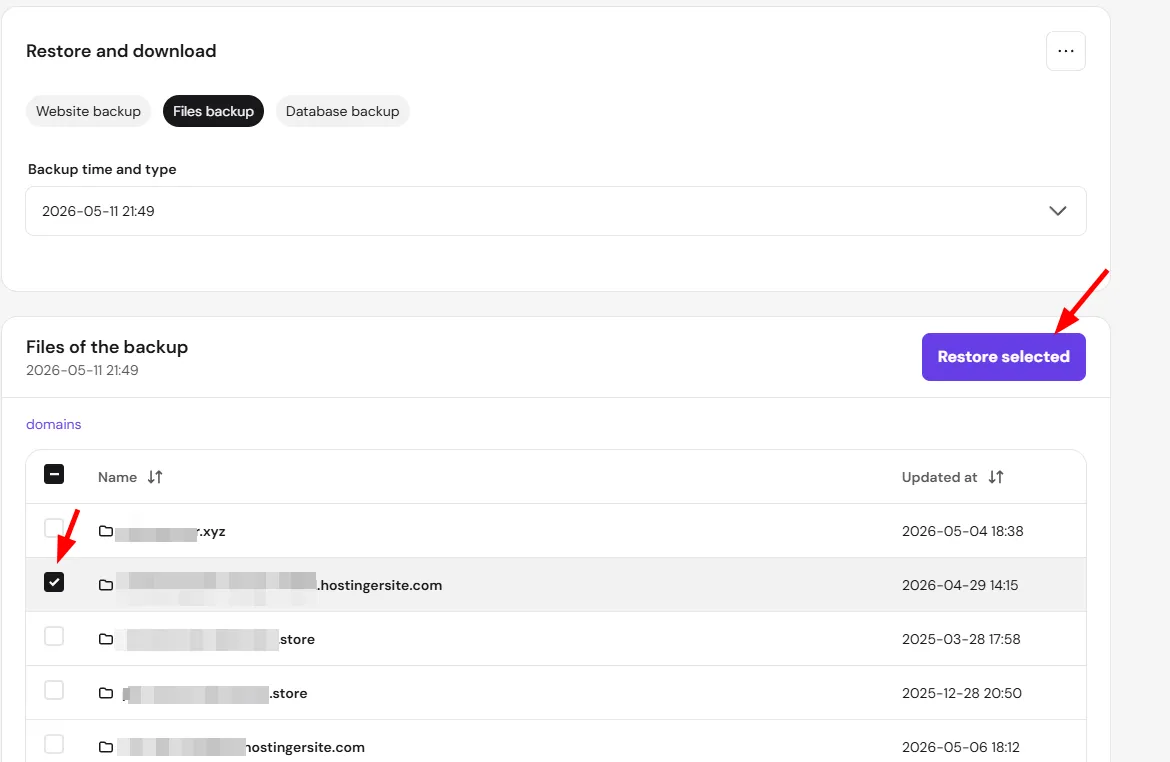
- 点击 File backups(文件备份),并选择网站被删除之前的一个备份日期。
- 选择 Show files(显示文件)切换选项。
- 当文件列表出现后,点击
domains文件夹。
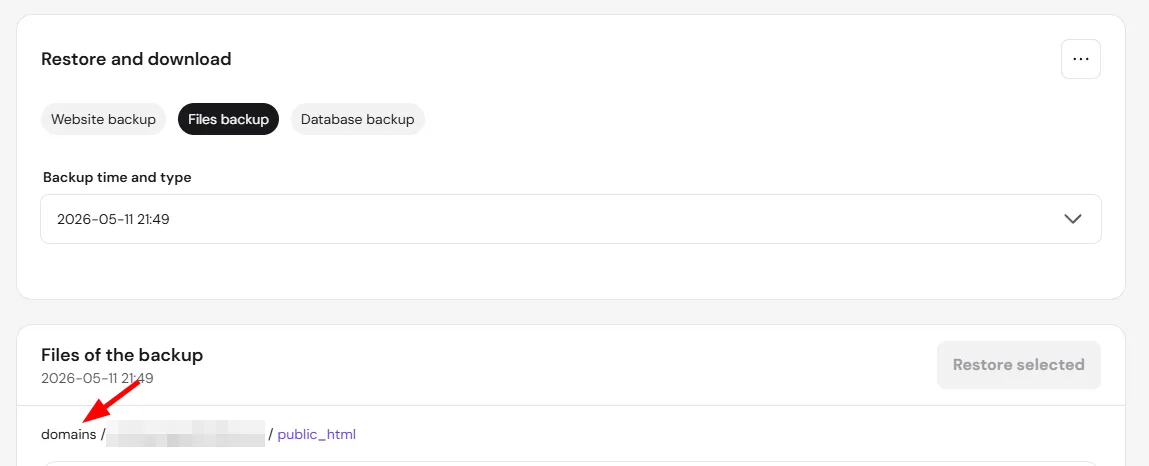
- 勾选与已删除的临时域名同名的文件夹旁边的复选框。
- 确认后点击 Restore selected(恢复所选内容)。等待系统完成恢复。
步骤 3 – 通过文件管理器重新映射目录
恢复完成后,你的服务器中将有两个文件夹:新创建的空白临时网站和恢复出来的旧网站数据。你需要交换它们的身份,让新域名指向旧数据。
- 打开文件管理器,确保选择查看整个主机方案的所有文件(根目录)的选项,而非单个网站环境的文件。
- 进入 domains 文件夹。
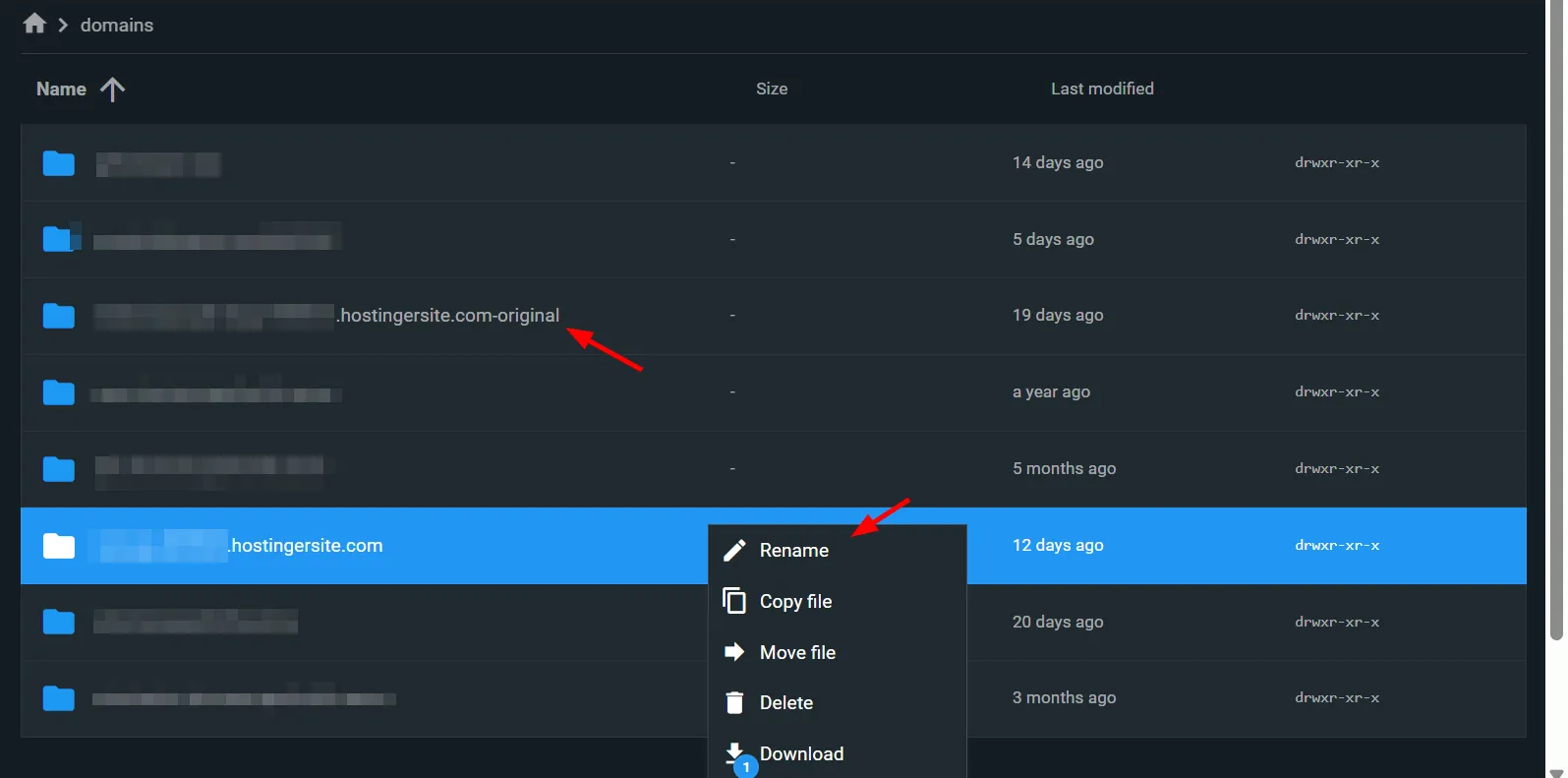
- 找到属于新生成临时域名的文件夹,为其重命名并添加后缀(例如,将 newsite.hostinger-site.com 重命名为 newsite.hostinger-site.com-original)。
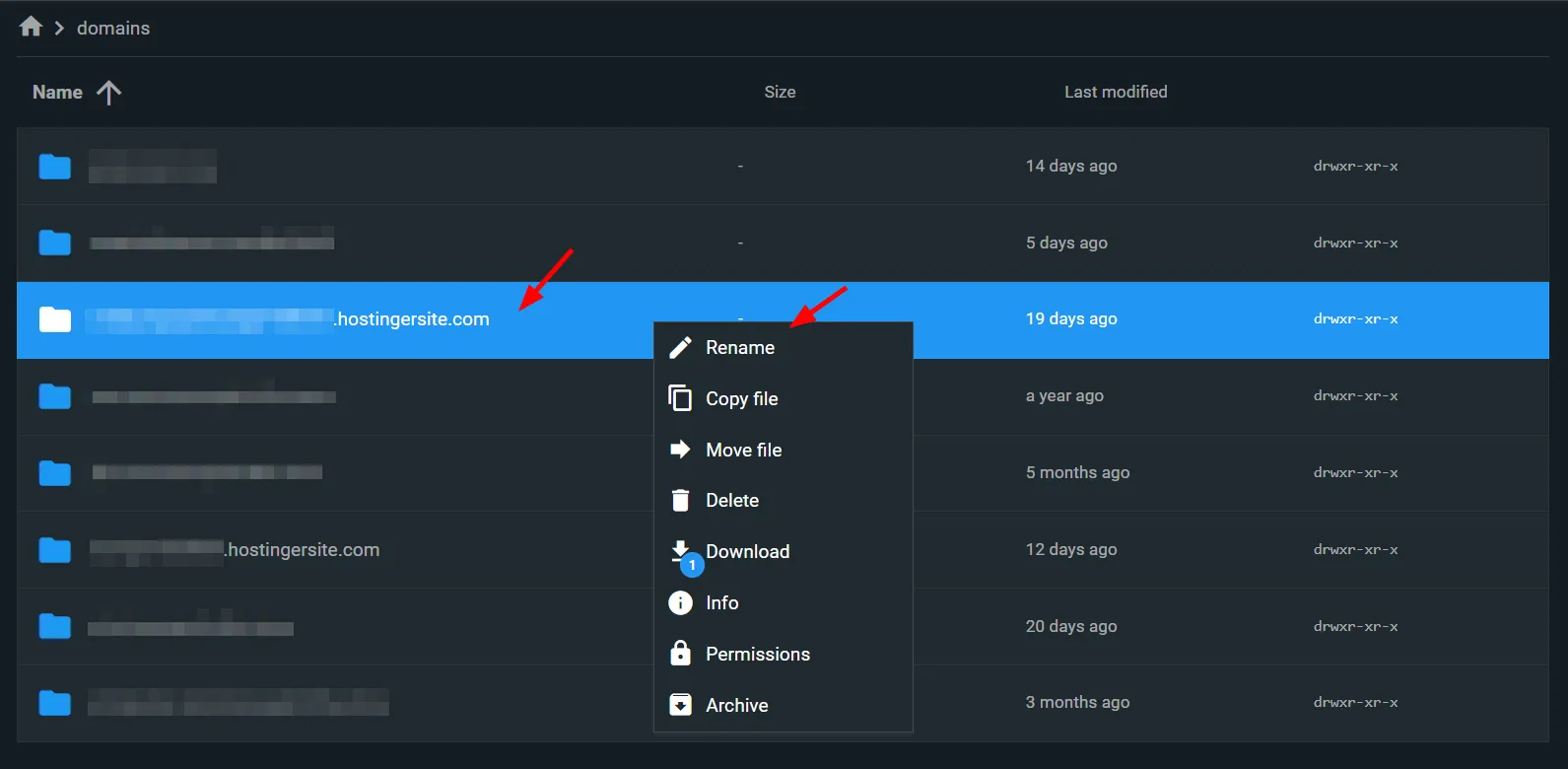
- 找到属于已删除网站的恢复文件夹(例如 oldsite.hostinger-site.com)。
- 将该旧文件夹重命名为与新临时域名完全一致的名称(例如 newsite.hostinger-site.com)。
步骤 4 – 数据库配置与调整
如果你的临时网站是一个动态应用程序(如 WordPress)或使用了配置变量,你必须完成以下设置:
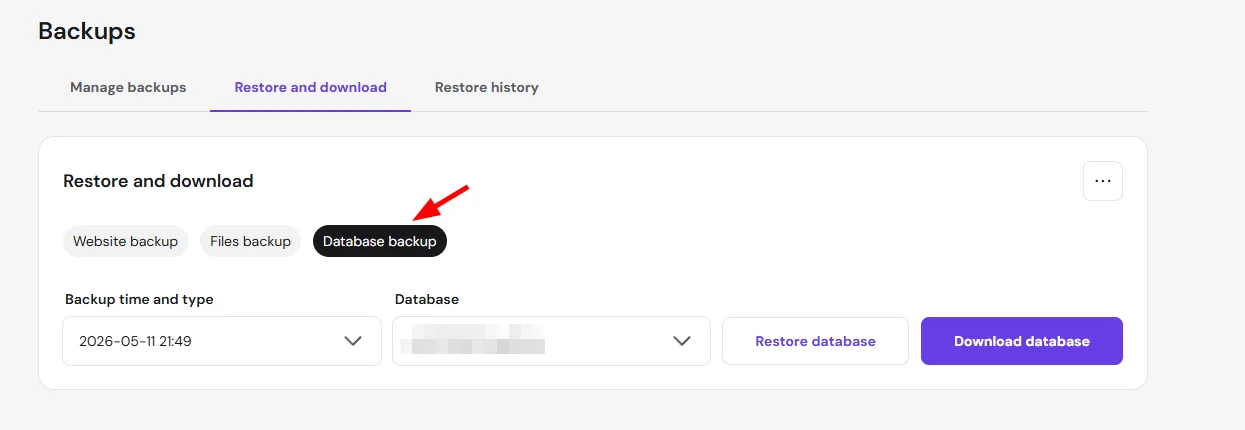
- 如有需要,进入 Backups(备份),恢复数据库以还原与旧网站关联的数据库。
- 使用文件管理器打开你的配置文件(例如 wp-config.php 或 .env)。
- 将配置中所有硬编码的旧临时域名更新为新的临时域名字符串,以确保样式和链接能够正确加载。
将网站从一个临时域名迁移到另一个之后,务必要在整个网站范围内更新网站 URL。如果是 WordPress 网站,你可以按照以下教程使用搜索和替换功能:如何在 WordPress 数据库中执行搜索和替换
通过将恢复的备份文件转移到一个新临时域名的身份下,你可以完全挽回你的工作成果。你的网站文件现在将通过新生成的链接无缝加载。
注意事项
- 空目录:一旦确认恢复的网站正常运行,添加了 -original 后缀的文件夹可以通过文件管理器安全删除,因为它不包含任何数据。
- 数据库链接:如果恢复的网站依赖与旧临时 URL 匹配的绝对链接,请记得使用插件或脚本更新数据库中的 URL。
- 备份保留期限:临时网站备份遵循标准的主机方案备份保留策略。如果控制面板中没有显示任何备份,则数据将无法再恢复。