
Hostinger WordPress 后台登录页面无法访问的解决方法
如果你在使用默认登录页面(domain.tld/wp-admin)访问 WordPress 管理后台时遇到问题,例如页面被屏蔽、找不到或要求输入额外的密码,可能是由于该页面被添加了额外的安全层。
如果你无法访问 WordPress 管理员登录页面(/wp-admin),通常是由于域名配置错误、插件冲突或安全设置导致的。本指南将多种排查方法整合为一条清晰的路径,帮助你快速恢复访问。
步骤 1 – 检查防火墙或 IP 封锁
如果你看到 403 Forbidden 错误或连接超时,你的 IP 地址可能已被我们的安全系统标记。这通常发生在该 IP 与此前的恶意活动有关联或信誉不佳的情况下。
- 验证你的 IP:查找你当前的 IP 地址(例如,在 Google 上搜索“what is my IP”)。
- 联系客服团队:通过在线聊天联系我们的支持团队。我们会检查你的 IP 是否当前被防火墙封锁。
- 查看结果:我们的团队会确认是否可以安全地解除封锁。
- 如果该 IP 存在有害行为记录,出于网络安全考虑,我们可能无法解除封锁。
- 在这种情况下,你可能需要联系你的互联网服务提供商(ISP)获取新的 IP,或使用 VPN 来访问你的控制面板。
步骤 2 – 检查 DNS 记录
通过域名服务器或 A 记录确保域名指向 Hostinger。
步骤 3 – 停用插件
有一些插件可以通过限制访问、添加双因素认证或验证码功能来保护登录页面,例如 WordFence、Force Login、WPS Hide Login 等。
如果你想停用某些插件但无法访问 WordPress 管理员页面,有以下几种方法可选。
通过 WordPress 控制面板(Dashboard)停用插件
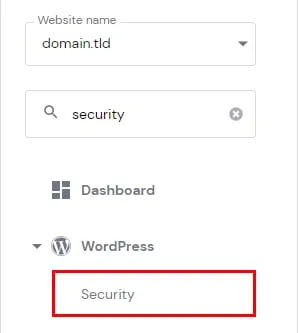
在你的 Hostinger 账户中,进入 Websites(网站) → 点击对应网站旁边的 Dashboard(控制面板)。然后,在侧边栏中搜索 Security(安全) 并点击:

向下滚动到 Installed plugins(已安装插件) 部分,找到你网站上当前已安装的所有插件。切换开关即可停用或启用它们:
通过文件管理器停用插件
如果你没有启用 WordPress 控制面板,或者更喜欢通过文件管理数据,你可以使用文件管理器来停用插件。
- 打开你网站的 File Manager(文件管理器) 并访问其 wp-content 文件夹(
domains/domain.tld/public_html/wp-content)。在那里你会找到 plugins 文件夹:
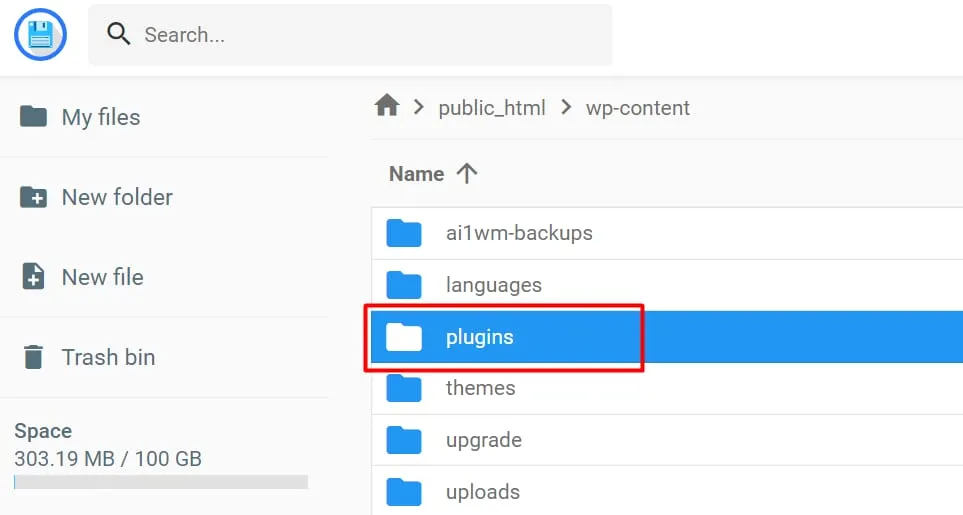
- 你可以将整个 plugins 文件夹重命名为 plugins_disabled(或任何其他名称)——这样,你就可以停用该文件夹内的所有插件:

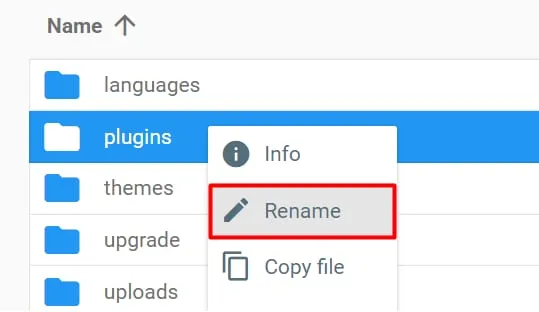
或者,你也可以只重命名 plugins 文件夹中特定插件的文件夹。
现在尝试访问你的 WordPress 管理后台,看看是否正常。
步骤 4 – 禁用 .htaccess 文件中的密码保护
如果你为 WordPress 的 wp-admin 页面启用了密码保护:

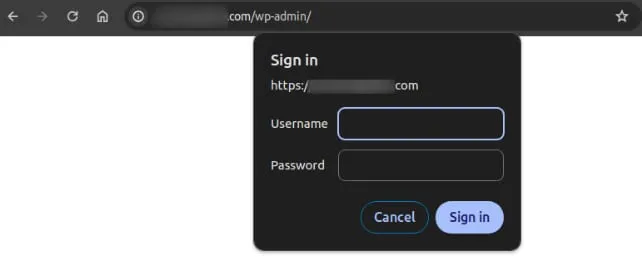
你可以按照以下步骤将其禁用:
- 使用文件管理工具进入 wp-admin 文件夹。
- 以编辑模式打开 .htaccess 文件。
- 删除或注释掉以下行:
AuthType BasicAuthName "Protected 'public_html/wp-admin'"AuthUserFile "/home/dir/.htpasswds/public_html/wp-admin/passwd"Require valid-user要注释掉某一行,只需在该行开头添加
#符号。这样可以防止其内容被执行 💡
保存更改,然后再次访问你的 wp-admin 进行测试,现在它应该可以正常加载,并且只要求输入 WordPress 的用户名和密码。
或者,你也可以将 .htaccess 重命名为 .htaccess-disabled(或任何其他名称)来禁用它。
步骤 5 – 重置为默认 .htaccess 文件
如果问题仍然存在,请创建一个新的 .htaccess 文件并粘贴默认代码。
- 在文件管理器中访问网站的 webroot 文件夹。
- 在那里找到 .htaccess 文件并重命名它。你可以将其重命名为 .htaccess-old。这将禁用旧文件。
- 创建一个名为 .htaccess 的新文件,并添加以下 WordPress 默认代码。
你可以在这里找到它
*#BEGIN WordPress
<IfModule mod_rewrite.c>
RewriteEngine On
RewriteBase /
RewriteRule ^index.php$ – [L]
RewriteCond %{REQUEST_FILENAME} !-f
RewriteCond %{REQUEST_FILENAME} !-d
RewriteRule . /index.php [L]
#END WordPress*
步骤 6 – 重置为默认 wp-config.php
如果问题仍然存在,请启用默认的 wp-config.php 文件
-
在文件管理器中访问网站的 webroot 文件夹。
-
找到 wp-config.php 文件并重命名它。你可以将其重命名为 wp-config.php-old。
-
创建一个名为 wp-config.php 的新文件,并添加默认的 WordPress 示例代码,你可以在这里找到它。
-
从旧文件 wp-config.php-old 中查找并复制以下详细信息,并将它们填入新的 wp-config.php 文件中:
- 数据库名称
- 数据库用户名
- 数据库密码
- 数据库前缀
- 密钥/salts。它们既可以从旧的 wp-config.php 文件中复制,也可以在这里生成
步骤 7 – 检查恶意软件扫描报告
如果你发现域名指向正确,但管理页面仍然无法打开,请检查恶意软件扫描器,查看是否检测到恶意软件:
- 进入你网站的控制面板(Dashboard)。
- 在控制面板左侧找到 Security(安全) 标签。
- 点击安全标签下的 Malware Scanner(恶意软件扫描器)。
- 如果你的网站受到了恶意软件感染——请按照清理步骤操作:如何修复 Hostinger 上感染恶意软件的 WordPress 网站。
如果问题仍然存在,还需要检查的其他重要事项:
- 如果域名没有指向 Hostinger,请按照以下指南操作:如何将域名指向 Hostinger
- 检查是否已达到数据库限制,并按照以下步骤操作:数据库大小限制已达到上限时该怎么办
- 检查网站是否受到恶意软件感染:如何在 Hostinger 使用恶意软件扫描器
- 如果你的网站遇到 403 错误,恢复 WordPress 核心系统文件可以帮助解决该问题。
- 如果你看到 ERR_SSL_PROTOCOL_ERROR,请按照这份SSL 分步排查指南来修复问题。
- 如果你遇到 503 错误,可能是由于主机方案的资源限制已超出——尝试减少用量或优化你的网站,以恢复正常性能。