
Hostinger WordPress 网站健康检测问题排查教程
WordPress 中的站点健康(Site Health)工具可帮助你监控网站的性能和安全性。如果你看到诸如“REST API 遇到错误”或“一个或多个插件不符合 Consent API”之类的警告,不必担心——我们将带你逐步解决这些问题。
“REST API 遇到意外结果” / “出现错误”
REST API 允许 WordPress 和插件在后台进行通信。这类错误通常由以下原因引起:
- 插件或主题冲突
- 安全工具阻止了访问
- 缓存配置错误
操作步骤
- 登录 Hostinger 控制面板
- 登录 WordPress 管理后台
- 在设置 > 常规中检查你的站点 URL
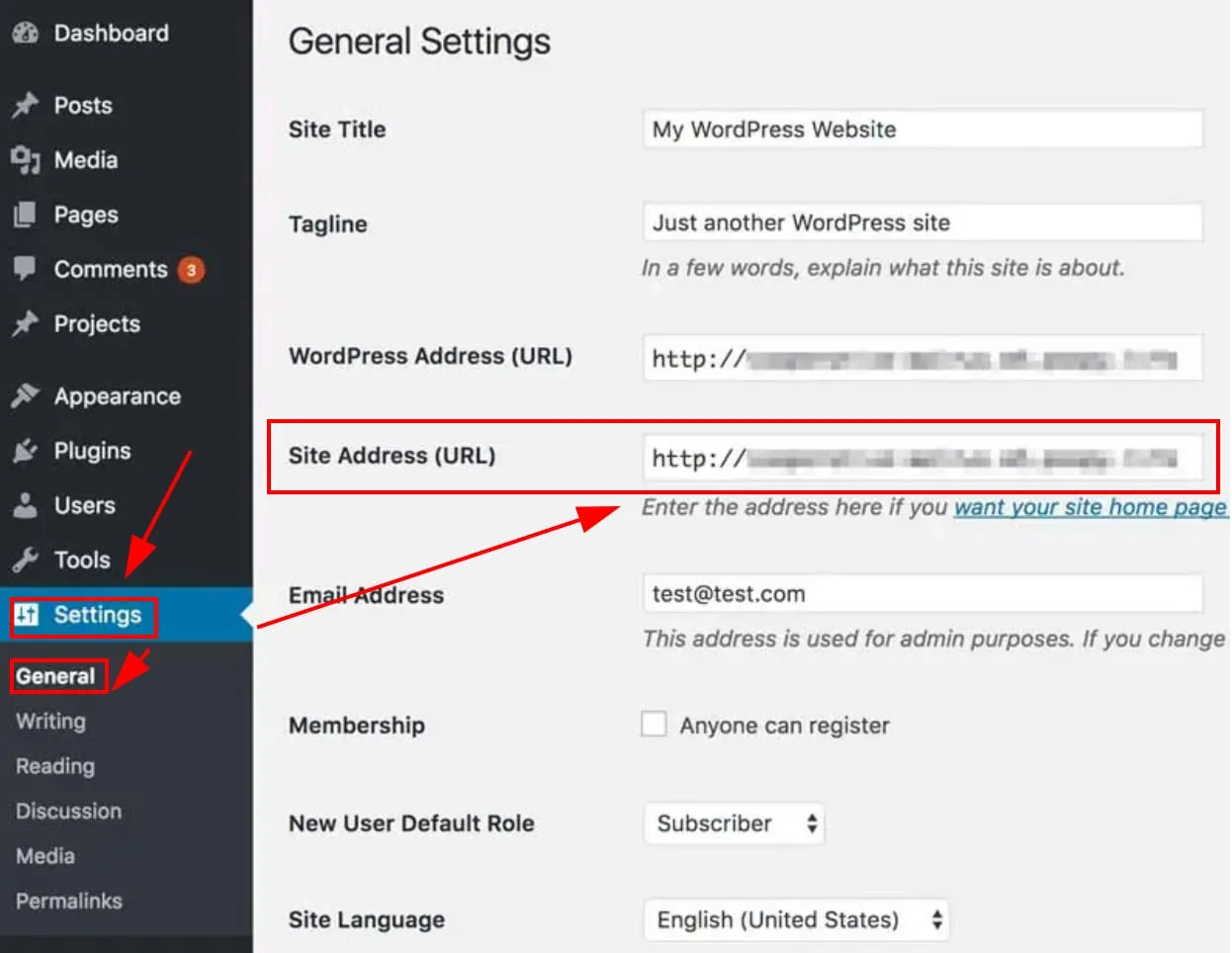
ℹ️ 请注意,你的站点 URL 应为你的域名(domain.tld)
-
停用所有插件以找出错误原因。如果网站恢复正常,再逐一重新启用插件。否则,请继续下一步。
-
切换到默认主题。
“你的站点无法完成回环请求(loopback request)”
回环请求用于运行定时任务和后台进程,该问题通常由维护模式或损坏的插件引起。
操作步骤
- 停用插件以检查是否存在冲突。
- 暂时禁用维护模式插件。
“automatic_updater_disabled”
这表示自动更新已被关闭,可能会导致你的网站版本过时。
解决方法:
- 停用所有插件,然后逐一启用以找出原因。
- 打开你的 wp-config.php 文件,删除以下这一行:
define('AUTOMATIC_UPDATER_DISABLED', true);
如果你不确定 wp-config.php 文件的位置,请参阅以下文章:查找 wp-config.php 文件。
“检测到页面缓存,但服务器响应时间仍然很慢”
这表示你已在使用缓存插件,但网站速度依然很慢。
操作步骤
- 启用 CDN(例如 Cloudflare 或 Hostinger CDN)以缩短加载时间。
- 优化你的网站。
“自动加载选项可能影响性能”
自动加载选项是在每个页面上都会加载的设置。如果数量过多,会拖慢你的网站。
操作步骤
- 使用数据库清理插件清除旧数据。
- 定期优化数据库。
“一个或多个插件不符合 Consent API”
这表示某个插件在用户同意之前就设置了 Cookie 或运行了跟踪脚本,这可能违反《通用数据保护条例》(GDPR)。
操作步骤
保持 WordPress 健康运行
- 始终更新 WordPress、主题和插件。
- 仅使用可信的插件,并删除不需要的插件。
- 定期进行备份和速度测试。