
Hostinger Titan Email 域名设置教程:配置 MX 和 SPF 记录
要将你的域名用于 Titan Email,请确保你的域名 DNS 区域中已具备必要的配置信息。
准备工作
在开始之前,请确认:
- 你是该域名的所有者,并有权访问域名的 DNS 区域
- 如果你使用的是主机方案中包含的免费 Titan Email,该域名必须已添加到主机方案中。如果你的网站托管在其他地方或尚未建站,可以创建一个空网站,以便在主机方案上开通免费邮箱订单
- 如果你单独购买 Titan Business 或 Titan Enterprise(不含主机方案),则该域名不应添加到你账户或任何其他 Hostinger 账户下的任何主机方案中
在哪里进行更改?
-
如果你的域名通过 NS 记录指向 Hostinger,请前往 Websites → Dashboard,并搜索 DNS Zone Editor。
-
如果你的域名通过 NS(域名服务器)指向其他平台,则需要在域名所指向的该平台上设置 DNS 记录
设置 MX 记录
在添加新值之前,请务必删除旧的 MX 记录值,否则可能会影响邮件的正常收发。
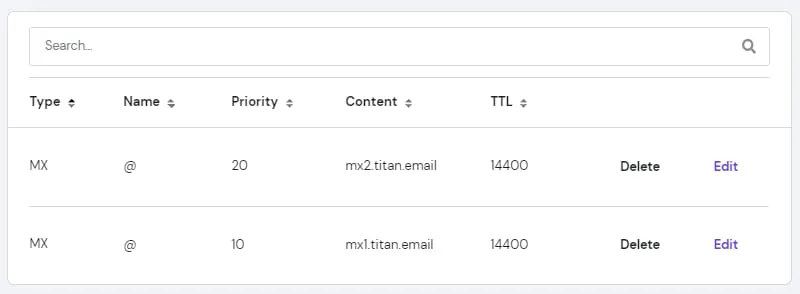
接下来,创建以下 MX 记录:
| 优先级 | 主机记录 | 指向 | TTL |
| 10 | @ | mx1.titan.email | 默认 |
| 20 | @ | mx2.titan.email | 默认 |
结果应如下所示:
设置 SPF 记录
为防止邮件进入垃圾邮件文件夹,你需要添加 SPF 记录。SPF 是一种 TXT 记录。
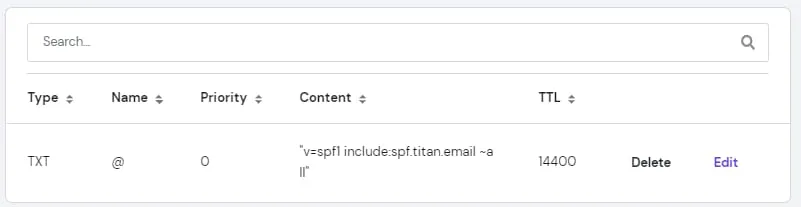
如果你之前已有 SPF 记录,请将其删除,然后为你的域名添加以下 TXT 记录:
| 名称(主机记录) | @ |
| TXT 值 | v=spf1 include:spf.titan.email ~all |
| TTL | 默认值 |
结果将如下所示:
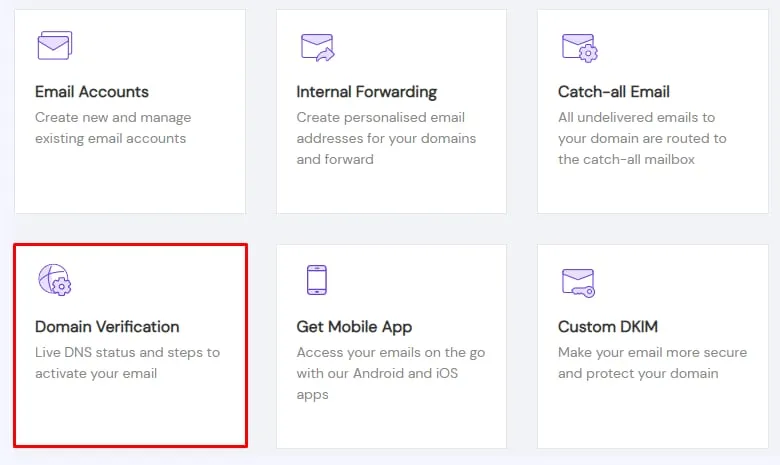
所有设置已完成!待这些更改生效(DNS 传播,最多需 24 小时)后,请前往 Emails → 域名 → Domain Verification(域名验证):
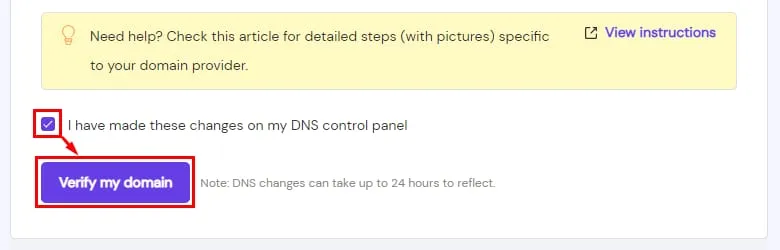
滚动到该页面底部,勾选确认你已完成相应更改的复选框,然后点击 Verify my domain:
域名验证完成后,你就可以立即使用 Titan Email 了。
注意事项
- 使用 Titan Email 时,你的邮件会自动通过默认的 DKIM 签名进行身份验证。如需创建自定义签名,请参阅这篇文章:如何为 Titan Email 添加 DKIM 记录
- 如需创建 DMARC 记录,请参考:如何添加 DMARC 记录