
Hostinger 面板 WordPress 概览使用教程
Hostinger 控制面板中的 WordPress 概览是一个便捷工具,可用于管理你网站的所有重要信息。你可以通过打开 Websites → Dashboard,在侧边栏中搜索 WordPress Overview 并点击它来找到该功能。
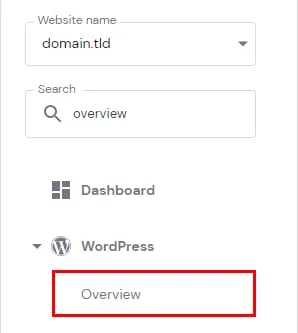
如果你是手动安装的 WordPress 并且没有看到这些按钮,可以手动启用 WordPress 概览。
进入后,你会看到以下板块:
-
Dashboard(控制面板) – WordPress 控制面板的主板块;在这里你可以查看与网站相关的所有信息。
-
Security(安全) – 在这里,你可以管理你的主题和插件,包括查看它们的当前版本、更新,以及无需访问 WordPress 管理后台即可禁用它们。
-
AI Troubleshooter(AI 故障排除器) – 自动化故障排除,确保你的网站始终保持最佳状态。
-
Staging(临时站点) – 为你的 WordPress 网站创建临时环境(适用于 Business/Business WordPress 主机方案或更高级别方案)。
-
Copy website(复制网站) – 在这里,你可以将网站内容复制到另一个域名或子域名。
-
Presets(预设) – 你可以创建可多次重复使用的 WordPress 网站预设,为你的客户创建新网站。
-
Video tutorials(视频教程) – 在这里,你可以找到来自 Hostinger Academy 的实用视频教程和网络研讨会(部分品牌可能无法看到此板块)。
此外还有以下选项:
-
一个用于更新网站信息(例如名称和数据库)的按钮,使最新的更改能够反映在概览中
-
如果你的 WordPress 安装在一个或多个子域名上,会出现一个下拉列表,供你选择要管理的 WordPress 网站
控制面板
此页面为你提供网站所需的所有信息以及最重要的配置项。
核心
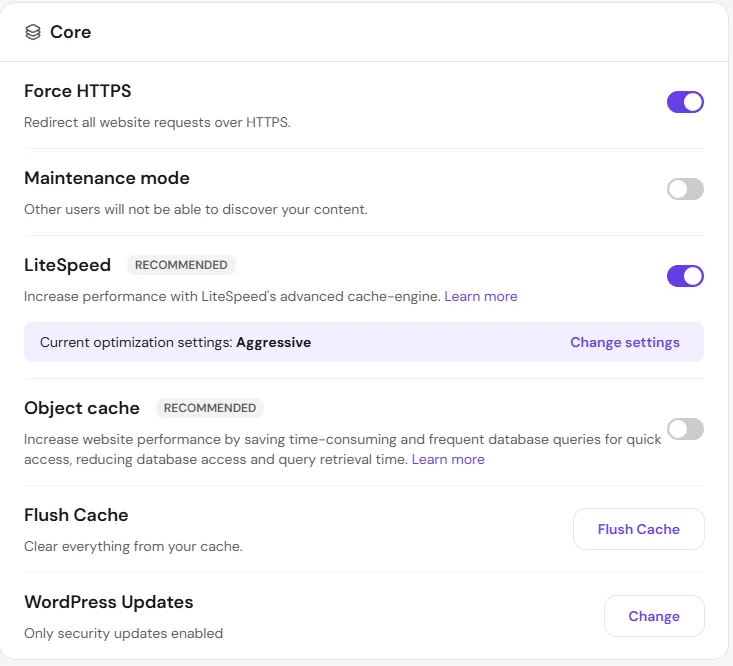
在这里,你可以轻松完成以下操作:
- 强制 HTTPS – 通过向 .htaccess 文件添加强制规则,使你的网站使用安全的 HTTPS 协议运行(需要 SSL 证书)。
- 开启维护模式 – 当你在修改网站而不希望访客暂时看到网站时,此功能非常有用。你也可以选择使用维护插件作为替代方案。
- 启用 LiteSpeed 缓存插件(强烈推荐)。
- 如果你使用 Web Business 或更高级别的方案,可以启用对象缓存。
- 清理缓存 – 清除服务器缓存。当最近的更改未在网站上显示时,此功能非常有用。
- WordPress 更新 – 在这里,你可以管理更新设置:仅更新次要版本、不更新,或始终更新到最新版本。
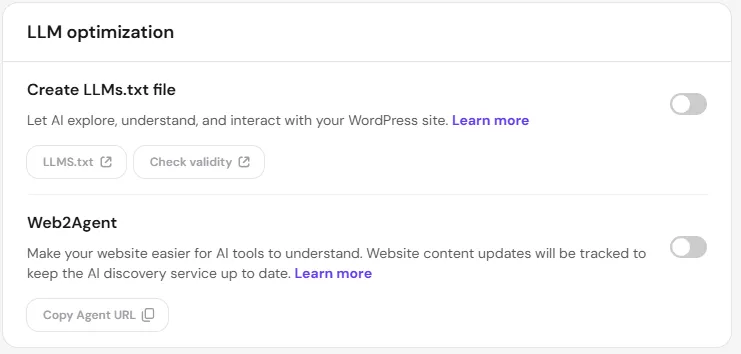
LLM 优化
在这里,你可以通过两个开关帮助 AI 工具发现你的网站并与之交互。
- 创建 LLMs.txt 文件 – 让 AI 能够探索、理解你的 WordPress 网站并与之交互。使用 LLMS.txt 和 Check validity 按钮可查看该文件并确认其配置正确。
- Web2Agent – 让 AI 工具更容易理解你的网站。系统会跟踪网站内容更新,以保持 AI 发现服务的最新状态。使用 Copy Agent URL 按钮可获取此服务的 URL。
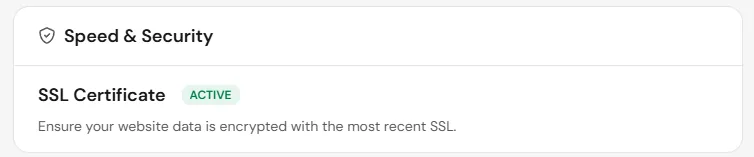
速度与安全
在这里,你可以查看你的网站是否已启用 SSL,或启用它以提升网站的安全性。
推荐安装
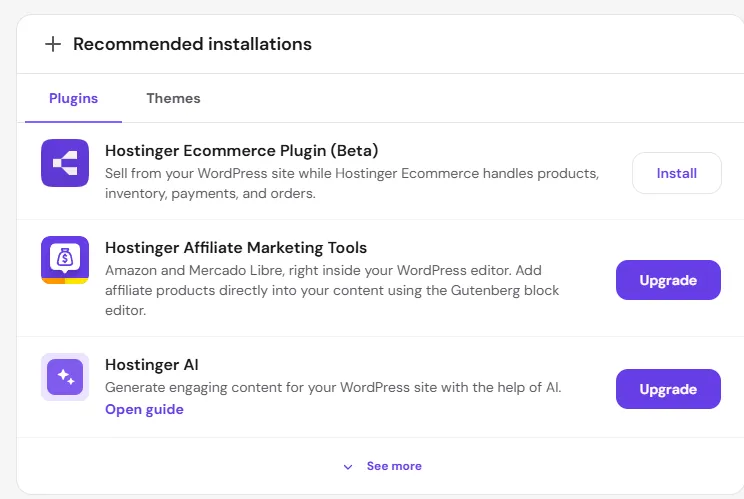
此板块会为你的网站推荐 WordPress 插件和主题,并分为插件和主题两个标签页。推荐内容包括以下插件:
- Hostinger Ecommerce Plugin,让你可以在 WordPress 网站上销售商品,同时由 Hostinger Ecommerce 处理产品、库存、支付和订单
- Hostinger Affiliate Marketing Tools,通过 Gutenberg 区块编辑器将 Amazon 和 Mercado Libre 的联盟营销产品直接添加到你的内容中
- Hostinger AI,为你的 WordPress 网站生成内容。选择 See more(查看更多)可浏览更多推荐
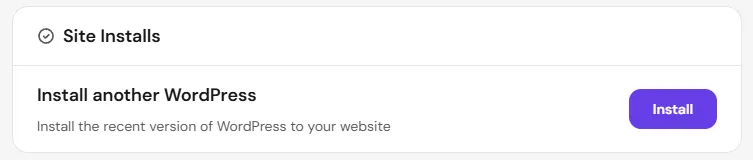
站点安装
在此板块中,你可以轻松地为你的域名或子域名安装另一个 WordPress。
右侧区域
在 WordPress → Overview 中,你还会在右侧找到其他实用工具。
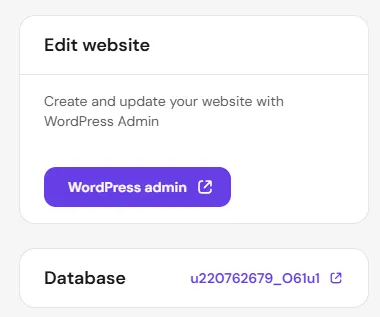
编辑网站和数据库
在这里,你可以找到直达 /wp-admin 的快捷方式(无需输入密码),以及网站所使用的数据库信息,并可快捷打开 phpMyAdmin 进行管理。
如果你使用 Safari 浏览器,请务必允许弹出式窗口,以确保所有功能正常运行:在 Mac 上的 Safari 中允许或阻止弹出式窗口
每日备份
如果你的主机方案尚未包含每日备份,可以在此处启用每日备份。
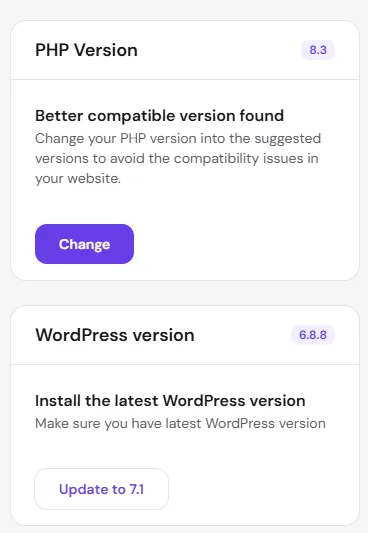
PHP 版本和 WordPress 版本
此板块为你提供 PHP 版本和 WordPress 版本号,如有需要,还可以手动进行更新。
注意事项
- 如果你使用的已是推荐版本,则不会看到更新选项。
- 你也可以通过 PHP 配置页面 更改 PHP 版本。