
Hostinger 网站手动迁移教程:同一账户或跨账户迁移详解
本指南介绍如何在保持域名不变的情况下,手动将网站在同一账户的不同 Hostinger 主机方案之间,或在不同 Hostinger 账户之间进行迁移。如果你还想在此过程中更换域名,请参阅如何在 Hostinger 中将网站内容迁移到另一个域名。
开始之前
重要注意事项:
- 手动内部迁移必须由你自己完成。
- 这是一个手动过程,需要具备文件管理和数据库操作方面的技术知识
- 在开始迁移之前备份你的网站,以防止数据丢失
- 提前规划停机时间——在迁移过程中,你的网站可能会暂时无法访问
- 此过程适用于在以下情况之间迁移网站:
- 同一 Hostinger 账户下的不同主机方案之间
- 不同 Hostinger 账户下的不同主机方案之间
- 你需要同时访问源(旧)主机方案和目标(新)主机方案
- 如果你拥有 WordPress 网站,可以查看如何在 Hostinger 主机方案之间迁移 WordPress 网站
- 如果你想将网站迁移到其他 Hostinger 账户或 Hostinger 方案,可以查看如何在 Hostinger 内部迁移网站
- 如果你要迁移到其他 Hostinger 账户并同时更换域名,请参阅将网站迁移到另一个 Hostinger 账户和另一个域名这一特定场景的文章。
- 如果你需要将 WordPress 网站从子域名迁移到根域名(而不是在主机方案或账户之间迁移),请参阅如何将 WordPress 网站从子域名迁移到根域名。
注意
- 此流程不适用于使用 Hostinger AI Builder 创建的网站:目前尚不支持在 Hostinger 账户之间迁移基于建站工具的网站。
- 以下步骤适用于基于 WordPress 的网站
- 对于其他内容管理系统,流程可能略有不同。
- 但无论使用哪种 CMS,你都需要下载并上传文件(以及数据库,如适用)。
- 如果你需要迁移域名或电子邮件,请参阅以下文章:
方案 1 – 使用插件
此方法推荐用于总大小(包括文件和数据库)小于 512MB 的网站:
- 安装 All-in-One WP Migration 插件,生成并下载 .wpress 文件。
- 删除原网站。
- 在目标主机方案上添加网站。
- 在新主机方案上安装 WordPress。
- 使用 All-in-One WP Migration 插件还原 .wpress 文件。
如果你的网站大于 512MB,可选择以下替代方案:
- 按照下文方案 2 所示,手动创建并还原备份。
- 购买 All-in-One WP Migration 插件的许可证——这样可以解除上传大小限制。
方案 2 – 手动创建和还原备份
此方法推荐用于大于 512MB 的网站,或者你希望自己执行备份和还原操作的情况。
请跟随以下视频分步指南操作:
在生成备份之前,请检查并记录正确的数据库名称。如果你不确定是哪个数据库,请查看你的网站配置文件并找到数据库名称。如果你使用的是 WordPress,也可以参考这篇教程:如何查找 WordPress 数据库名称 💡
步骤 1 – 生成并下载网站备份
在迁移网站之前,请为所有文件和数据库创建完整备份。
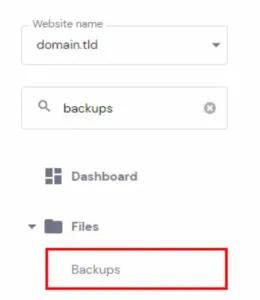
- 在 Hostinger 控制面板中,前往 Websites,点击目标网站旁边的 Dashboard。然后在左侧搜索 Backups 并点击它
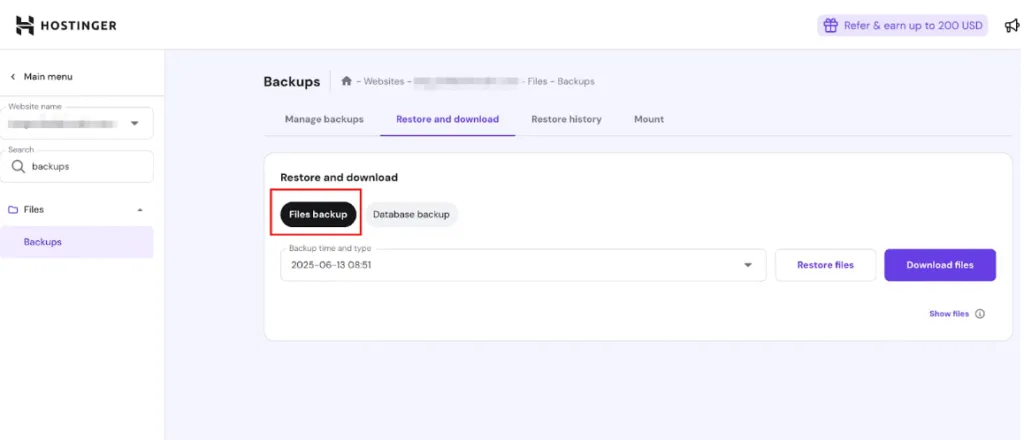
- 要下载你的文件,请前往 Restore and download,然后选择 Files backups:
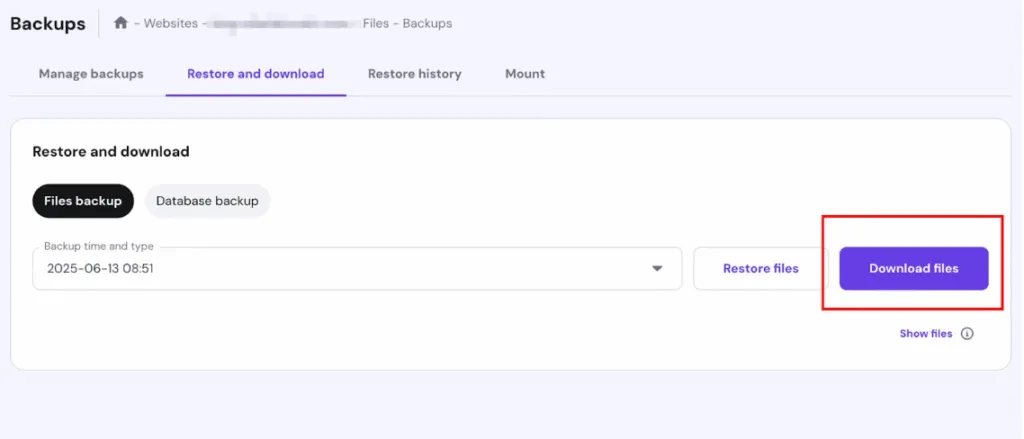
- 下拉菜单中将显示按日期排列的所有可用备份的完整列表。时间表示备份创建的时间,以你本地时区为准。从这些选项中选择所需日期的备份,然后点击 Download files:
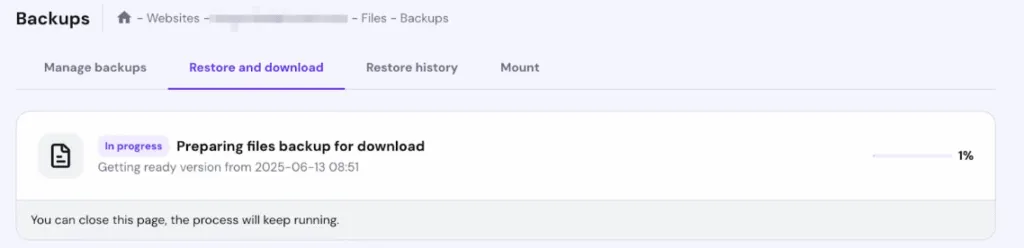
- 点击 Download files 后,你会收到备份准备已开始的通知。所需时间取决于备份的大小。你可以在 Restore and Download 选项卡中监控进度。
- 准备就绪后,将备份下载到你的计算机
就这样!下载的压缩包将包含你网站的所有文件 😊
下载数据库的过程类似——选择 Database backups。选择你网站的数据库和备份日期,然后点击 Download database:
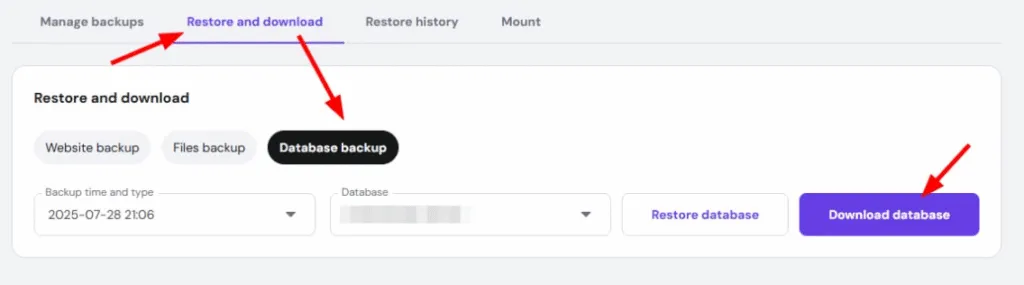
请确保所选数据库与你的网站配置相匹配。
如果网站的备份是从已过期的方案生成的,请联系客户成功团队。在方案过期后 90 天内,他们可能仍能提供文件备份。
- 你需要等待备份链接发送到你的邮箱;最多可能需要 2 小时(取决于大小)。收到备份链接后,要找到你的网站文件,请下载并解压 .tar.gz 格式的文件。下载完成后,你可以在计算机上解压并打开 domains 文件夹来找到网站文件。 如何在 Windows 和 macOS 中解压文件(2025)
- 对于数据库,每个网站对应一个文件,即 .sql.gz 格式的文件。要确定哪个 .sql.gz 文件属于哪个网站,你可以在网站的配置文件中查看数据库名称: 如何查找网站配置文件。 然后将数据库名称与 .sql.gz 文件进行匹配。例如,如果你在 example.com 的配置文件中看到 uXXXXXXX_example,那么就需要使用以 uXXXXXXX_example 开头的 .sql.gz 文件用于 example.com 网站。
步骤 2 – 删除原网站
下一步是从你的主机方案中删除原网站。这一步是必要的,否则你将无法在其他主机方案上使用你的域名。
如果你使用电子邮件服务,请务必在删除网站之前备份你的电子邮件:
- 在 Hostinger 控制面板中,前往 Websites,找到目标网站,点击省略号 ⋯ 按钮,然后选择 Delete:
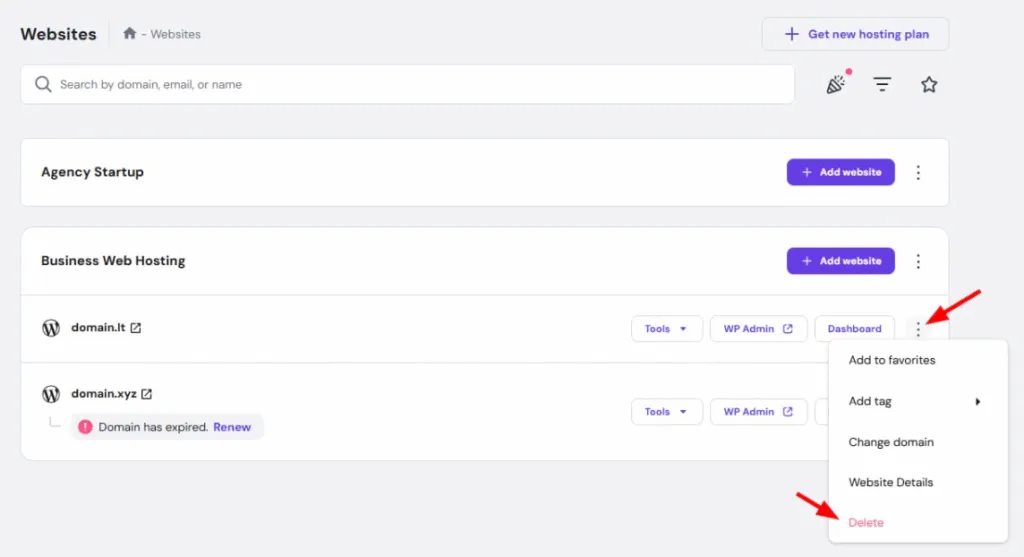
- 系统将显示一个警告,提醒你具体将删除什么内容:哪个域名,以及其所有数据都将被删除:
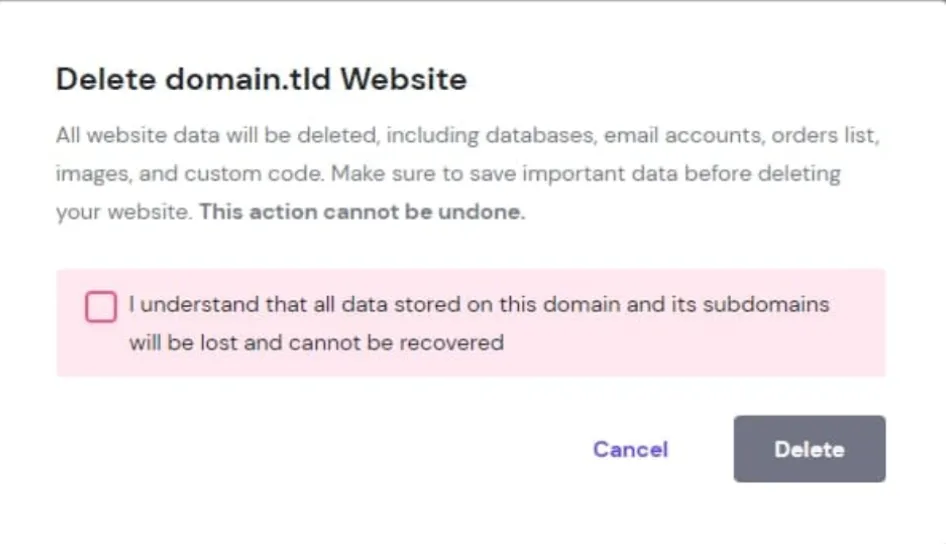
- 最后,勾选复选框并点击 Delete 以确认操作。这样,你的网站就会从主机方案中删除。
注意
- 如果你删除了主机方案的主域名,系统会自动将一个新域名(附加域名列表中的下一个)设为主域名。
- 网站完全删除可能需要 10–15 分钟——请稍等片刻并刷新页面,以确认其已被删除。
步骤 3 – 将网站添加到新主机方案/主机账户
- 在 Hostinger 控制面板中,前往 Websites,找到目标主机方案,点击 Add website,然后选择 Custom PHP/HTML website 作为网站平台
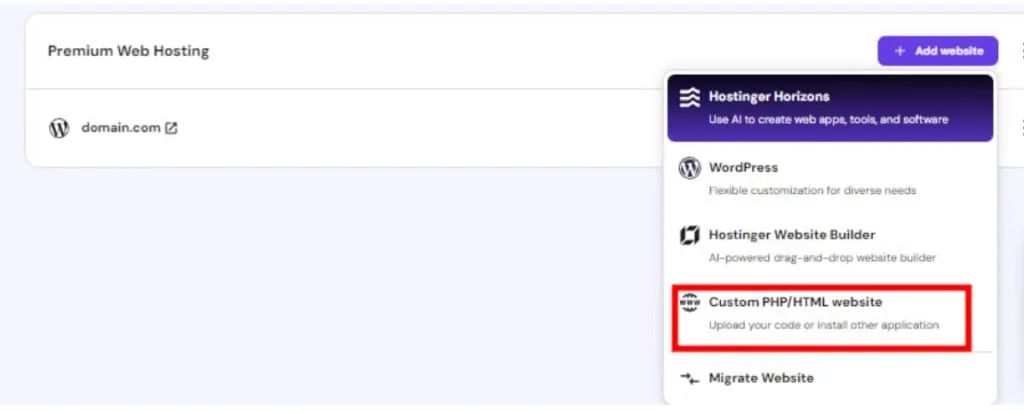
- 输入所需信息。最后,指定要使用的域名并点击 Continue。如果你想在最终确定域名之前先测试网站,可以在 Hostinger 控制面板中切换到临时域名。
以上就是在其他主机方案中添加网站的全部步骤。现在,你只需上传网站的文件和数据库即可。
如果你要使用的域名位于另一个 Hostinger 账户中,系统可能会要求你验证域名所有权——这很简单——请按照这些步骤操作 💡
步骤 4 – 上传网站备份
上传备份的方法有多种,但最简单的是使用文件管理器(File Manager)。上传限制为 100 GB。先上传网站文件还是数据库均可,顺序不影响结果。
上传网站文件
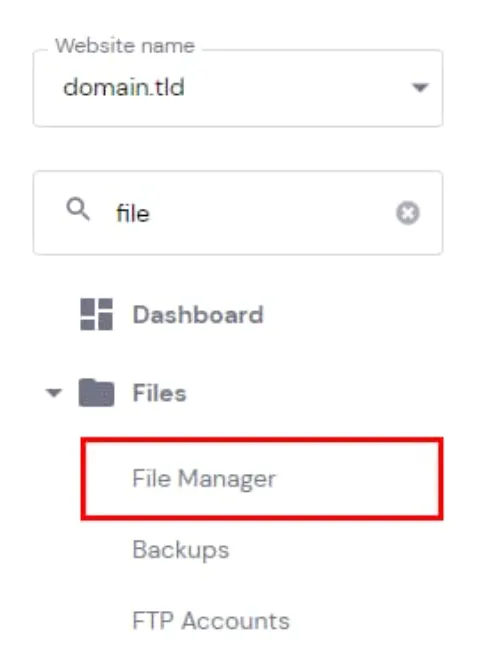
- 前往 Websites → Dashboard → File Manager:
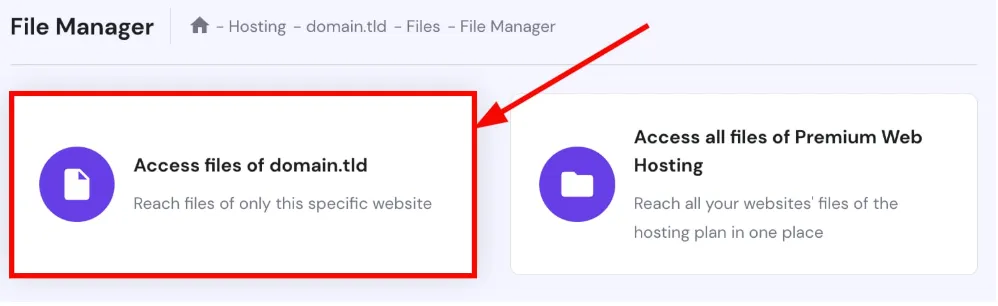
- 访问特定网站的文件:
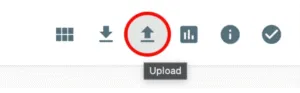
- 打开你网站的 public_html 文件夹,然后点击右上角的 Upload:
- 然后,选择 File 并上传你的网站文件备份(.tar.gz)。请耐心等待:根据备份大小和网速,可能需要长达一小时。
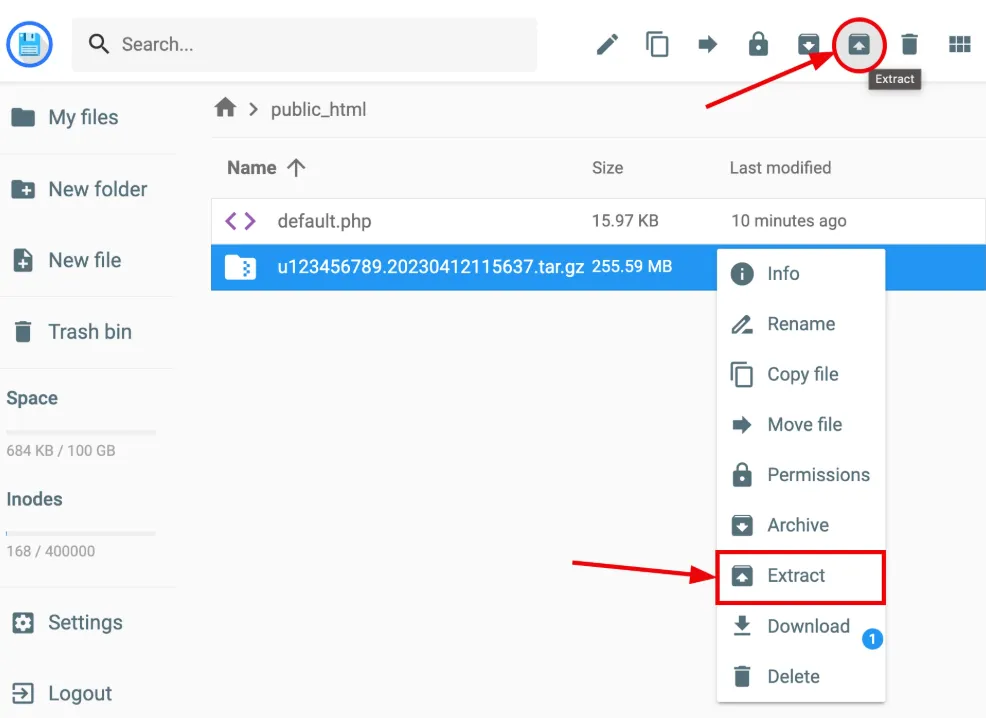
- 上传完成后,右键点击文件名并选择 Extract,或点击右上角的 Extract:
- 输入文件夹名称,例如 backup,然后点击 Extract:
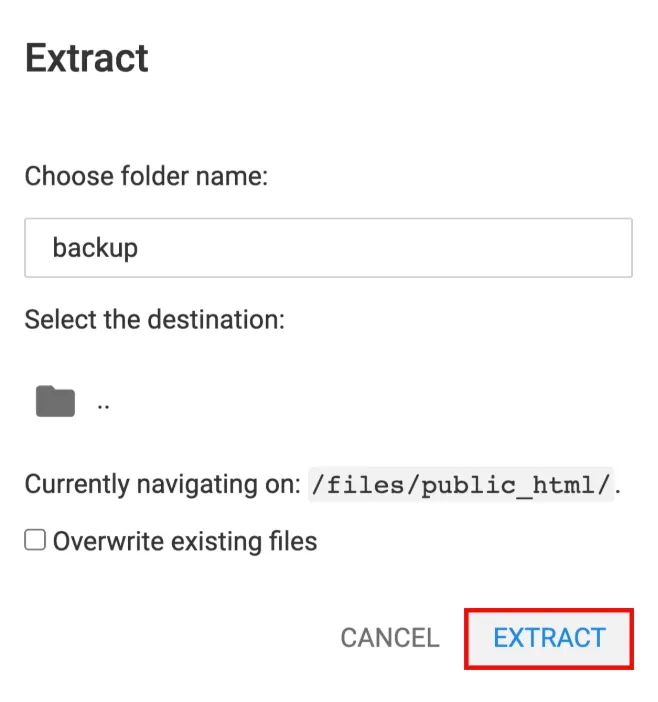
网站文件解压到专用文件夹后,你可以删除备份 .tar.gz 文件 🧹
现在,让我们将网站文件移动到正确的文件夹。
- 为此,打开包含解压后网站文件的文件夹(在我们的示例中名为 backup)→ domains → 选择目标域名 → 打开其 public_html 文件夹,选择所有文件,然后点击右上角的 Move file:
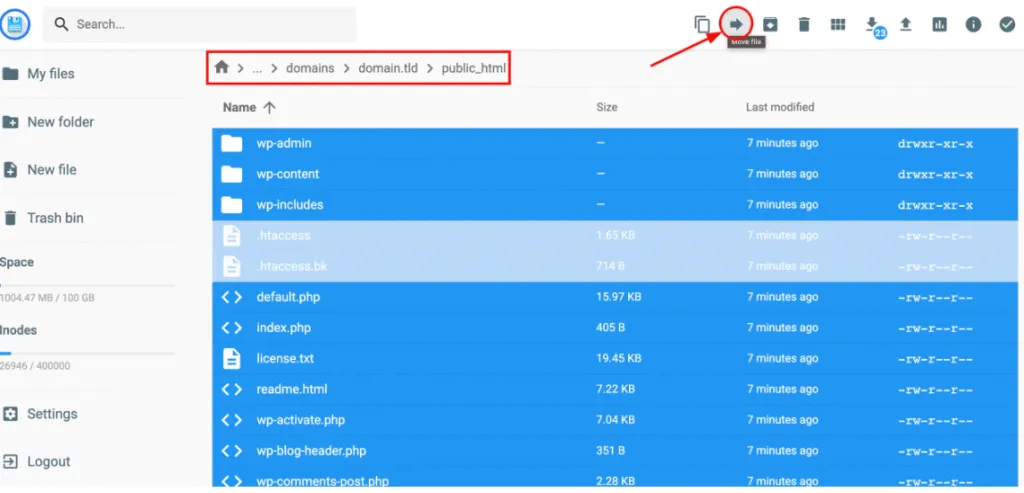
- 双击 .. 返回上级目录,使目标路径为 /public_html,然后点击 Move:
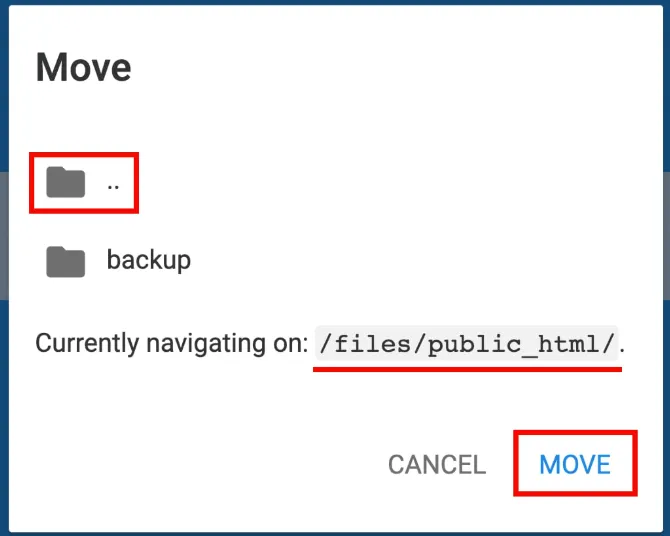
目标是让所有网站文件都位于 public_html 文件夹中。
创建新数据库
- 在上传数据库之前,你需要创建一个用于导入数据库备份的新数据库。前往 Websites → Dashboard → 侧边栏中的 Databases → Management:
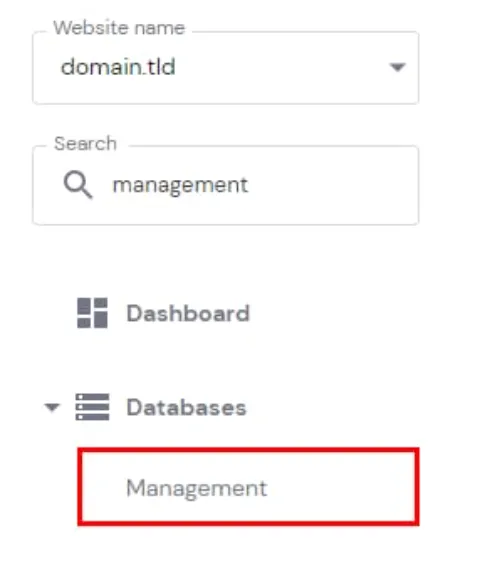
- 确保在左侧下拉菜单中选择了正确的网站(即你要将数据库上传到的网站):
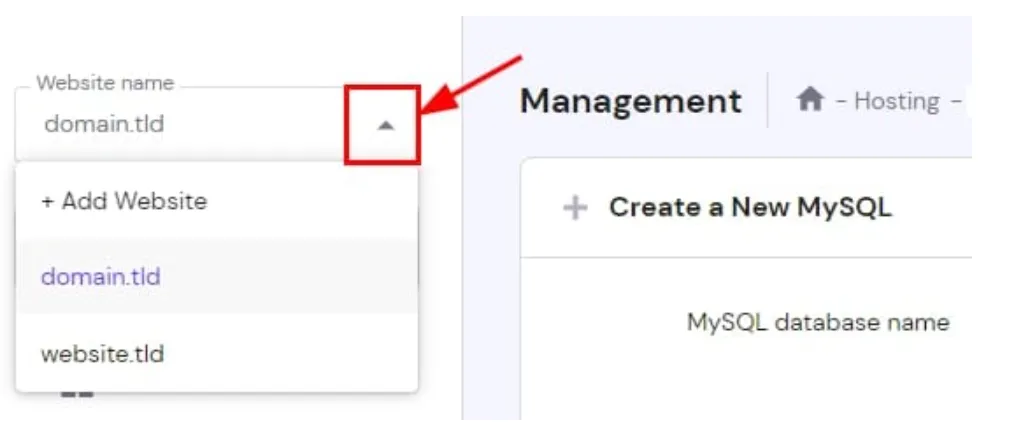
- 在 Create a New MySQL Database And Database User 部分,输入数据库的名称、用户名和密码。
建议使用与原数据库相同的名称和密码。你可以在文件管理器中打开你的网站配置文件来查找并复制这些详细信息。
对于 WordPress 网站,它位于 public_html → wp-config.php 文件中:
- DB_NAME = MySQL 数据库名称,例如 u123456789_abcd
- DB_USER = MySQL 用户名,例如 u123456789_efgh
- DB_PASSWORD = 你设置的密码
- 填写完详细信息后,点击 Create:
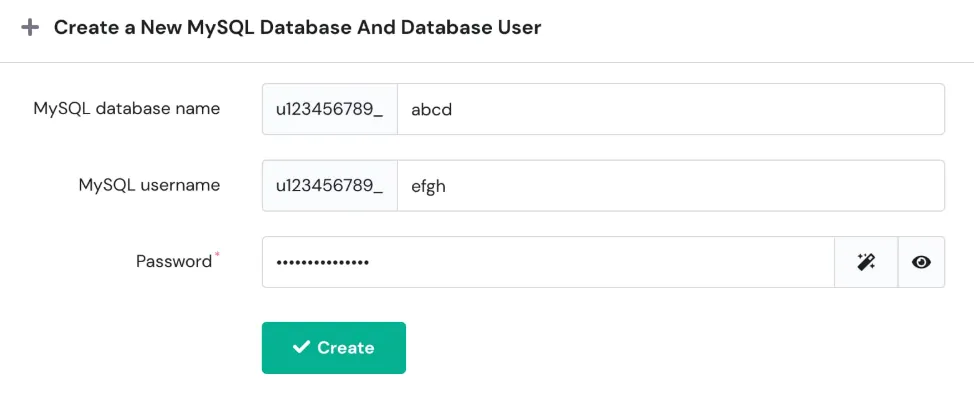
这样,新数据库将自动分配给所选域名。它会显示在 List of Current MySQL Databases And Users 部分,你可以在那里管理它。
数据库名称和用户名的第一部分(u123456789)是唯一的,无法删除或更改 📌
导入数据库备份
- 在新创建的数据库旁边点击 Enter phpMyAdmin。在 phpMyAdmin 中,你的数据库将默认被选中,因此请点击 Import:

- 选择你之前下载的数据库备份(.sql.gz):
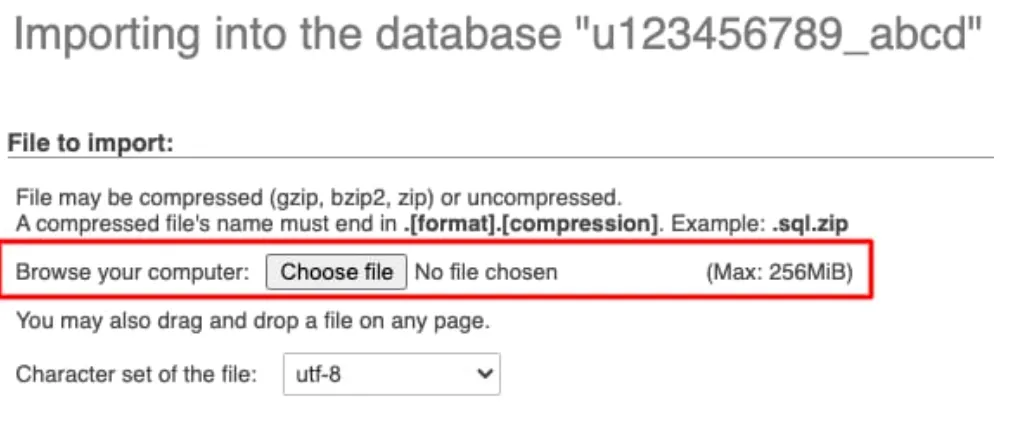
- 不更改任何设置,继续点击 Go 或 Import。
如果你在导入 .sql.gz 文件时遇到问题,请将其解压为 .sql 格式并重新上传;详情请参阅导入数据库时可能遇到的问题 💡
phpMyAdmin 允许你导入数据库的最大大小为 256 MB,如果超过 256 MB,你可以使用 SSH 导入:如何在 Hostinger 通过 SSH 导入数据库
将数据库与网站连接
最后一步是确保你的数据库连接详细信息(名称、用户名、密码)与网站配置文件中的详细信息一致:如何查找 MySQL 数据库详细信息 💡
- 打开你的网站配置文件并更新这些详细信息,使其与新数据库的信息一致。请务必更新用户名,因为它肯定会不同!
对于 WordPress 网站,它位于 public_html → wp-config.php 文件中:
- DB_NAME = MySQL 数据库名称,例如 u123456789_abcd
- DB_USER = MySQL 用户名,例如 u123456789_efgh
- DB_PASSWORD = 你设置的密码
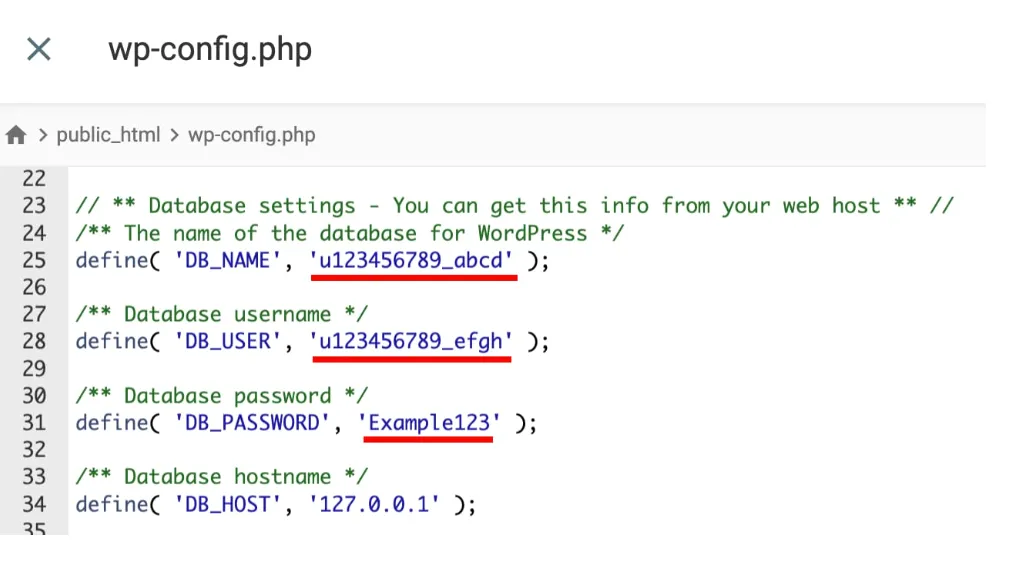
连接数据库后,迁移过程就完成了,你的网站现在已经使用相同域名托管在另一个 Hostinger 账户上。
测试网站
- 清除浏览器缓存
- 访问你的网站
- 检查以下各项:• 所有页面均正常加载 • 图片和媒体正常显示 • 表单和交互功能正常工作 • 登录功能正常(如适用)
使用 whatsmydns.net(https://www.whatsmydns.net/)检查 DNS 更改是否已在全球范围内生效。
修复迁移后的常见问题
建立数据库连接时出错
-
仔细检查配置文件中的数据库凭据
-
确保数据库已成功导入
-
验证数据库用户具有正确的权限
如何修复数据库连接错误
文件无法正确显示
- 检查文件是否位于正确的目录中(public_html 或域名文件夹)
- 验证文件权限(文件通常为 644,文件夹通常为 755)
- 清除浏览器缓存
网站仍显示旧内容
-
DNS 更改可能尚未生效——请等待最多 48 小时
-
清除浏览器缓存和 Cookie
-
尝试从其他设备或网络访问
403 错误
如果迁移后访问网站时遇到 403 错误,可能是由于 DNS 传播造成的:不同的主机方案具有不同的 IP 地址,因此 A 记录已更改并正在传播中;请耐心等待一段时间,你的网站就会正常运行!
缓存
如果迁移后没有看到正确的内容,这可能与浏览器缓存有关。你可以采取以下步骤来查看网站的正常运行情况,从最简单的开始:
- 使用无痕模式访问你的网站
- 然后,清除浏览器缓存:如何清除浏览器缓存
- 使用其他设备/计算机/移动网络(3G/4G/5G)代替 Wi-Fi
- 将调制解调器/路由器关闭 2 分钟,然后重新启动
- 按照此指南清除 DNS 缓存
其他资源
- 如何在 Hostinger 创建备份
- 如何使用 FTP
- 如何使用文件管理器
- 如何创建 MySQL 数据库
- 如何在 Hostinger 中将 WordPress 网站从子域名迁移到根域名