
Hostinger Git 仓库部署教程
Git 是一种用于跟踪文件变更并协调开发者之间协作的版本控制系统(VCS)。借助此集成功能,你可以将 PHP 文件、WordPress 网站和自定义静态项目从 GitHub 或 GitLab 无缝部署到你的主机方案中。
开始之前
- Git 集成适用于托管在虚拟主机和云主机方案上的自定义 PHP 和 HTML 网站。
- 此功能不适用于 Node.js 网站,请参阅从 GitHub 仓库部署 Node.js 的指南。
- 代理主机方案不支持 Git 集成。
- Hostinger AI Builder 网站不支持 Git 集成。
设置 Git 部署
Hostinger 控制面板中的 Git 部署通过 OAuth 同时支持 GitHub 和 GitLab,让你可以连接自己的 Git 服务商账户并直接从仓库进行部署——无需配置 SSH 密钥。你可以使用此集成部署 PHP 文件、WordPress 网站及类似项目。
首次部署 Git 仓库的步骤如下:
- 打开 Hostinger 控制面板 → Websites。
- 找到目标网站,点击其旁边的 Dashboard。
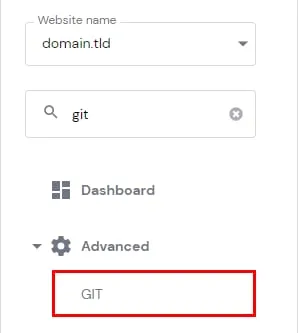
- 在侧边栏中,选择 Advanced → Git。
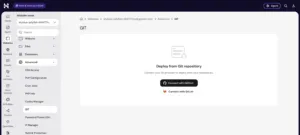
- 根据你的仓库所在的 Git 服务商,点击 Connect with GitHub 或 Connect with GitLab,通过 OAuth 连接你的账户。
- 当 GitHub 提示时,在你的 GitHub 账户或特定仓库上安装并授权 Hostinger 扩展。如果你连接的是 GitLab,请按照 GitLab 显示的授权提示操作。
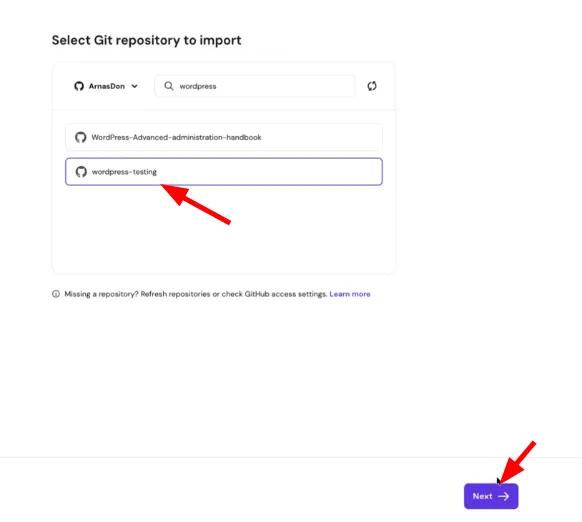
- 授权完成后,从列表中选择要部署的仓库,然后点击 Next。
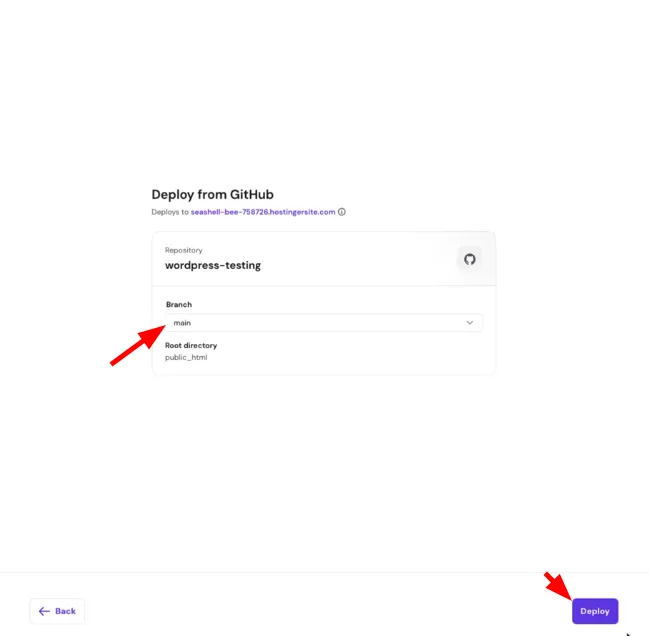
- 确认你的部署设置:
- Repository:根据你的选择自动填充。
- Branch:选择要部署的分支(默认为
main)。 - Root directory:仓库文件将要部署到的文件夹,默认为
public_html。你可以将其更改为主机账户中的任意有效目录(例如public_html/my-project)。 - 点击 Deploy。
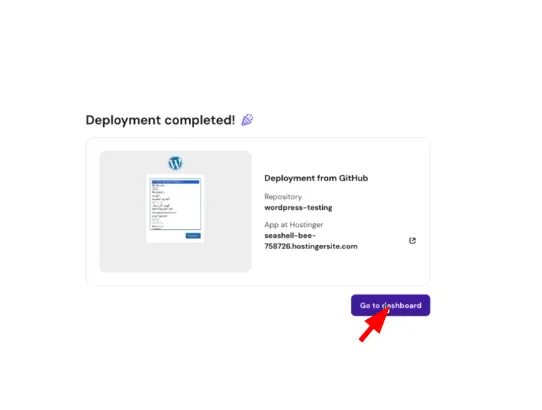
- 部署完成后会显示一条自动确认消息。点击 Go to dashboard 返回 Git 管理界面。
- Repository:根据你的选择自动填充。
管理已部署的 Git 仓库
在 Git 概览部分,你可以监控和管理当前活跃的仓库设置:
- 查看仓库详情:查看当前连接的仓库以及 Git 服务商账户凭据。
- 自动部署状态:查看自动化设置,任何合并到部署分支的更新都会自动触发新的部署。
- 手动部署:点击 Redeploy 手动拉取并应用仓库中的最新更改。
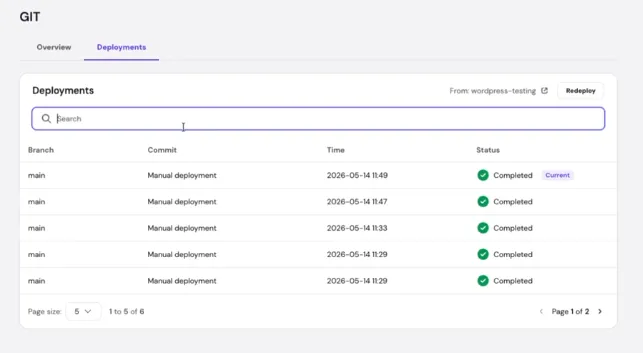
- 部署历史:访问 Deployments 标签页,查看以往部署的详细信息,包括分支名称、提交 ID、时间戳和状态。
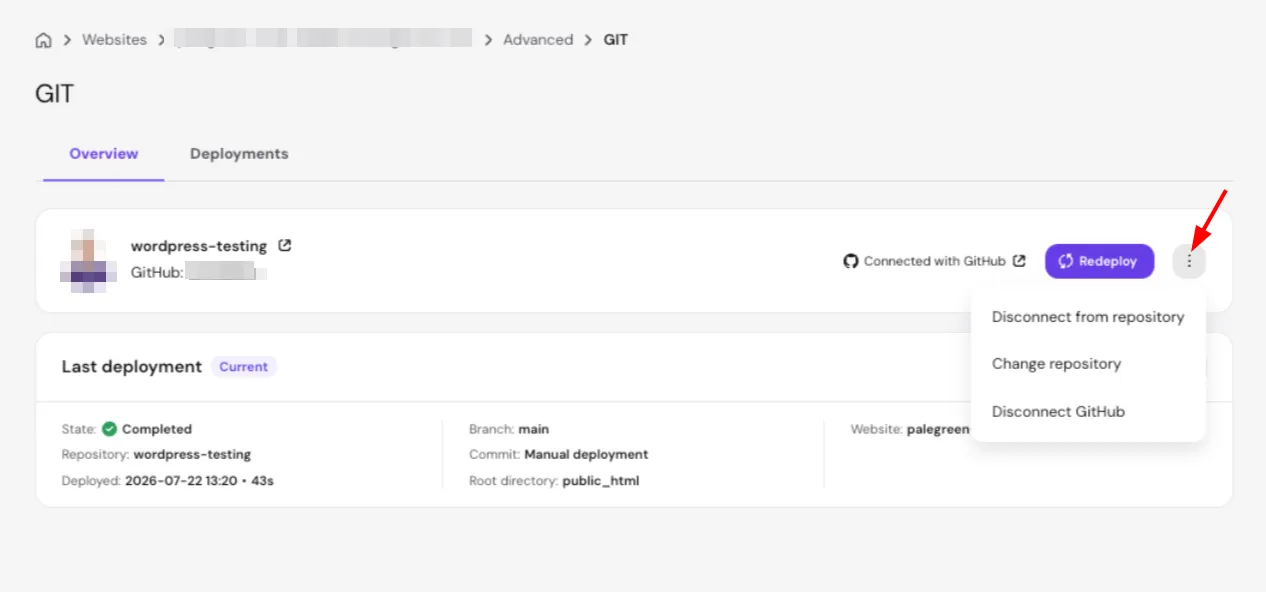
- 更改仓库:点击选项按钮 ⋮ → Change repository 可切换到其他仓库而无需删除网站。系统会引导你完成所连接 Git 服务商的设置流程,以选择要使用的仓库,并显示当前连接的 GitHub 或 GitLab 账户中可用的仓库列表。选择新仓库后,将自动开始新的部署,原网站文件将被新连接的仓库覆盖。
- 断开仓库连接:如果需要解除项目关联,点击选项按钮 ⋮ → Disconnect from repository。你的网站文件将保持所选仓库分支的已部署状态。
- 断开 Git 服务商连接:如果你想将整个账户与 Hostinger 解除关联(而不仅仅是断开当前仓库的连接),请根据所连接的服务商,点击选项按钮 ⋮ → Disconnect GitHub 或 Disconnect GitLab。
注意
- 断开连接或更改部署仓库会导致新部署的文件覆盖目标目录中的现有数据。