
Hostinger GPU 实例服务公开教程:端口映射与外网访问设置方法
默认情况下,Hostinger GPU 实例内部运行的所有内容都无法从外部访问。本文将介绍开放服务的用途、何时需要使用它,以及如何在你的 GPU 实例上添加开放服务。
开放服务的作用
Hostinger GPU 实例默认只允许一种来自外部的连接:SSH 访问,用于直接连接到实例。实例内部运行的其他任何内容(例如 Web 应用程序或 API)在开放之前都无法从互联网访问。
开放服务会在 GPU 实例内部的端口与公网地址之间建立映射,使运行在该内部端口上的服务能够从实例外部访问。
查看已为你开放的服务
如果你是通过应用程序模板(例如 Ollama 或 JupyterLab)部署的 GPU 实例,Hostinger 可能已经自动为你开放了相关服务。在添加新服务之前,请先查看现有的开放服务。
- 登录 Hostinger 控制面板。
- 前往 GPU。
- 选择你的 GPU 实例。
- 前往 Exposed services(开放服务)。
即使使用了模板,GPU 实例内的内容也并非全部默认开放。例如,Ollama 的应用程序编程接口(API)本身仍保持私密状态,只能从实例内部访问。只有 Ollama Web UI(基于它构建的浏览器端界面)会自动开放。
何时需要自行添加开放服务
在以下情况下,你需要手动添加开放服务:
- 你在 GPU 实例上安装了自己的应用程序、脚本或工具,并希望在浏览器中打开它。
- 你希望 GPU 实例外部的其他应用程序或服务能够调用 GPU 实例上运行的内容,例如应用程序编程接口。
- 你在同一个 GPU 实例上运行多个服务,并希望每个服务都能通过各自的地址访问。
如何添加开放服务
- 登录 Hostinger 控制面板。
- 前往 GPU。
- 选择你的 GPU 实例。
- 前往 Exposed services(开放服务)。
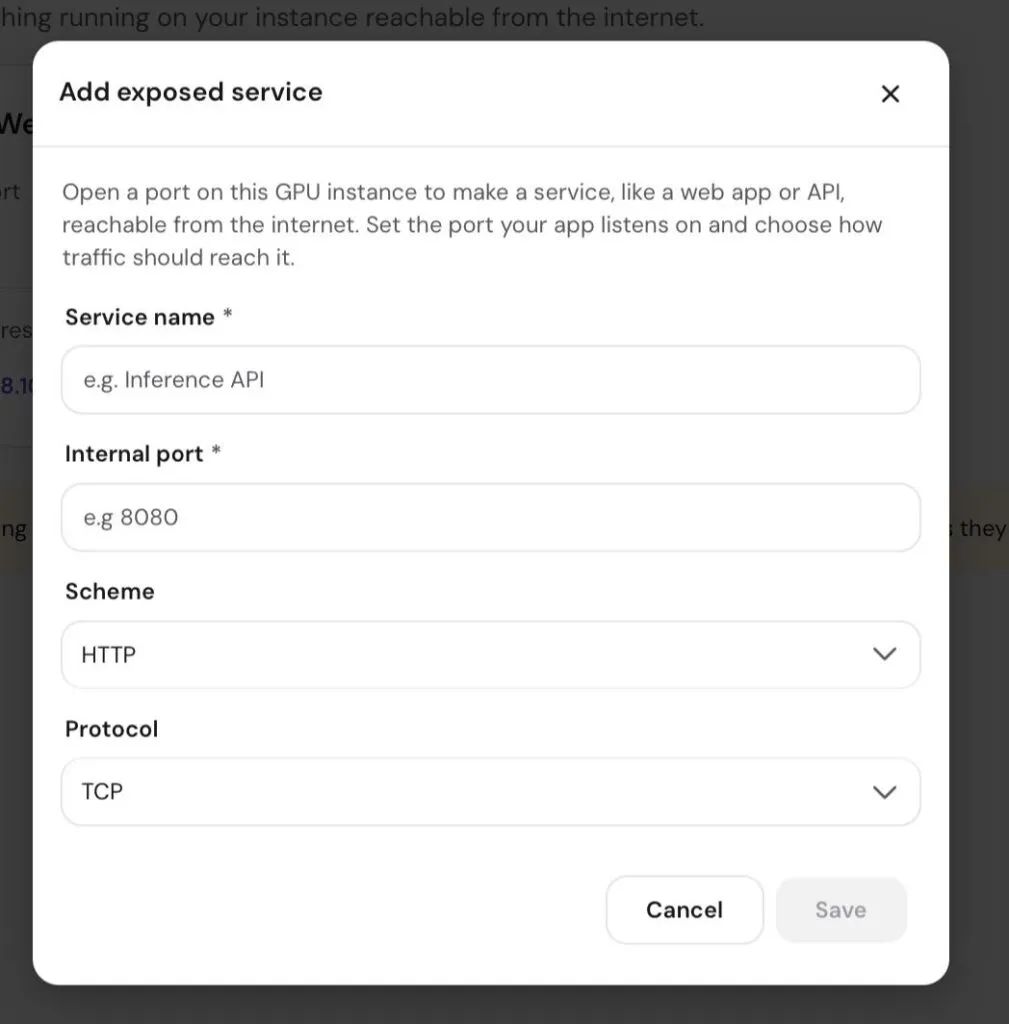
- 选择 Add service(添加服务)。
- 在 Service name(服务名称)字段中,输入一个便于你识别该服务的名称,例如
Inference API。 - 在 Internal port(内部端口)字段中,输入你的应用程序已在 GPU 实例内部监听的端口。
- 在 Scheme(访问方式)下拉菜单中,选择 HTTP 或 HTTPS。
- 在 Protocol(协议)下拉菜单中,选择 TCP 或 UDP。大多数应用程序使用 TCP。
- 选择 Save(保存)。
注意
- Scheme 字段仅用于标识公网地址向你展示的方式。选择 HTTPS 并不会自动为你设置加密。你的应用程序仍需自行配置为在该内部端口上提供 HTTPS 服务,公网地址才能正常工作。
保存后,开放服务会显示一个公网地址。使用该地址即可从浏览器访问你的应用程序,或从其他服务调用它。
查找应用程序的内部端口
如果你不确定应用程序在 GPU 实例内部监听的是哪个端口,请查阅该应用程序自带的文档,或者通过 SSH 连接到你的 GPU 实例并运行:
ss -tulnp此命令会列出实例内当前正在监听连接的所有端口,以及使用各端口的进程。
删除开放服务
如果不再需要某个服务从 GPU 实例外部访问,请前往 Exposed services(开放服务),在列表中找到该服务,然后选择 Delete(删除)。
注意
- 服务一旦开放,任何拥有该公网地址的人都可以访问它,而不仅仅是你。在开放任何处理敏感数据或提供管理权限的服务之前,请先阅读如何保护 Hostinger GPU 实例上开放的服务。
常见问题
同一个 GPU 实例上可以有多个开放服务吗?
可以。每个开放服务都有自己独立的名称、内部端口和公网地址,因此你可以独立地开放运行在同一个 GPU 实例上的多个应用程序。
除了应用程序的用户界面,还需要开放其内部 API 吗?
通常不需要。在大多数情况下,只需要开放应用程序面向用户的部分,例如其 Web 界面。内部组件通常设计为保持私密,仅与同一实例内运行的应用程序其他部分通信。
开放服务的作用,就是把在 GPU 实例内部私密运行的应用程序变成你或他人真正可以访问的服务。熟悉了基本操作之后,建议进一步了解如何保护开放的服务,以确保你开放的内容得到妥善保护。