
Hostinger VPS 登录教程:如何访问你的 VPS 控制面板
在 Hostinger,我们提供**VPS 主机服务,并配有多种可用模板**:即操作系统(OS)与控制面板的组合。
虽然你可以在 Hostinger 控制面板的 VPS 控制面板 中管理大部分基本设置,但一些额外的配置和附加功能需要你登录 VPS 的控制面板。登录时,你需要登录 URL 以及面板用户名和密码——在某些情况下,面板凭据可能与服务器的 root 用户名和密码不同。
如何登录你的控制面板
在 VPS Overview 页面上,点击 Manage Panel:
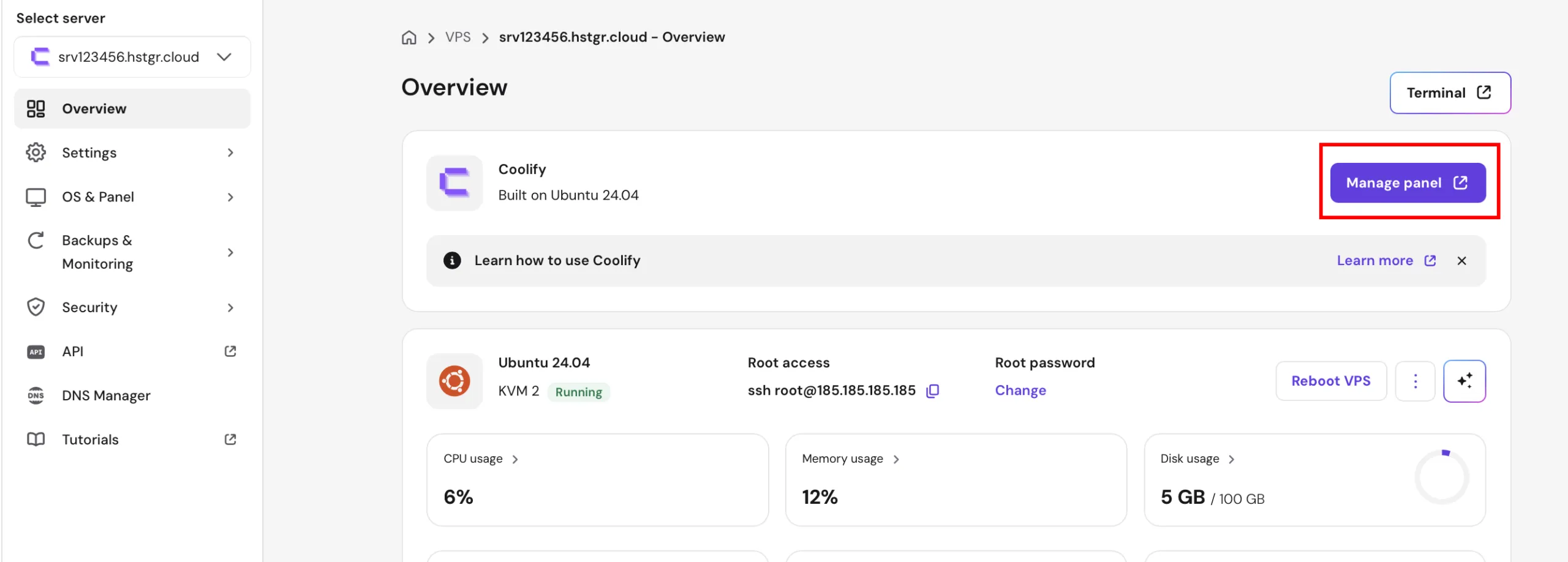
你也可以直接通过 URL 登录面板。请查看下表中与你所用面板对应的说明,并将登录 URL 中的 vps-ip 替换为你**服务器的 IP 地址**:
| 模板 | 登录 URL | 登录凭据 |
| CentOS 面板 | - http://vps-ip:2030 - https://vps-ip:2031 | 用户名:root 密码:你的 root 密码 |
| cPanel 和 WHM 面板 | WHM - http://vps-ip:2086 - https://vps-ip:2087 cPanel - http://vps-ip:2082 - https://vps-ip:2083 | WHM 用户名:root 密码:你的 root 密码 cPanel 你在创建 cPanel 用户时使用的凭据 |
| CyberPanel | https://vps-ip:8090 | 用户名:admin 密码:你在安装过程中设置的密码 |
| LXDE 桌面 | https://vps-ip:5901 | 用户名:root 密码:你的 root 密码的前 8 个字符 |
| Plesk Onyx 面板 | https://vps-ip:8443 | 用户名:root 密码:你的 root 密码 |
| VestaCP 面板 | https://vps\_ip:8083 | 用户名:root 密码:你的 root 密码 |
| Webmin、Virtualmin、LAMP 面板 | https://vps-ip:10000 | 用户名:root 密码:你的 root 密码 |
| Webuzo 面板 | http://vps-ip:2004 | 用户名:root 密码:你的 root 密码 |
| 游戏面板(Game Panel) | http://vps-ip:8080 | 用户名和密码显示在 Hostinger 控制面板中 |
如果你的服务器上未安装 SSL 证书,浏览器可能会显示安全警告——要继续访问你的 VPS,你必须接受自签名或不受信任的证书。更多详情请参阅此文:如何修复 VPS 登录时的“你的连接不是私密连接”错误。
如何登录其他面板
如果你的面板不在列表中,请搜索该面板的官方文档以获取登录信息。例如,这里是 cPanel 关于如何登录装有 cPanel 的服务器的**官方文章**。
如何使用域名登录
要使用域名(例如 https://domain.tld:2083)登录你的 VPS 控制面板,你需要将域名分配到服务器并安装 SSL 证书。
如果你使用的是 CyberPanel,请参考此指南:如何将登录页面分配给域名。如果使用其他面板,请查阅其官方文档中关于将域名分配到服务器并安装 SSL 证书的说明。
有关 VPS 设置时间的其他详情,请参阅 Hostinger 的 VPS 多快能设置完毕并可供使用。有关 Hostinger VPS 主机的其他详情,请参阅什么是 Hostinger VPS 主机?。