
Hostinger 电商店铺连接 Shiprocket 配送设置教程
通过在 Hostinger Ecommerce 中集成 Shiprocket,印度的店铺店主无需离开 Store Manager,即可通过超过 25 家快递合作伙伴预约发货并生成配送标签。
开始之前
- 你的店铺营业地点设置为印度
将你的店铺连接到 Shiprocket
- 在 Hostinger Ecommerce 控制面板中,前往 Integrations(集成)。
- 找到 Shiprocket 并点击 Get started(开始使用)。
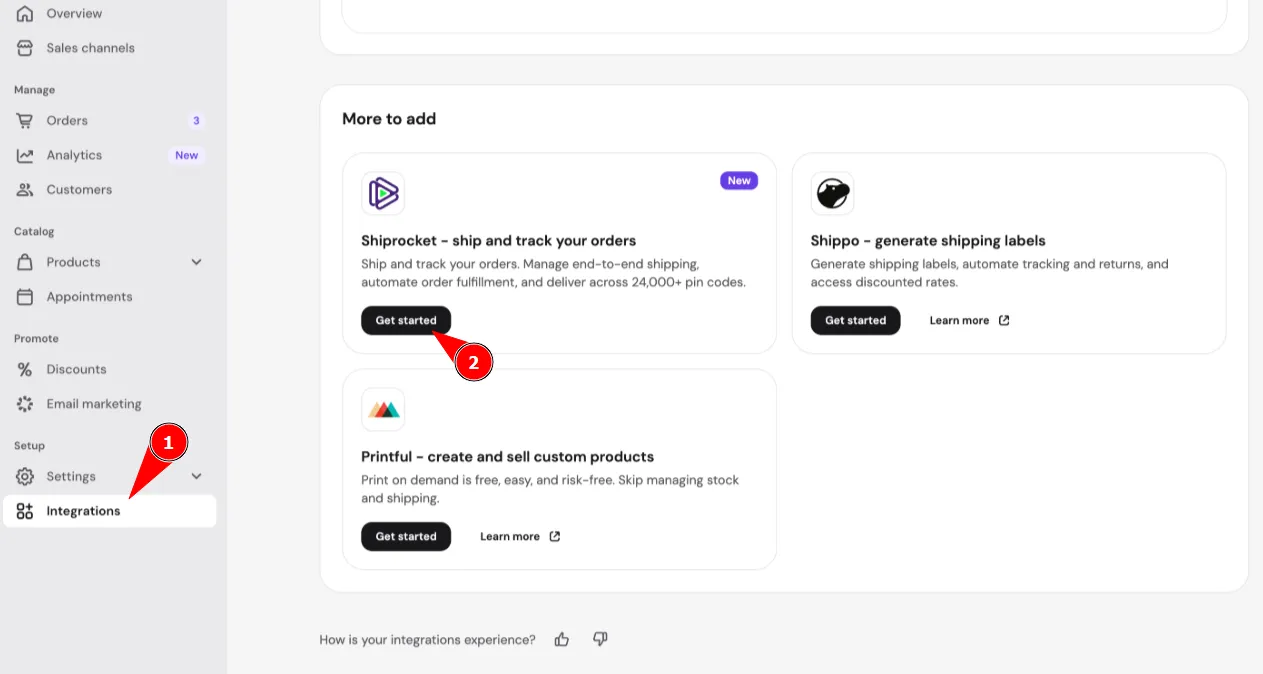
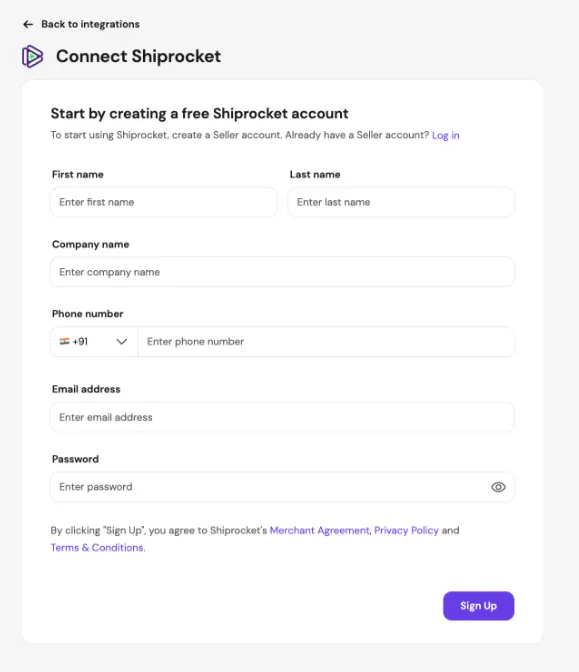
- 如果你还没有 Shiprocket 卖家账户,请输入姓和名、公司名称、电话号码、电子邮箱和密码来创建一个账户。
- 如果你已有 Shiprocket 卖家账户,请点击 Log in(登录)。
在 Hostinger Ecommerce 中完成 Shiprocket 设置清单
Ship and track orders with Shiprocket(使用 Shiprocket 发货并跟踪订单)页面会显示带有进度指示器的设置清单。该清单包含四个步骤:Create your Shiprocket account(创建 Shiprocket 账户)、Complete Shiprocket KYC(完成 Shiprocket KYC)、Select your pick up location(选择取件地点)以及 Top up your Shiprocket wallet(为 Shiprocket 钱包充值)。
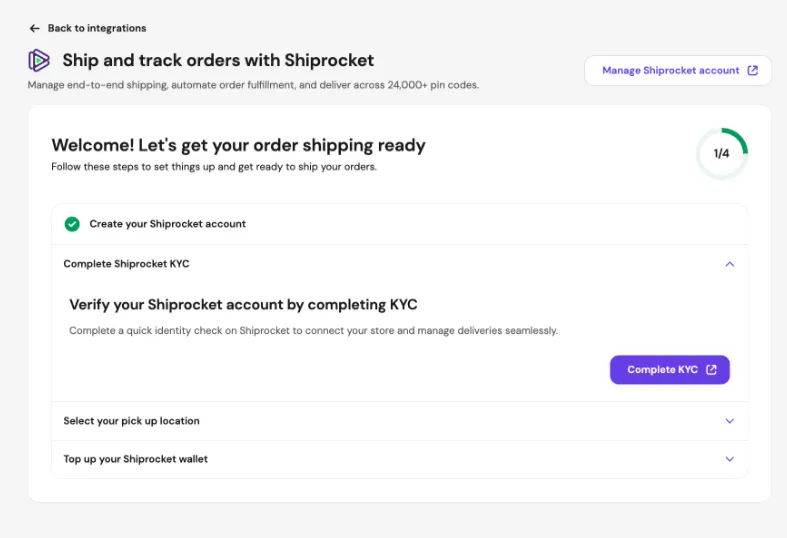
要完成 KYC(了解你的客户)身份验证,请点击 Complete Shiprocket KYC 下的 Complete KYC(完成 KYC)。Shiprocket 会在其自己的网站上进行身份验证。KYC 完成后,Hostinger Ecommerce 会将你的订单与 Shiprocket 同步,这样你就可以创建配送标签了。
在 Hostinger Ecommerce 中为订单创建配送标签
在订单页面点击 Create shipping label(创建配送标签)、输入包装信息并选择承运商,即可创建配送标签。Hostinger Ecommerce 会从你的 Shiprocket 钱包中扣除配送费用。
- 在 Store Manager 中,前往 Orders(订单)并打开你要发货的订单。要了解如何查找订单,请参阅 Hostinger Ecommerce:如何管理订单。
- 在 Items(商品)卡片中,点击 Create shipping label(创建配送标签)。
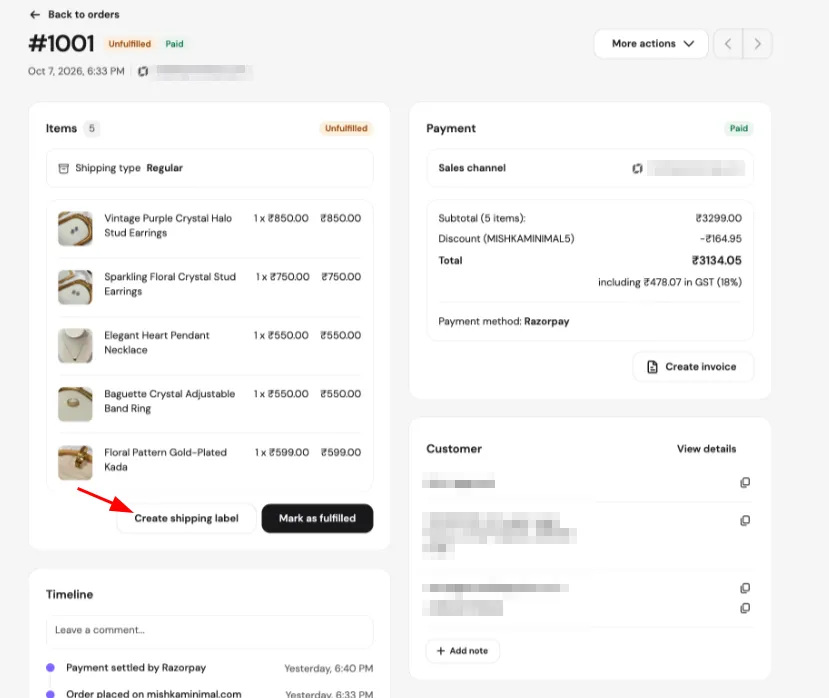
- Select carrier(选择承运商)窗口将作为第 1 步(共 4 步)打开,并显示订单 Items(商品)和收货 Addresses(地址)。
- 在 Packaging(包装)下,输入包裹的尺寸和重量。
- 在 Carriers(承运商)下,选择一个承运商。列表中会显示每个承运商的配送类型、配送时效和价格。
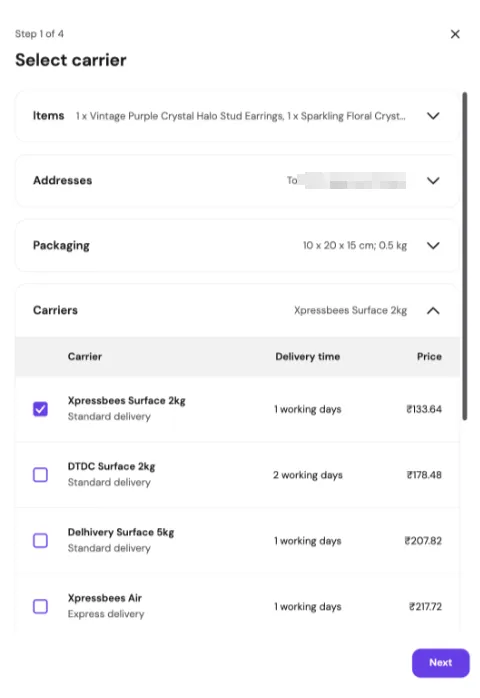
- 点击 Next(下一步)。Order summary(订单摘要)窗口将作为第 2 步(共 4 步)打开,其中显示订单号、包装、承运商、运送方式、支付方式、钱包余额、配送费用、其他费用以及应付金额。
- 点击 Confirm & Pay(确认并支付)。
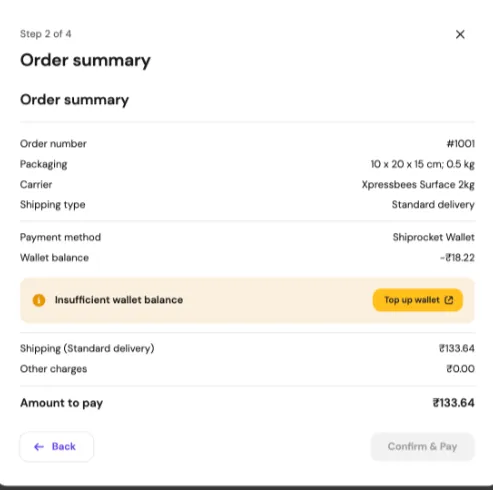
如果你的 Shiprocket 钱包余额低于应付金额,系统会显示“钱包余额不足”提示,并附带 Top up wallet(充值钱包)按钮。点击 Top up wallet(充值钱包)即可充值。
在 Hostinger Ecommerce 中查看 Shiprocket 钱包和订单
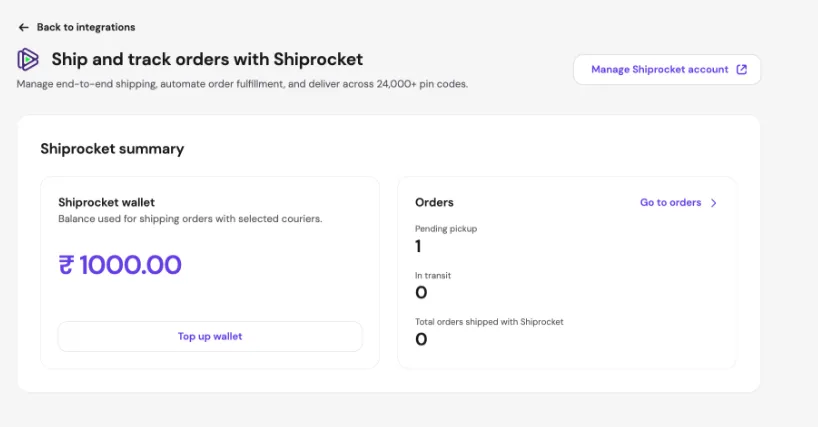
要查看 Shiprocket 钱包和货件,请前往 Integrations(集成),并点击侧边栏中的 Shiprocket。Shiprocket 概览页面会显示你的钱包余额和订单数量。
Shiprocket 钱包卡片显示用于支付所选快递配送费用的余额,并带有 Top up wallet(充值钱包)按钮。Orders(订单)卡片会显示 Pending pickup(待取件)、In transit(运输中)和 Total orders shipped with Shiprocket(通过 Shiprocket 发货的订单总数),并带有 Go to orders(前往订单)链接。点击 Manage Shiprocket account(管理 Shiprocket 账户)即可在 Shiprocket 上管理你的账户。
配送费用将从你的 Shiprocket 钱包中支付。
你的 Hostinger Ecommerce 店铺现已连接到 Shiprocket,可以为印度境内的订单预约发货并打印标签了。
注意事项
- Hostinger Ecommerce 不会计算实时承运商费率。Shiprocket 用于预约发货和生成配送标签,而不是在结账时显示实时费率。
- 要为你的店铺设置配送区域和费率,请参阅如何设置配送。