
Hostinger GPU 实例设置教程
要设置 Hostinger GPU 实例,只需在 Hostinger 控制面板 中完成几个简单的配置步骤。设置过程包括选择硬件、配置实例详情、充值账户额度以及部署服务器。
步骤 1 – 进入 GPU 部分
- 登录你的 Hostinger 控制面板,在侧边栏找到 Dev tools(开发者工具)部分。
- 选择 GPU 选项,它位于 VPS 菜单下方。
- 在概览区域点击 Get started(开始使用),或直接从可用列表中选择特定的 GPU。
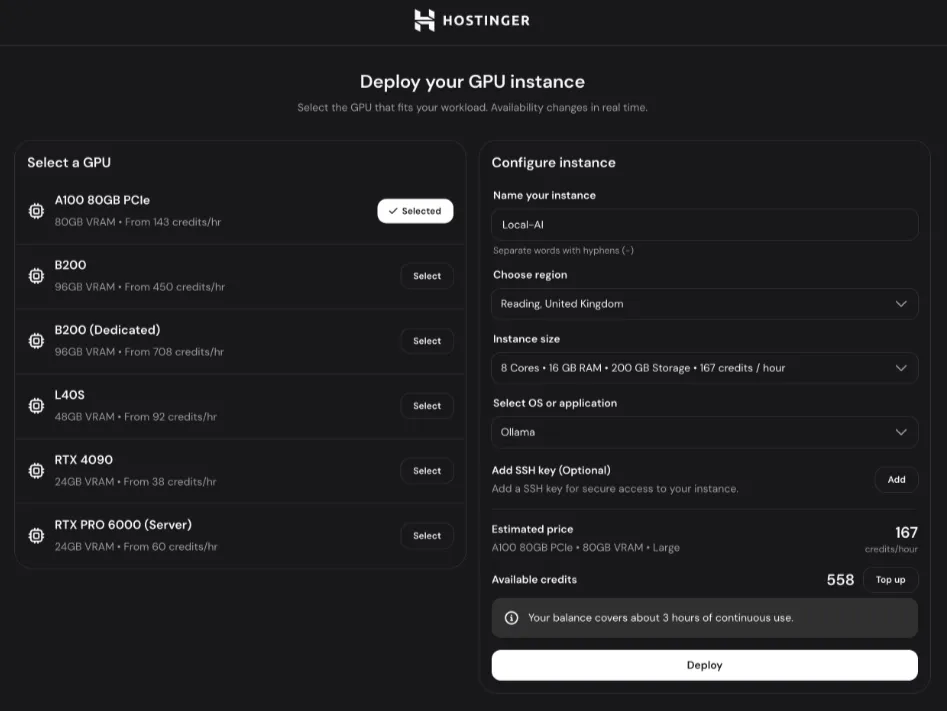
步骤 2 – 配置你的 GPU 实例
- 确认已选中你想要的 GPU 型号。如果不确定哪种型号适合你的工作负载,请参阅如何在 Hostinger 选择合适的 GPU 实例。
- 为你的 Hostinger GPU 实例输入一个描述性名称。
- 选择你偏好的地区。请注意,由于需求旺盛,某些地区的 GPU 可用性可能受限。
- 选择最符合你工作负载需求的实例规格。
- 从列表中选择操作系统或应用程序。如需了解这些选项的更多信息,请参阅如何为 Hostinger GPU 实例选择模板:
- Ubuntu 24.04
- Ollama
- JupyterLab
- Unsloth
- InvokeAI
请注意,可选范围可能因实例规格而受限。
- 如果你希望通过 SSH 密钥安全地访问服务器,可以添加一个 SSH 密钥。
步骤 3 – 为账户充值额度
- 点击 Top up(充值)为你的用户账户添加额度。1 欧元约合 100 点积分。
- 选择你所需的 Agent Credits 数量,并选择支付方式。
- 按照屏幕上的说明完成购买。
关于计费方式的更多信息,请参阅如何管理 Hostinger GPU 实例的计费和额度。
步骤 4 – 部署 GPU
- 查看预估的持续使用时长,确保其符合你的需求。
- 点击 Deploy(部署)来初始化你的新 Hostinger GPU 实例。
- 屏幕上会出现等待页面,显示设置进度。Hostinger GPU 部署过程需要几分钟才能完成。
- GPU 部署期间你可以安全地离开此页面,不影响部署。
部署完成后,屏幕上会显示确认消息。点击 Manage(管理)进入你的控制面板、连接到 GPU 并开始运行你的工作负载。
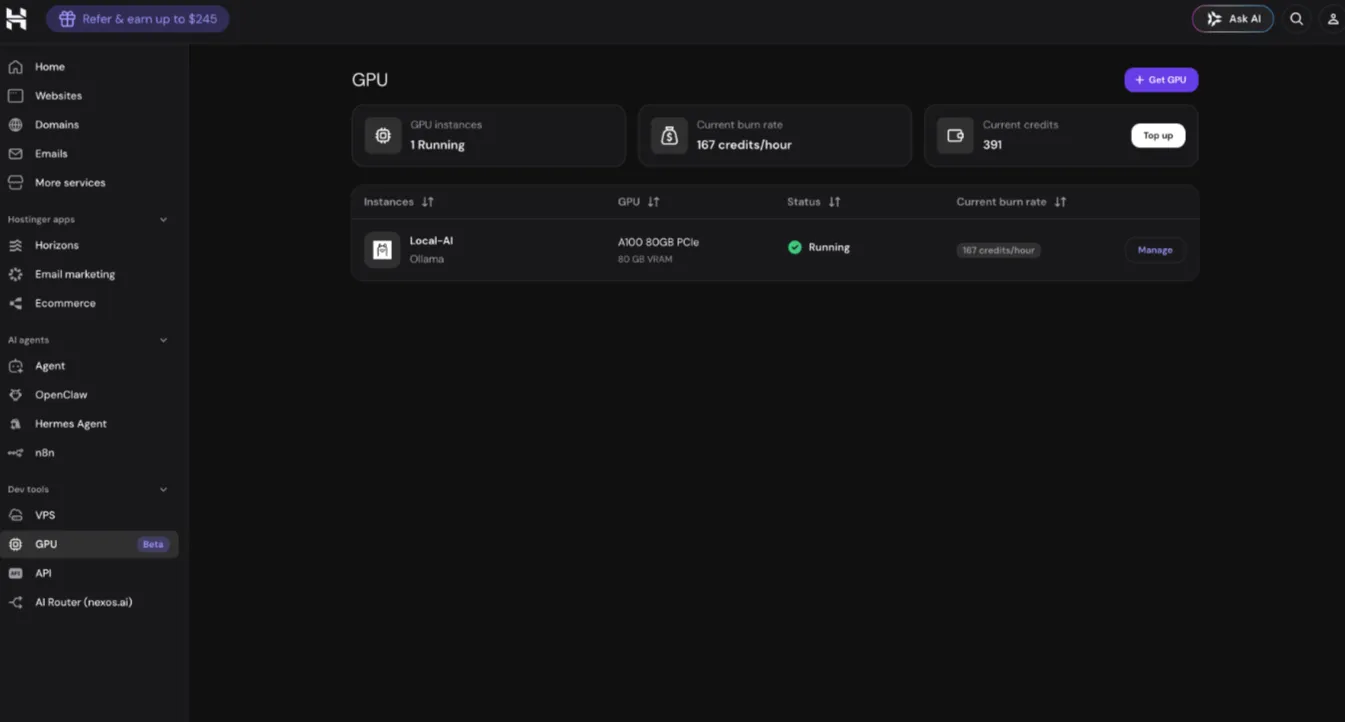
与按月合同计费的 VPS 云服务器方案不同,GPU 实例按小时、按需计费,费用从你的账户额度中扣除。如果额度用完,你的 GPU 实例将被销毁。请确保账户中始终有足够的额度,以避免丢失实例及其上的数据。
GPU 实例启动后,请参阅: