
Hostinger 控制面板详解:hPanel 仪表盘功能概览
了解 Hostinger 控制面板界面以及可用于管理 Hostinger 服务的管理工具。Hostinger 控制面板是一个定制化的面板,帮助你轻松管理虚拟主机、电子邮件、VPS 及其他 Hostinger 服务。你可以直接访问 hpanel.hostinger.com——如果你是新手,请参阅如何在 Hostinger 中访问控制面板。
注意
- 如果你使用 cPanel 而不是 Hostinger 控制面板来管理主机,请参阅如何在 Hostinger 登录 cPanel。
Hostinger 控制面板主要板块
登录后,你会在左侧边栏中看到主要的管理类别。你可以将任意侧边栏项目固定到 Favourites(收藏夹)区域,该区域显示在 Hostinger 控制面板侧边栏顶部,方便你更快地访问。
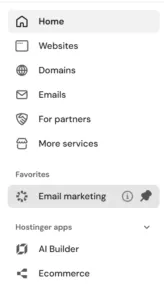
这些板块让你能够全面掌控账户的不同方面:
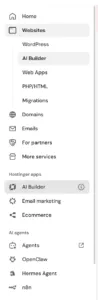
你还可以折叠侧边栏分组——Hostinger 应用、AI 智能体和开发工具——并且你的选择会在不同会话间保留。这有助于保持侧边栏更整洁,让你更专注于最重要的内容。
当有新产品添加到侧边栏时,首次访问时会弹出一次性介绍弹窗,并直接带你进入其页面。关闭后不会再次出现。
-
Home(首页):该区域集中展示你正在使用的 Hostinger 服务,包含以下功能:
- Home 聊天:位于首页正中的 AI 聊天界面,是所有类型用户的快速启动入口。输入问题或点击任一快捷操作按钮(例如获取域名、创建网站、获取邮箱、试用 vibe coding(氛围编程)、迁移网站、获取 VPS、试用邮件营销),即可获得量身定制的指导。
- 你的待办事项:与你账户相关的操作和提醒。
- 你的业务:一目了然地查看你拥有的所有网站和域名。每张卡片都标明产品名称——WordPress、AI Builder 或 Domain——并在副标题中列出关联的邮箱。已拥有的服务会显示快捷操作入口,尚未设置的服务会显示设置提示,临近到期的服务则会显示续费选项。
-
Agent(智能体):在侧边栏或整页视图中打开 Hostinger Agent(Hostinger 的 AI 助手)。
-
Websites(网站):在这里你可以管理托管在虚拟主机方案、云主机方案或代理商主机方案上的所有网站;添加新网站,或迁移现有网站。了解更多:如何在 Hostinger 控制面板中使用网站板块。
-
Domains(域名):查找和管理你的域名设置、管理 DNS 区域以及购买新域名。你可以在以下详细指南中查看:如何在 Hostinger 控制面板中使用域名板块。
-
Emails(电子邮件):访问和配置你在 Hostinger 的电子邮件服务。请参阅如何在 Hostinger 访问电子邮件板块。
-
For partners(合作伙伴):如果你有资格成为 Hostinger 合作伙伴或已经是合作伙伴,则可使用此功能。打开合作伙伴计划页面,你可以在 Refer & earn(推荐赚取)、Earnings(收益)、Partner program(合作伙伴计划) 和 Agency(代理商) 目录标签之间切换。
-
More services(更多服务)(Marketplace):探索并购买更多 Hostinger 服务。该板块还包含 AI 与自动化工具——点击任一 AI 工具上的 Try it free(免费试用),即可打开 Hostinger Agents 平台,并预载所选任务的相关技能。此前购买的独立工具额度已迁移为 Agent 额度。
-
Hostinger apps(Hostinger 应用)
-
AI Agents(AI 智能体)
- Agents(智能体):一套独立的 AI 驱动智能体集合,以专业技能为你提供帮助。
- OpenClaw:访问或购买安装在 Managed OpenClaw 上的 AI 自动化应用托管方案实例,一个方案即可同时使用 Hermes Agent、OpenClaw、Paperclip 和 n8n。你可以在这里管理已部署应用的额度和配置。
- Hermes Agent:访问或购买安装在 Managed Hermes 上的 AI 自动化应用托管方案实例,一个方案即可同时使用 Hermes Agent、OpenClaw、Paperclip 和 n8n。你可以在这里管理已部署应用的额度和配置。
- n8n:访问或购买安装在 Managed n8n 上的 AI 自动化应用托管方案实例,一个方案即可同时使用 Hermes Agent、OpenClaw、Paperclip 和 n8n。你可以在这里管理已部署应用的额度和配置。
- Paperclip:访问或购买安装在 Managed Paperclip 上的 AI 自动化应用托管方案实例,一个方案即可同时使用 Hermes Agent、OpenClaw、Paperclip 和 n8n。
-
Dev tools(开发工具)
- VPS:管理你的虚拟专用服务器或购买额外的 VPS。更多详情:如何使用 VPS 面板。
- GPU:加入候补名单,按需使用专用 GPU 资源。更多详情:如何在 Hostinger 设置 GPU 实例
- Hostinger API:将你的 IDE 连接到 Hostinger MCP。
- AI Router:通过一个账户即可使用来自 Anthropic、OpenAI、DeepSeek、xAI、Mistral、Moonshot、MiniMax、StepFun 和 Z.ai 的模型。你可以查看额度余额并充值、管理 API 密钥,还可以查看所选时间段的使用摘要,包括使用的总额度、提示词、总 token 数和总缓存,并提供进一步的 token 和缓存明细。这是迈向 OpenClaw、Hermes Agent 和 n8n 等集成更高使用透明度的第一步,后续更新中还计划推出针对不同集成的更多指南、playground(试用场)和费用表。
Hostinger 控制面板顶栏
顶栏和账户菜单为账户安全和导航提供了更多功能:
- Refer & Earn(推荐赚取):加入 Hostinger 推荐计划,向你的联系人推荐 Hostinger 即可获得奖励。
- Agent(智能体):获取帮助并联系客服。
- Quicksearch(快速搜索):点击放大镜图标即可打开。该工具可即时查找 Hostinger 控制面板中的特定设置或页面。
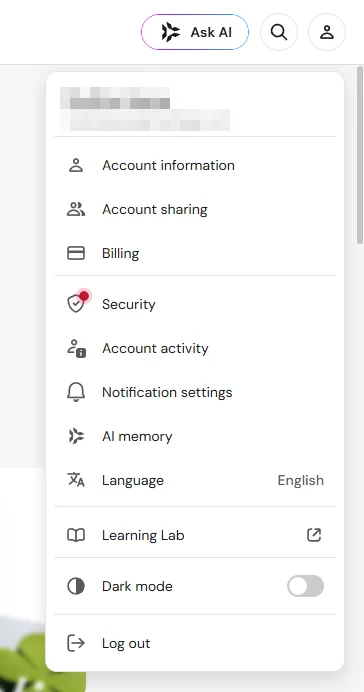
- Account menu(账户菜单):点击头像图标打开菜单,包含以下选项:
- Account information(账户信息):更新你的个人信息;启用社交账号登录,以及更改 Hostinger 账户密码。你还可以找到删除账户的选项。请参阅如何更改 Hostinger 账户详细信息。
- Account sharing(账户共享):与合作者共享你账户的服务访问权限、请求共享访问他人的账户,以及管理共享选项。
- Billing(账单):管理你的订阅、发票和付款方式。了解更多:如何使用账单板块。
- Security(安全):启用和管理双重身份验证(2FA),以获得更好的保护。
- Account activity(账户活动):查看账户的登录历史。如果你在登录历史中发现陌生的 IP 地址,可以对照如何在 Hostinger 查找你的计算机 IP 地址确认该 IP 是否来自你自己的设备。
- Notification settings(通知设置):选择你希望如何接收有关账户、付款和服务的更新通知。
- AI memory(AI 记忆):管理 Hostinger Agent 从你的入门引导、对话和 Hostinger 各项活动中记住的内容,以便为你提供更相关、更个性化的帮助。
- Language(语言):更改 Hostinger 控制面板的显示语言。
- Learning Lab(学习实验室):访问免费的操作指南,主题涵盖 SEO、邮件营销和搭建在线商店等。首次访问时会有工具提示介绍该资源。
- Dark mode(深色模式):在 Hostinger 控制面板界面的浅色和深色主题之间切换。
- 退出你的账户。
Hostinger 控制面板是你所有 Hostinger 服务的集中管理中心。通过使用侧边栏和搜索工具,你可以在域名管理和网站配置之间高效切换。