
Hostinger AI 建站工具手动模式页脚设置教程
页脚是网页最底部的区域,通常包含版权声明、联系方式、社交媒体图标、地图,以及指向服务条款(ToS)、常见问题(FAQ)、隐私政策、退款政策等的链接。
在 Hostinger AI Builder 手动模式中,你可以将页脚添加到单个页面、所有页面或网站的若干特定页面。
如果你还不熟悉区域(section)的概念,建议先阅读如何在 Hostinger AI Builder 中添加和自定义网站区域,然后再专门处理页脚。
添加页脚区域
- 在编辑器中,将光标置于两个区域之间,然后点击 Add section(添加区域):

- 在左侧菜单中,选择 Footer(页脚),然后选择任意你喜欢的页脚模板:
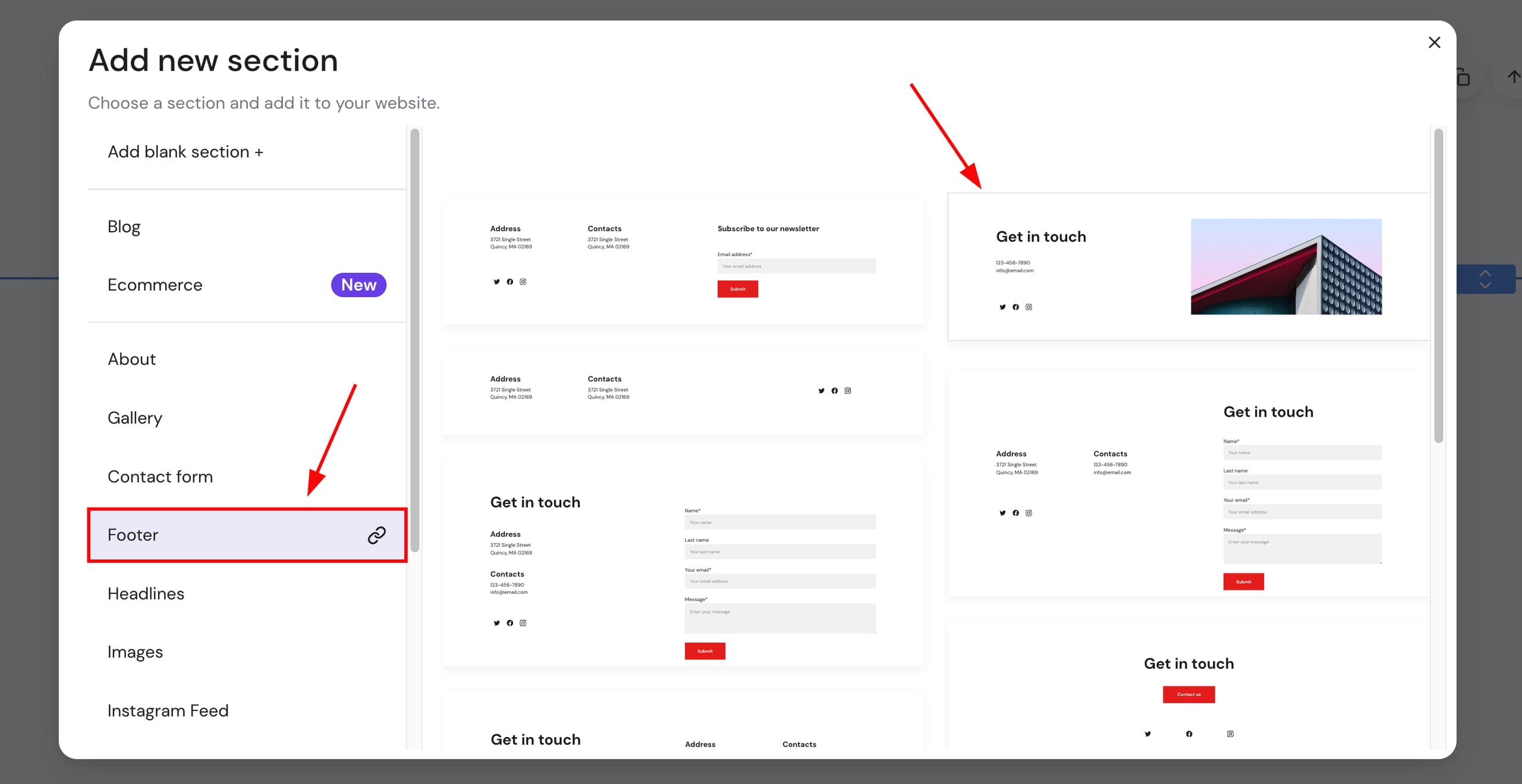
- 你可以将页脚区域插入到特定页面,也可以一次性添加到所有页面:
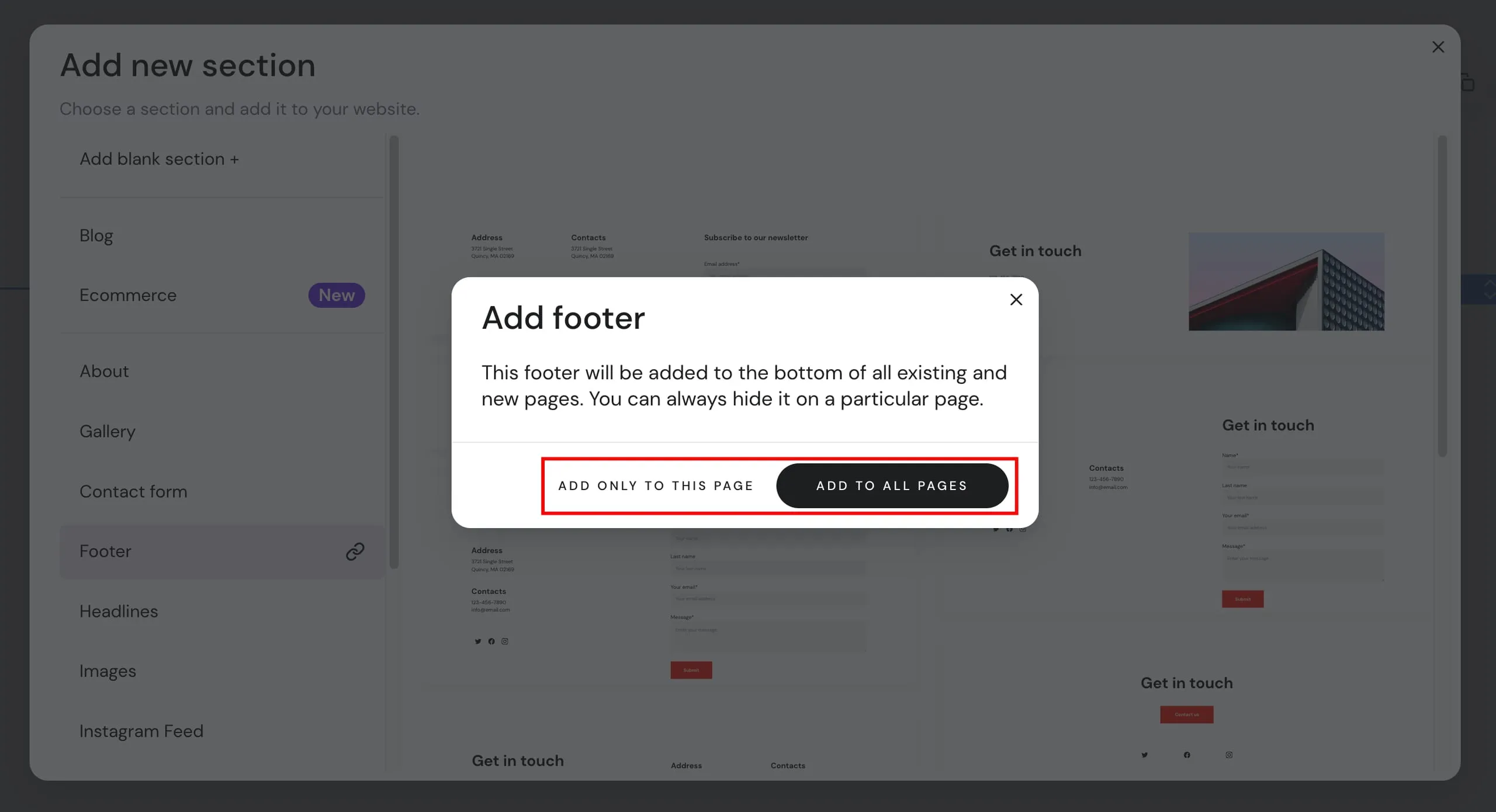
如果看不到这些选项,很可能是你的网站已经插入了页脚区域;你可以将其删除并插入新的页脚,也可以直接编辑现有的页脚。
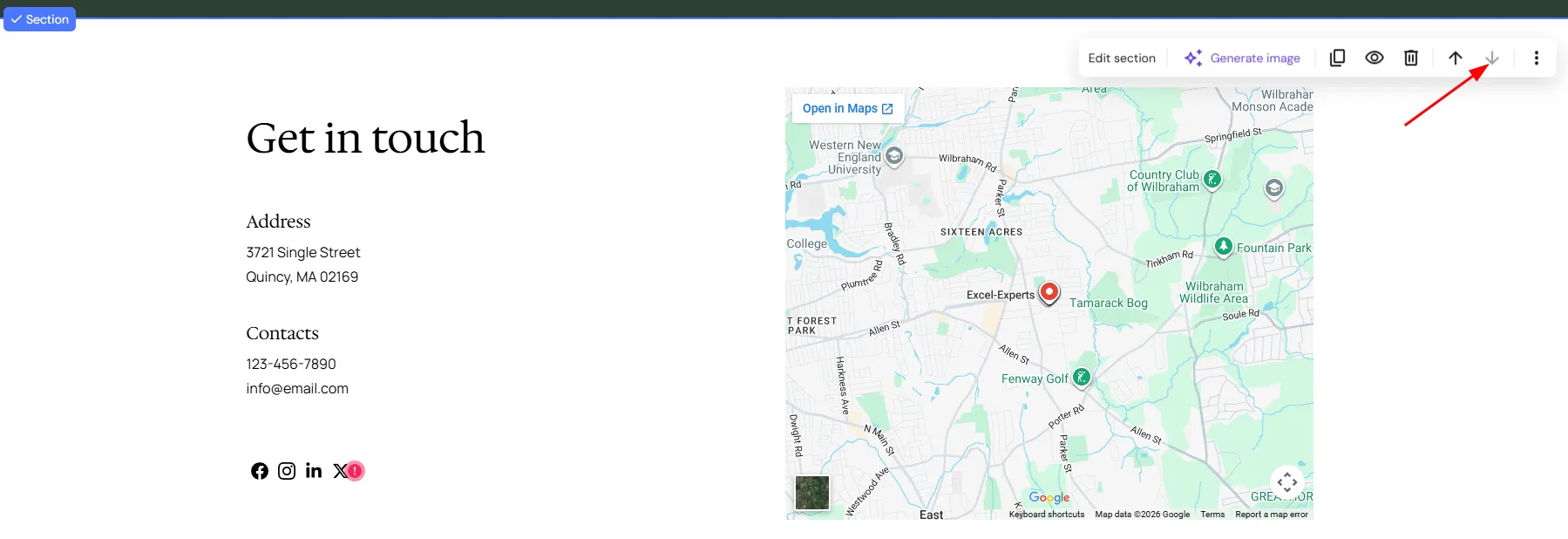
建议选择 Add to all pages(添加到所有页面)选项。这样,页脚会固定在网站底部,你可以手动在特定页面上将其隐藏。而如果你选择 Add only to this page(仅添加到此页面),页脚将被插入到所选区域下方,你可能需要手动将页脚移到最底部:
编辑页脚区域
你可以编辑页脚区域本身,也可以单独编辑页脚中的每个元素。点击页脚即可查看其设置菜单:
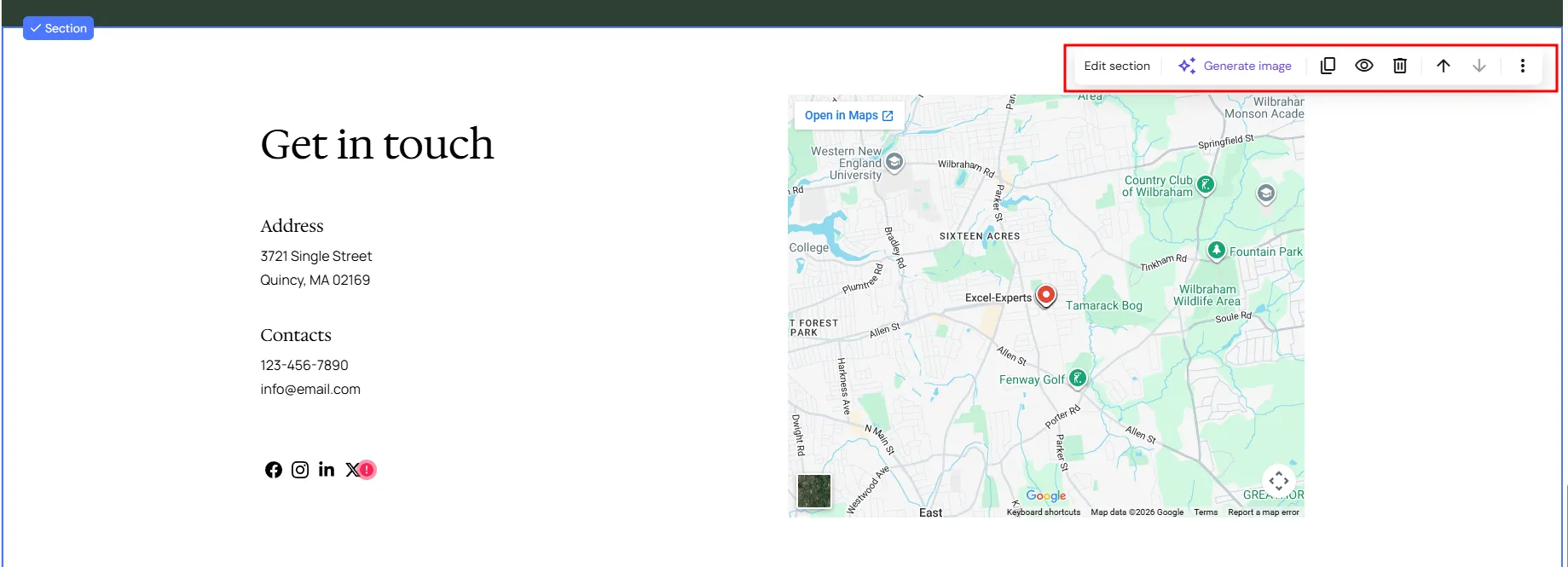
点击任意元素即可单独编辑:
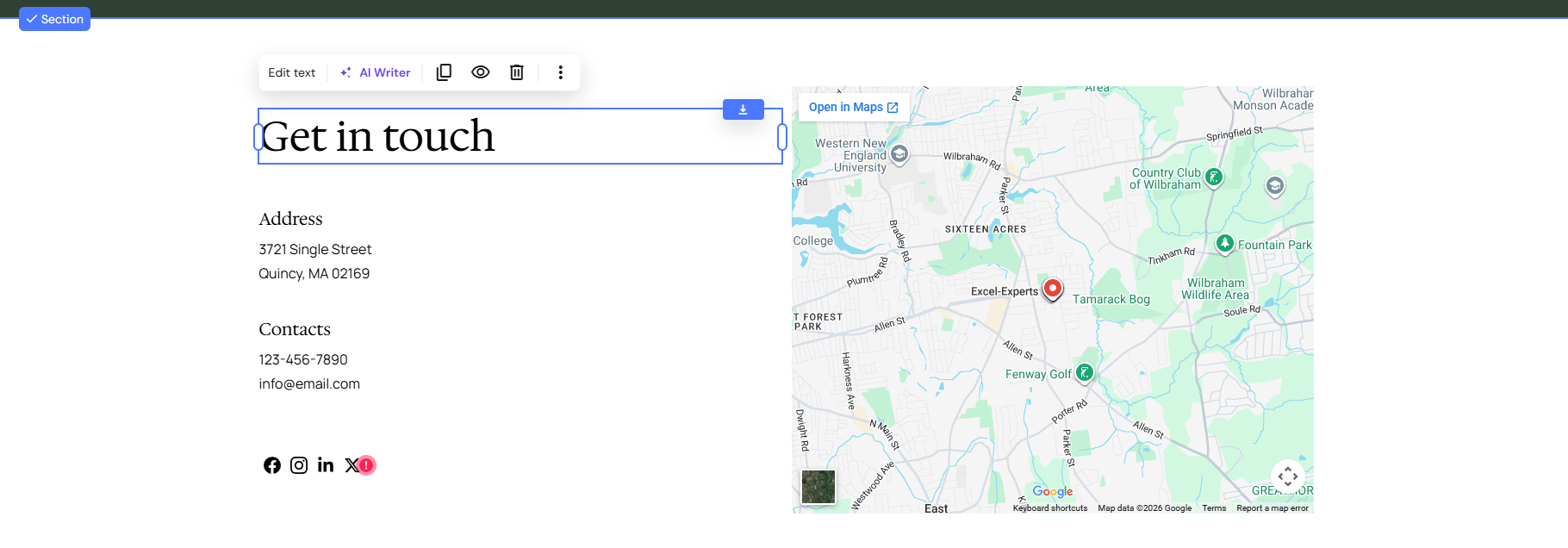
你可以轻松地在页脚中添加或删除元素。
如果你的页脚固定在网站的所有页面上,在特定页面上对页脚所做的更改也会反映到其他页面上。
在特定页面上隐藏页脚
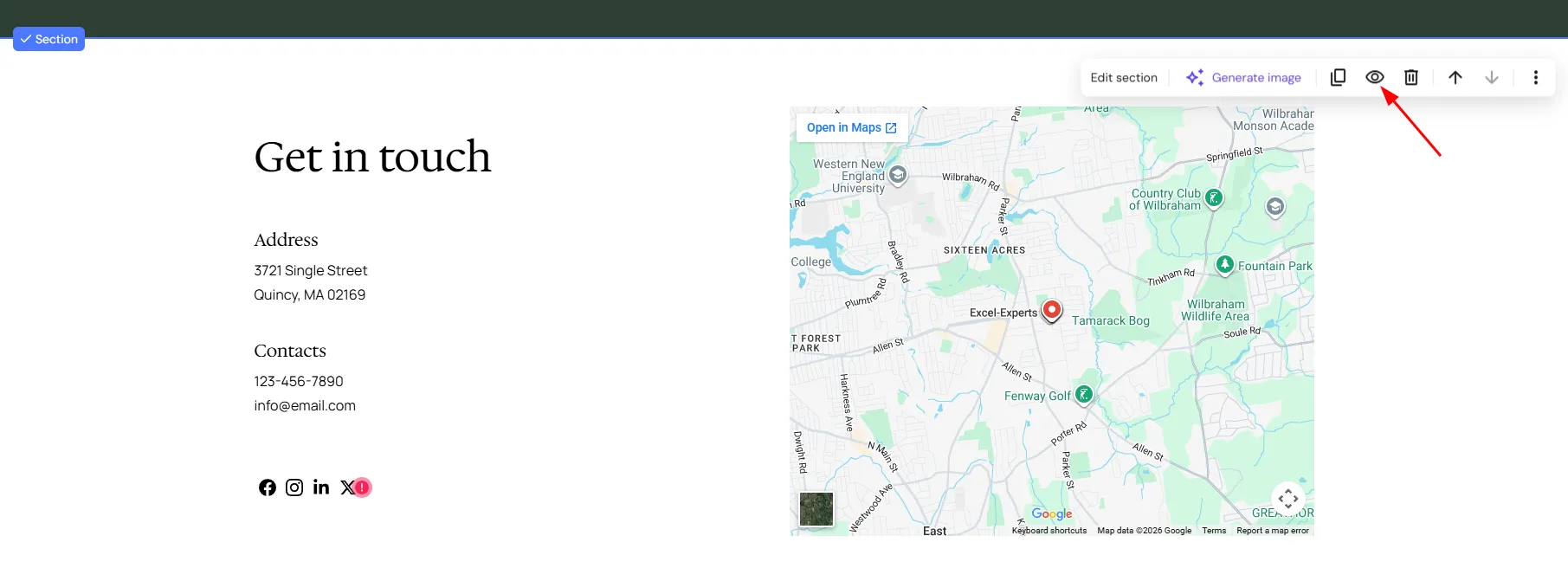
如果页脚固定在网站的所有页面上,你可以轻松地在其中部分页面上将其隐藏。点击页脚区域,然后点击 Hide(隐藏)按钮,并选择 Hide on this page(在此页面隐藏):
借助这些工具,你可以在整个网站范围内添加和自定义页脚,并控制其显示位置。