
Hostinger 教程:如何从 cPanel 完整备份导入邮件到 Thunderbird
如果你拥有托管在 cPanel 上的网站完整备份,就可以借助 ImportExportTools NG 扩展轻松地将邮件导入 Thunderbird。具体操作步骤如下 
第 1 步 – 在 Thunderbird 中安装邮件导入扩展
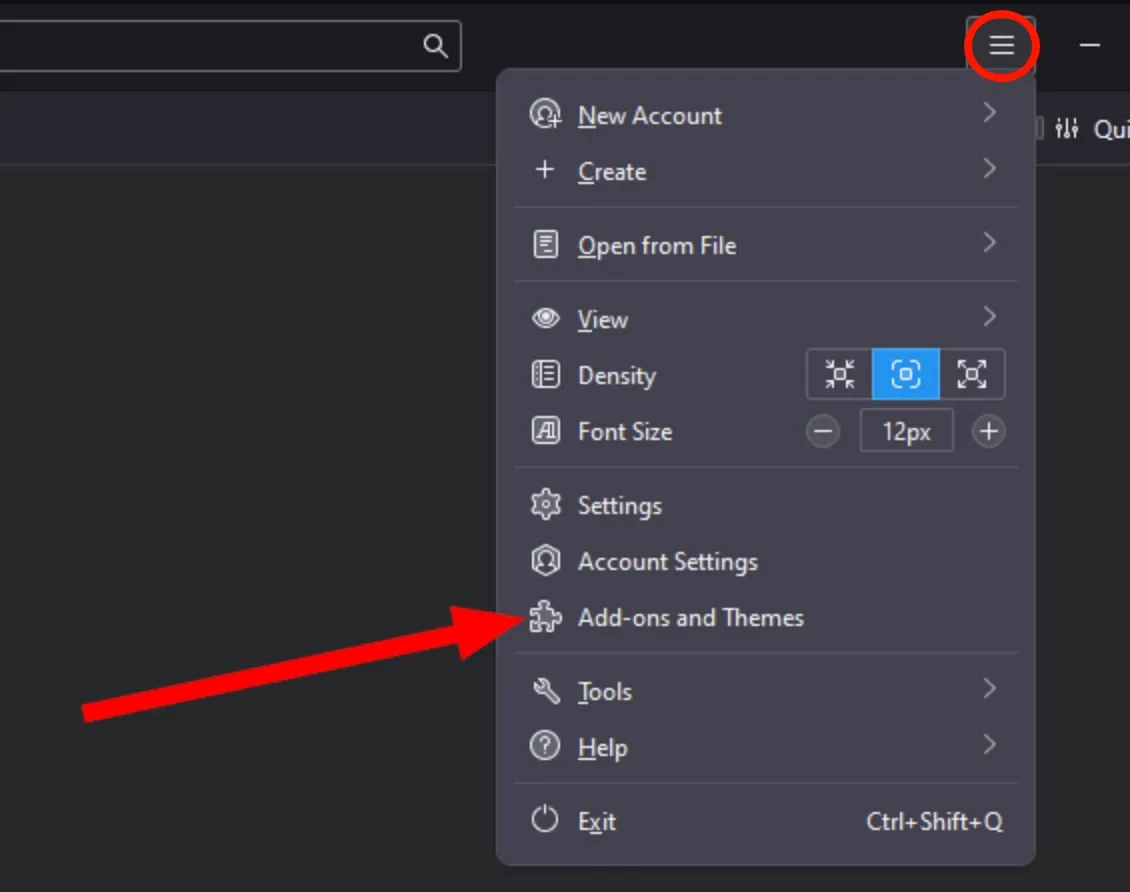
在 Thunderbird 中,点击右上角的 ≡(三横线)菜单,然后从菜单中选择附加组件和主题:
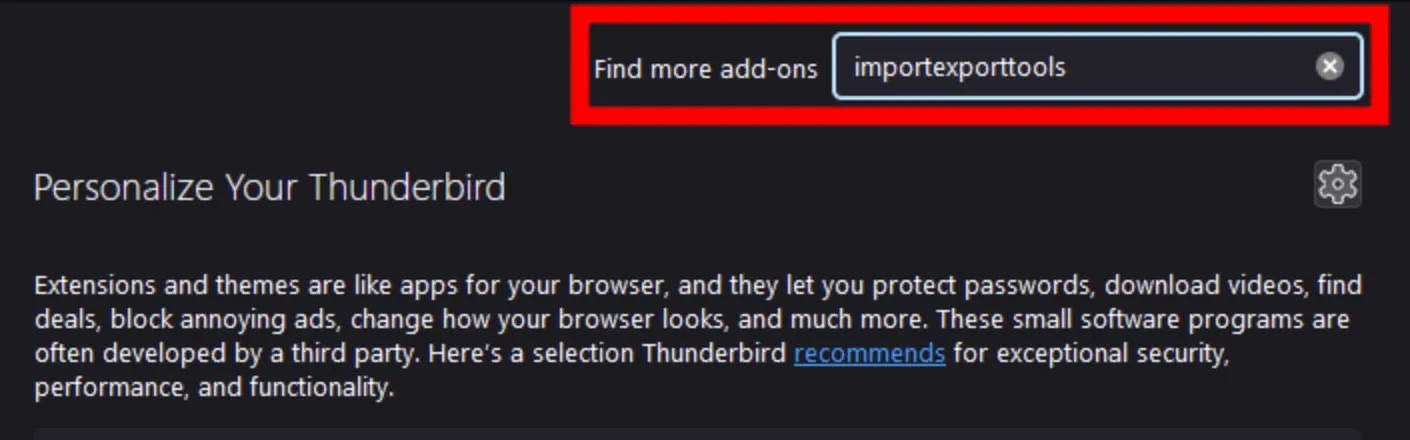
搜索扩展 ImportExportTools NG:
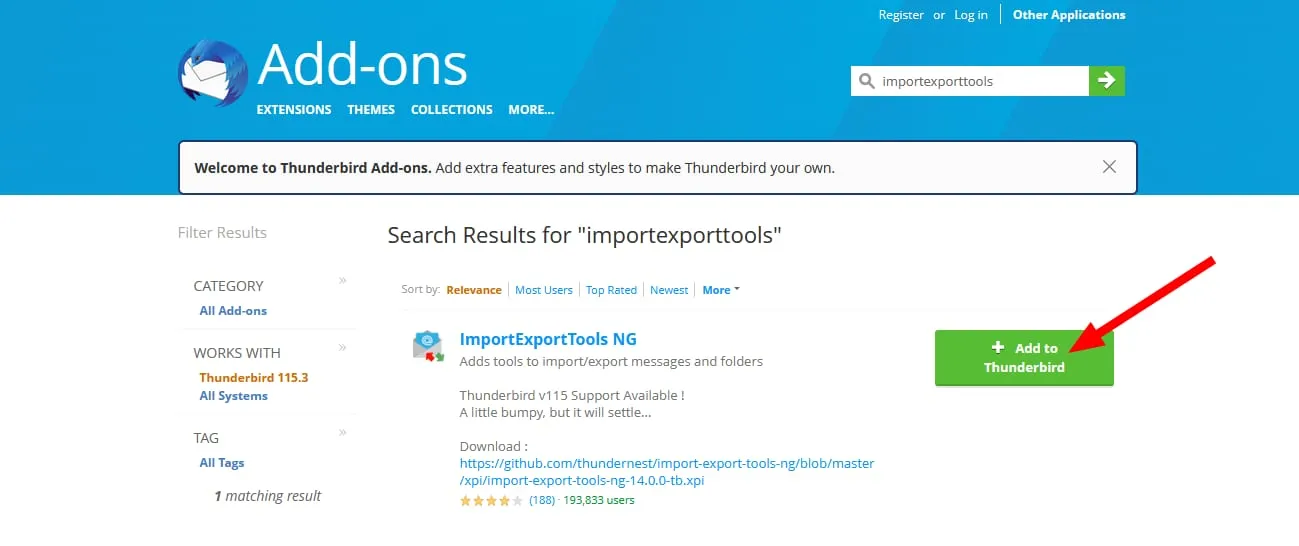
点击添加到 Thunderbird:
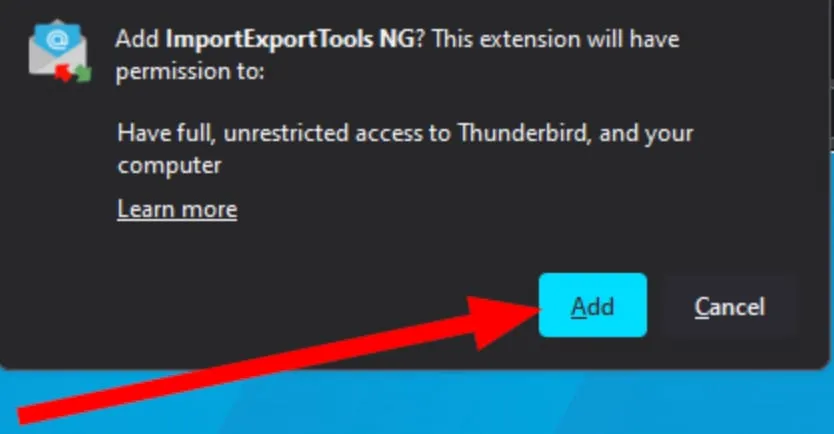
最后,确认添加:
第 2 步 – 开始导入流程
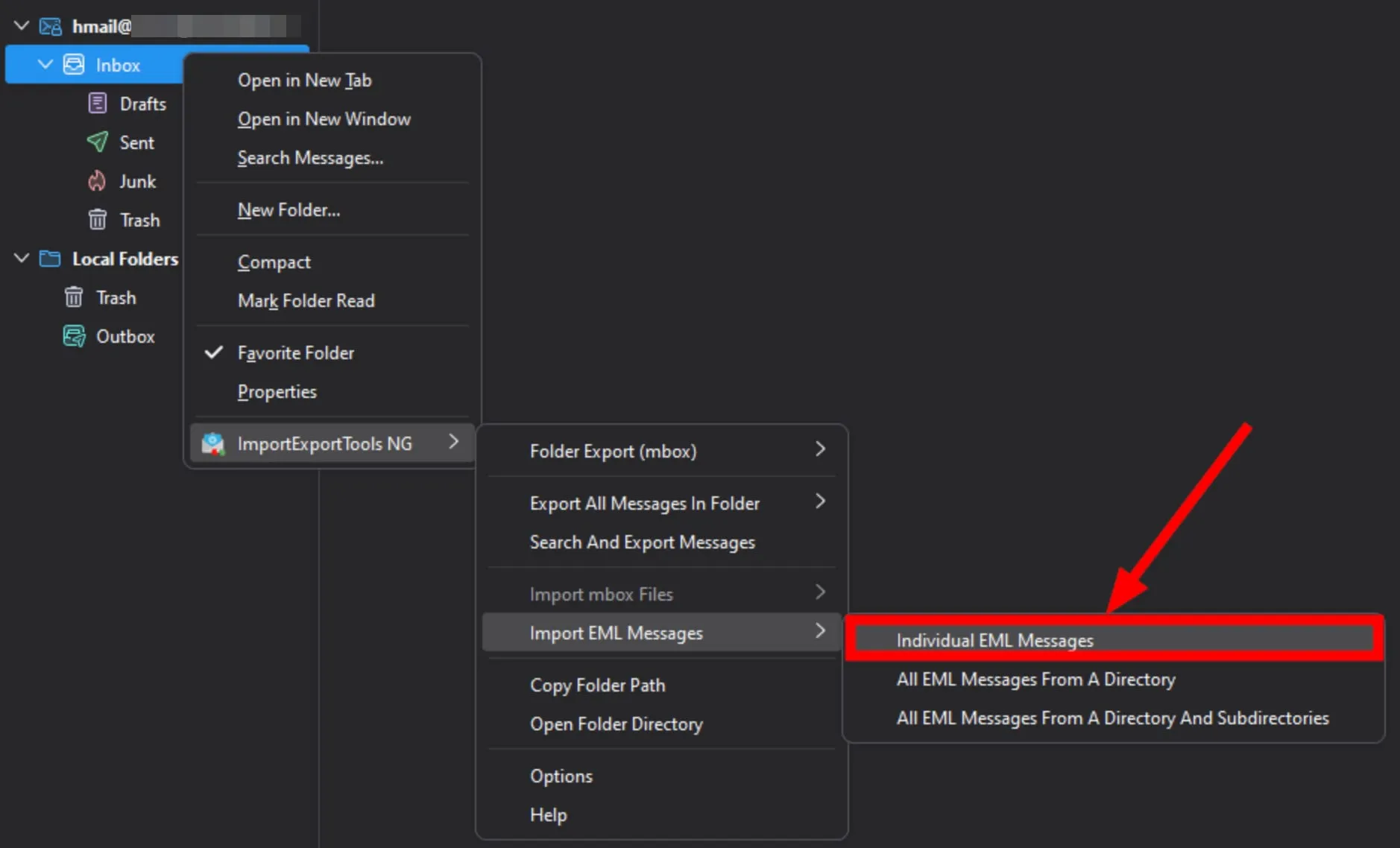
在 Thunderbird 中,找到你想要导入邮件的邮箱账户。右键点击收件箱,然后选择 ImportExportTools NG → 导入 EML 邮件 → 单个 EML 邮件:
第 3 步 – 在完整备份中找到邮件文件
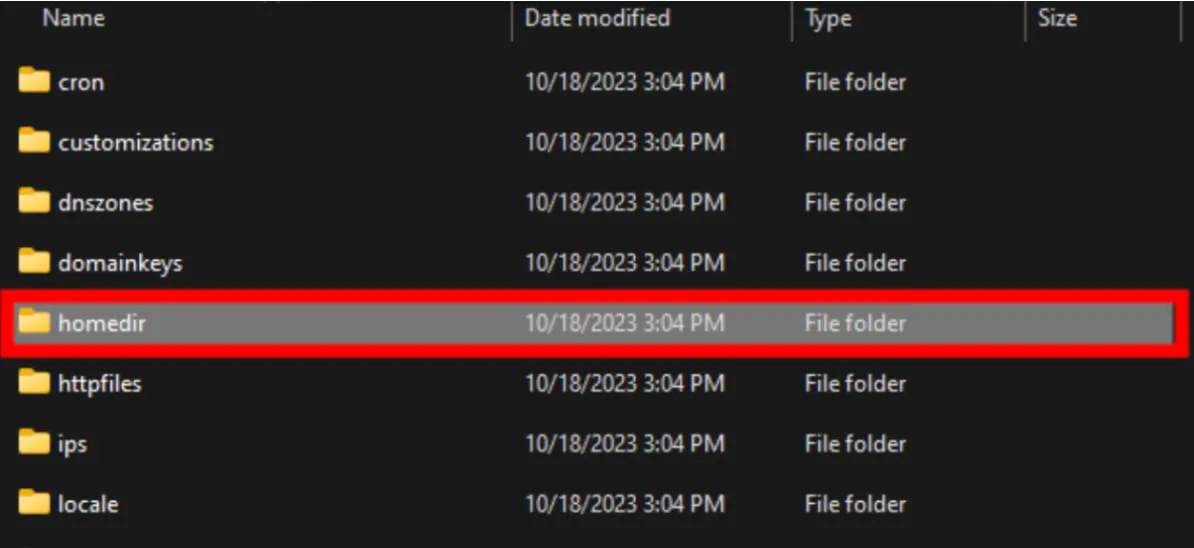
现在,在完整备份中找到邮件备份文件夹。首先,打开 homedir 文件夹:
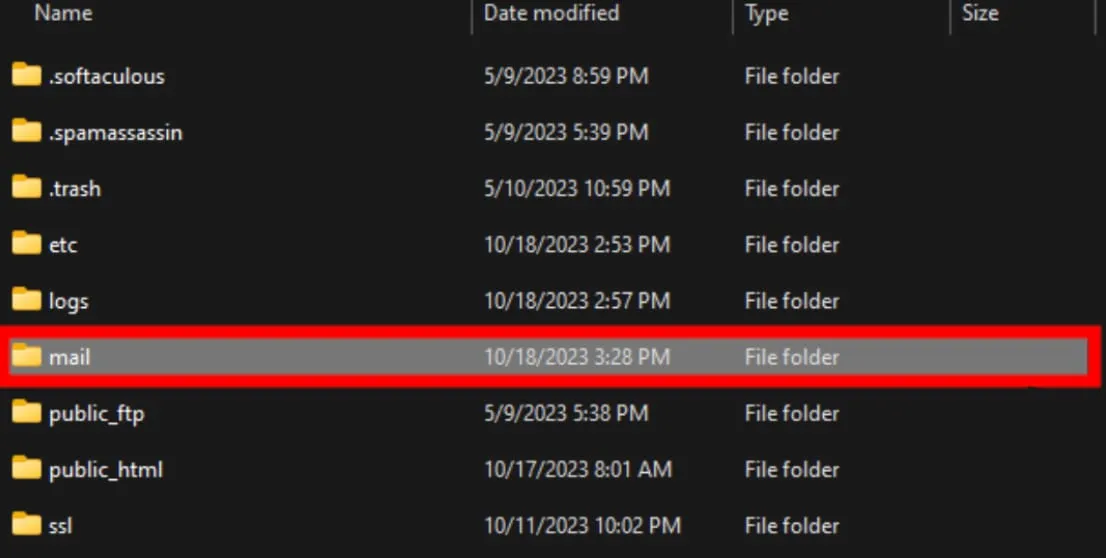
然后,打开 mail 文件夹:
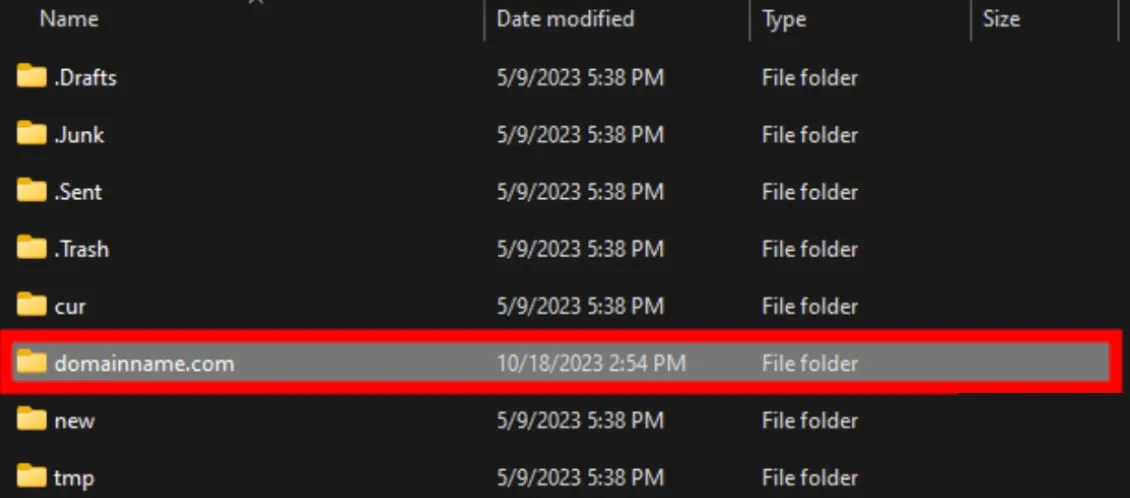
选择以该备份所属域名命名的文件夹:
选择你想要导入的邮箱账户名:

最后,进入该邮件账户的 cur 文件夹:
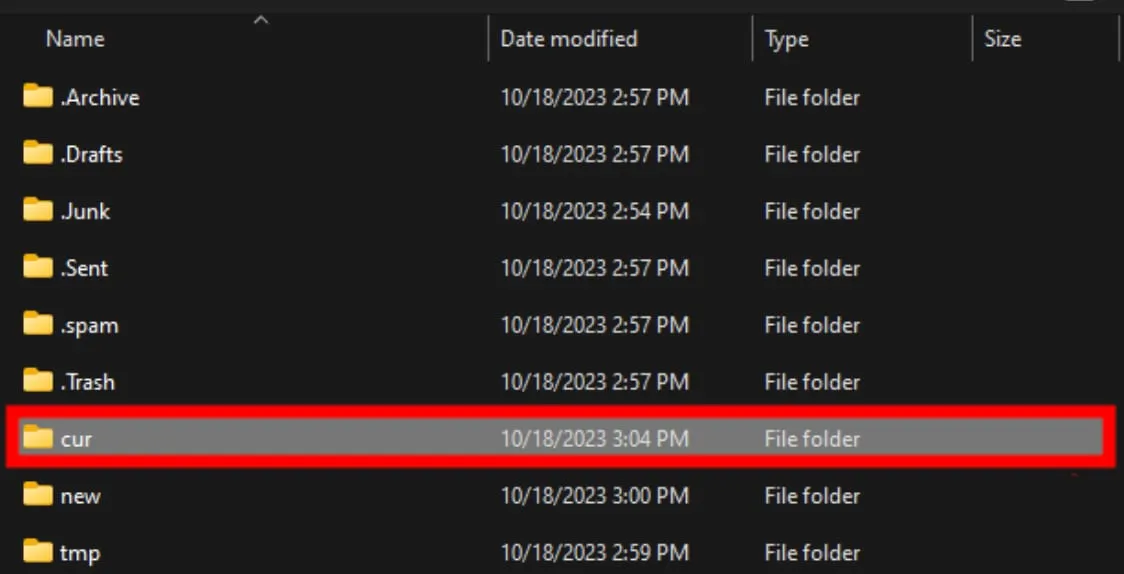
第 4 步 – 完成导入流程
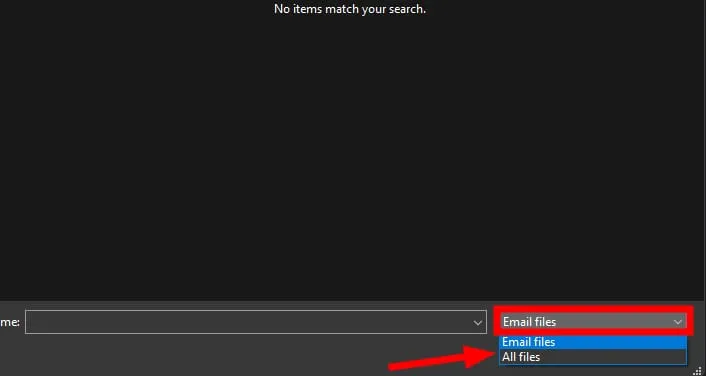
cur 文件夹会显示为空。要查看其中的文件,请在这里选择所有文件(而不是邮件文件):
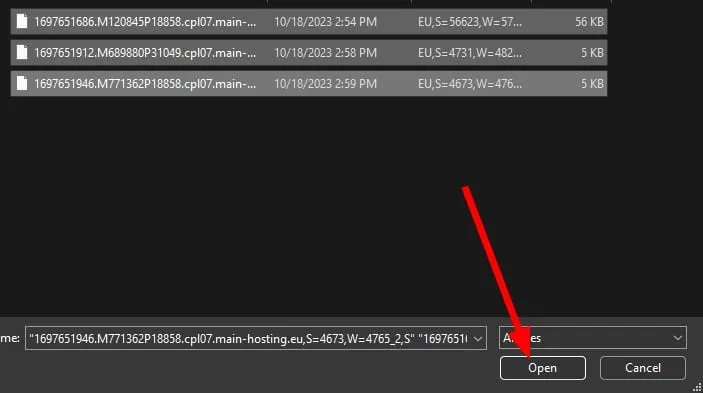
现在,选中邮件文件,然后点击打开:
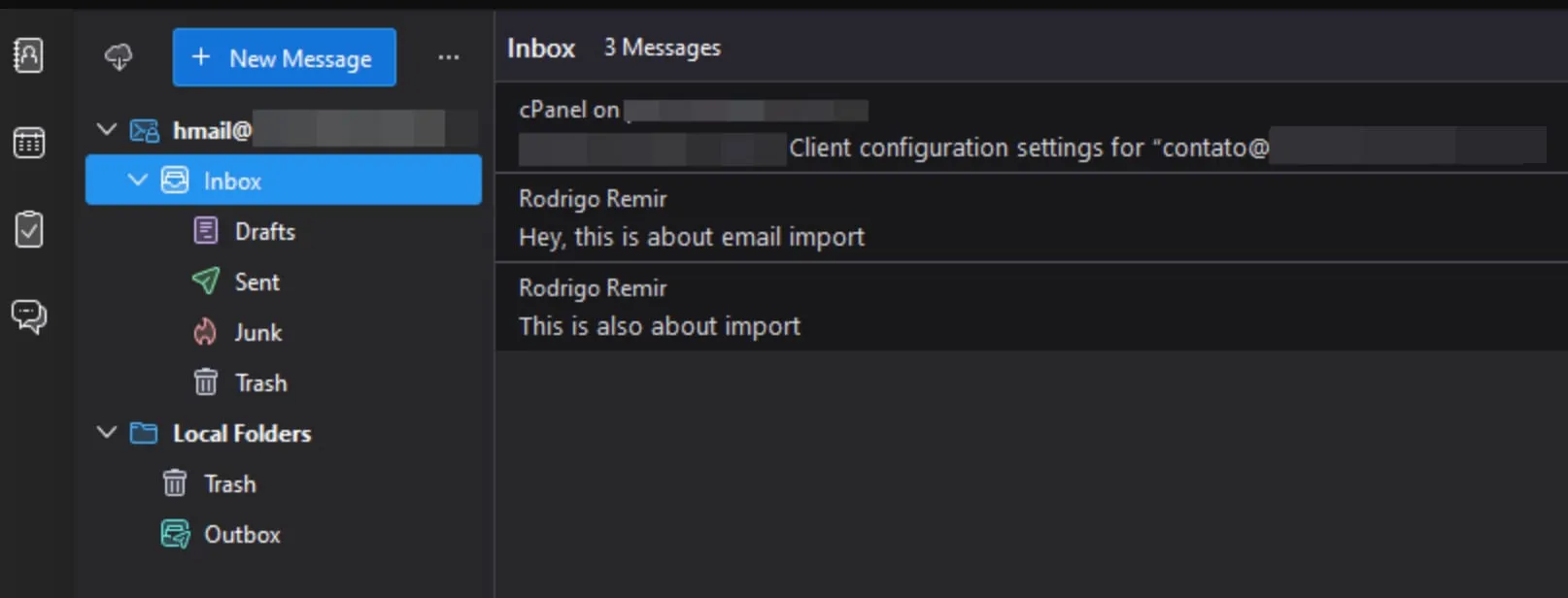
最后,该扩展会导入所有邮件,并通过 IMAP 同步到服务器:
大功告成——现在你已经知道如何将完整 cPanel 备份中的邮件导入 Thunderbird 了!