
Hostinger 税号设置与修改教程
在 Hostinger 设置或更改你的税号,例如欧盟或英国增值税(VAT)号码,或印度的 GST 代码,可以在结账时进行,也可以稍后在“账户信息”页面操作。用于跨境交易的有效增值税号码,可使未来的发票免除增值税,而已经开具的发票保持不变。
购买过程中如何添加税号
如果你的公司在欧盟/北爱尔兰注册,并且拥有有效增值税号码(适用于欧盟和英国跨境交易),或者在印度注册并拥有 GST 代码,你可以在首次购买我们的任何服务时,按照以下步骤将其与公司信息一并添加:
如果你有印度尼西亚 NPWP 号码,请务必查看此指南:申请税务发票
第 1 步 — 选择国家/地区
选择好周期并创建账户后,系统会要求你选择付款方式。在提交付款之前,请从下拉列表中选择你的国家/地区:
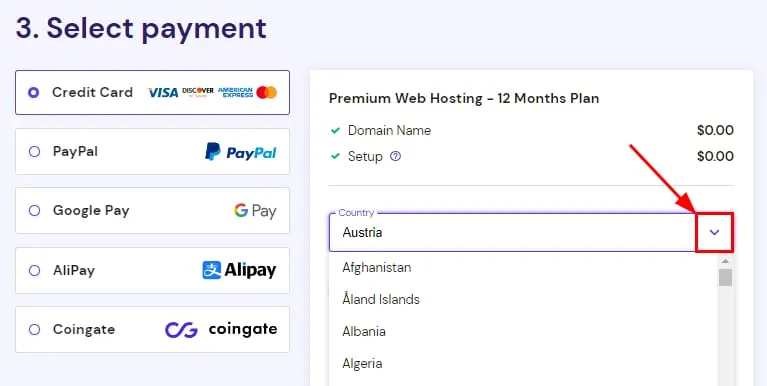
第 2 步 — 添加公司信息
接下来,勾选 Add company details(添加公司信息) 旁边的复选框,并输入你的公司信息:
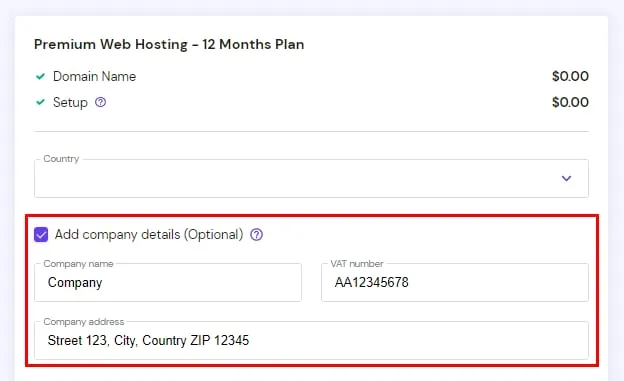
输入有效增值税号码**(适用于欧盟和英国跨境交易)**后,增值税将从你的发票中扣除,你即可继续付款。
注意事项
- 你输入的增值税号码可能不适用于欧盟和英国境内的跨境交易。在这种情况下,增值税将不会被扣除。
- 由于税款会自动上缴,发票上已应用的增值税无法退还。
- 如果你的所在国家/地区是美国,你需要提供有效的地址。
- 对于公司注册在阿拉伯联合酋长国的客户,Hostinger 会收取 5% 的增值税。如果你的公司在阿联酋完成了增值税登记,可以联系我们的支持团队并附上证明文件以申请豁免。
购买后如何添加税号
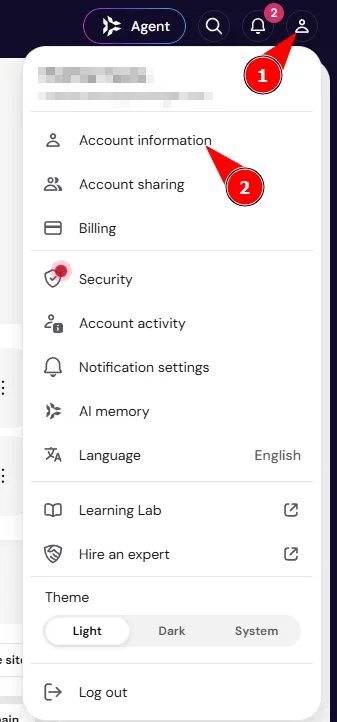
如果你在购买过程中没有添加税号,但希望它出现在未来的发票上,或者你需要更新当前的信息,可以点击个人资料图标并选择 Account Information(账户信息):
进入该页面后,点击 Company(公司):
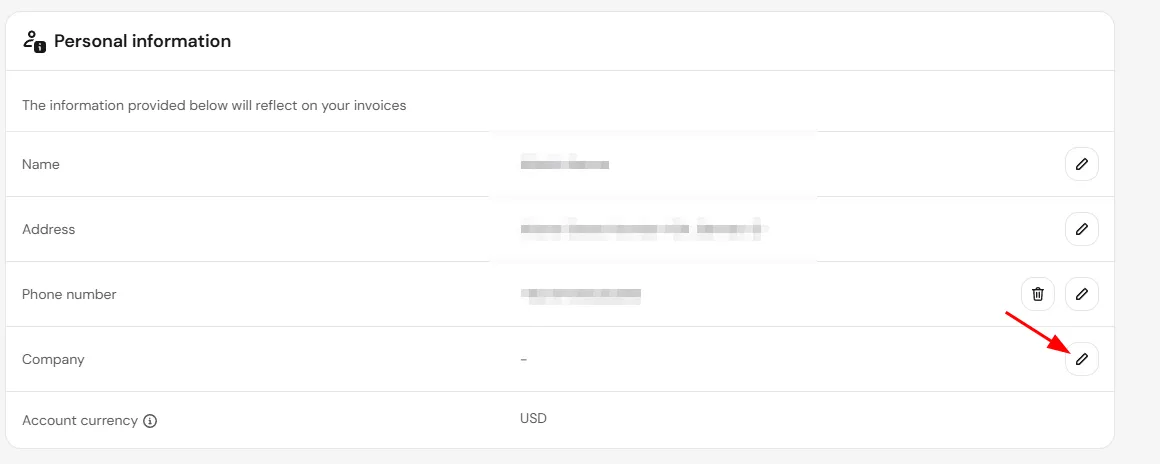
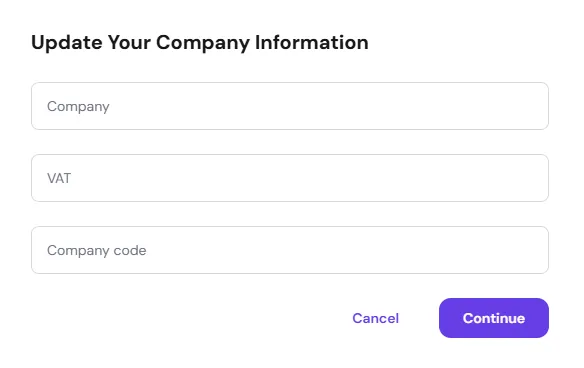
输入你的公司名称、VAT 或 GST 代码以及公司代码。如果你没有单独的公司代码,可以再次输入 VAT/GST 代码,或者留空。你也可以使用 Company code(公司代码) 字段填写其他补充信息。
确认无误后,点击 Continue(继续) 保存更改:
新信息将显示在你未来的发票上。已经开具的发票将保持不变。