
Hostinger Minecraft 服务器文件上传教程
要向你在 Hostinger 的 Minecraft 服务器上传文件,可以使用游戏面板中的文件管理器,或通过文件传输协议(FTP)客户端(例如 FileZilla)进行连接。文件管理器还支持直接从 URL 将文件下载到服务器。
方法一:文件管理器
如果你使用的是游戏面板,可以直接将文件上传到文件管理器:
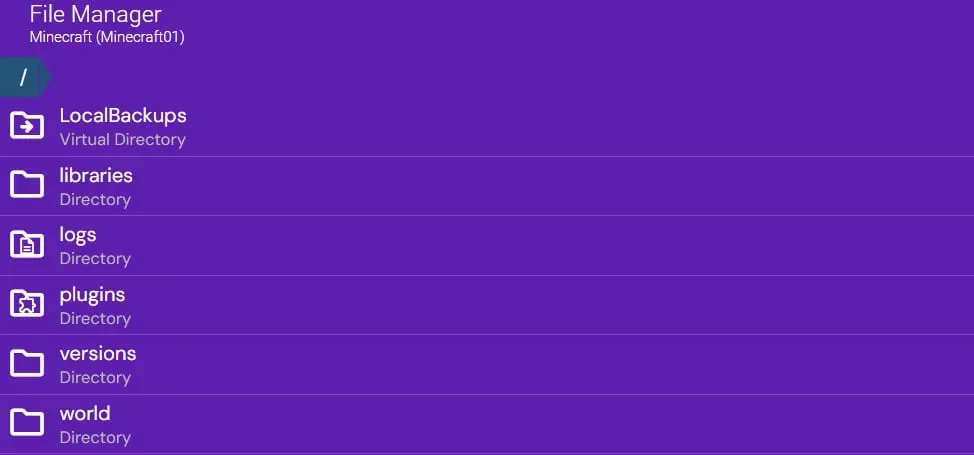
你还可以直接从 URL 将文件下载到游戏面板:在文件管理器中点击鼠标左键,然后在弹出的菜单中选择在此处下载文件:
注意
- 无法上传目录——请先压缩所需目录,然后再进行上传
- 直接从 URL 下载文件的速度要快得多
方法二:FTP
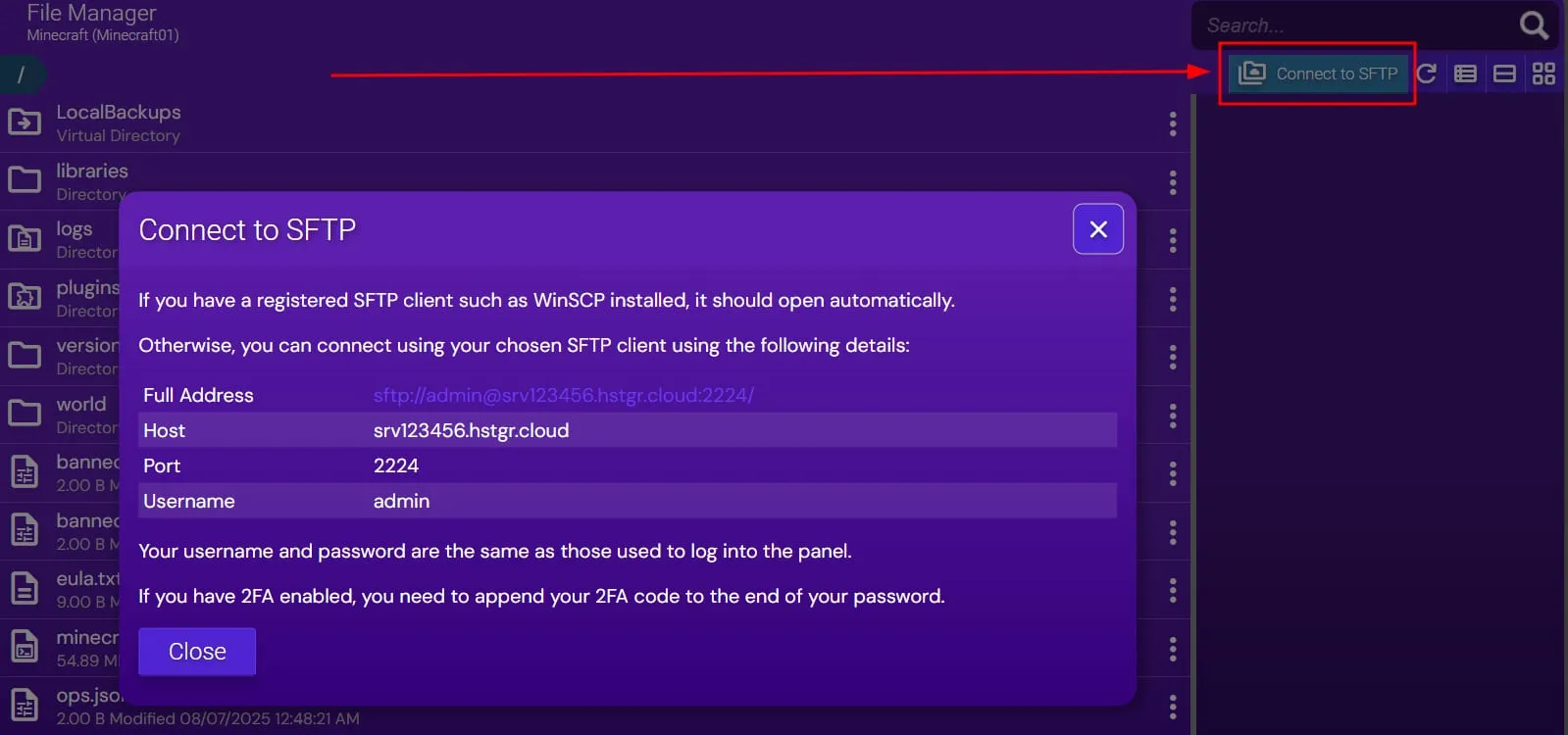
如果你使用的是游戏面板,可以通过 FTP 客户端(例如 FileZilla)连接到你的文件。点击“连接到 SFTP”按钮即可查看 FTP 连接的详细信息:
有关在游戏面板上创建和启动 Minecraft 服务器的更多详情,请参阅如何在 Hostinger 创建并启动 Minecraft 服务器。有关备份 Minecraft 服务器的更多详情,请参阅如何在 Hostinger 为你的 Minecraft 服务器创建备份。
你的文件现在已经上传到 Minecraft 服务器,可以随时使用了。