
Hostinger 电商支付链接创建教程:无需店铺轻松收款
Hostinger Ecommerce 中的支付链接可以让客户直接进入特定商品的预填充结账页面,无需店铺或网站。你可以在社交媒体简介、邮件营销、印刷传单中分享该链接,或以二维码的形式印在包装上,让客户一步完成购买。
什么是支付链接?
支付链接是一种销售渠道,你可以为一个或多个商品创建链接,并预先选好商品变体和数量。打开链接的客户会直接进入结账页面,而无需先浏览店铺。
支付链接可与你的其他 Hostinger Ecommerce 销售渠道(如快速链接店铺、AI Builder 和自定义销售渠道)配合使用。添加支付链接不会影响你现有的渠道。
添加 Payment links 销售渠道
在创建第一个支付链接之前,需要先将 Payment links 添加为销售渠道。
- 在侧边菜单中转到 Sales channels。
- 点击 Add sales channels。
- 选择 Payment links。
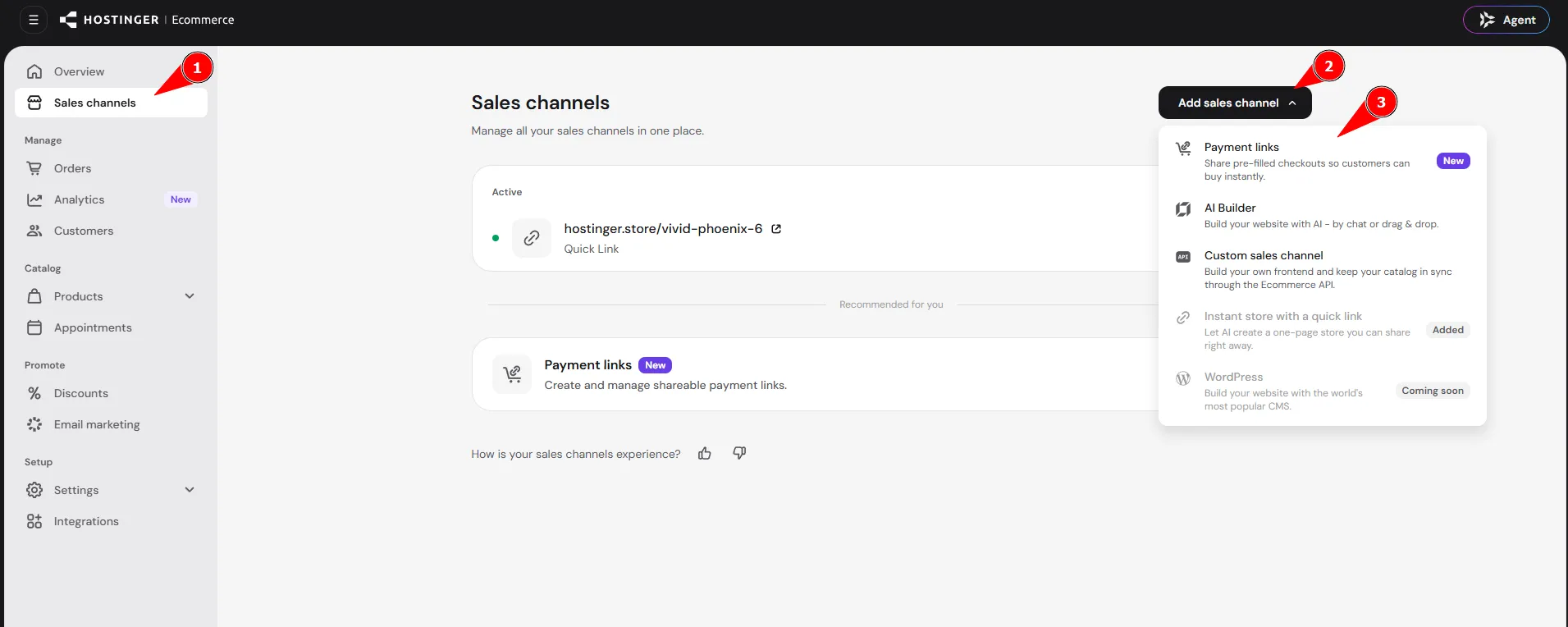
之后,Payment links 就会出现在侧边菜单的 Sales channels 下。
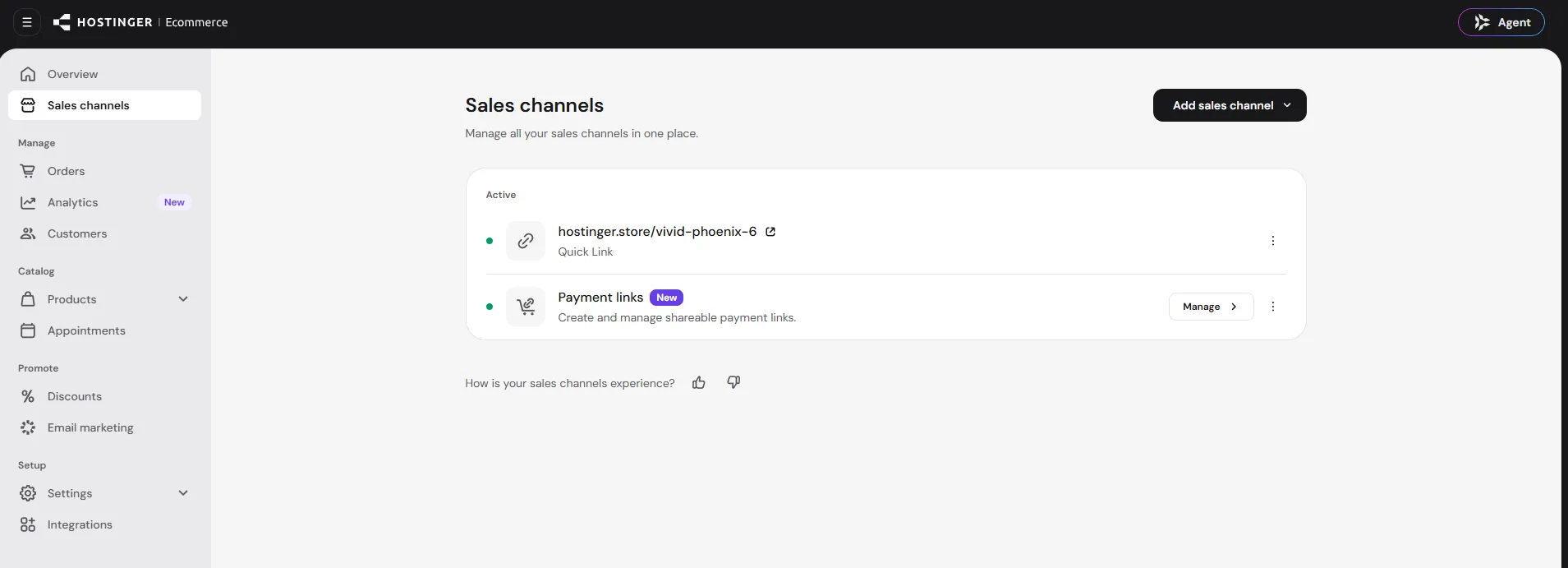
创建支付链接
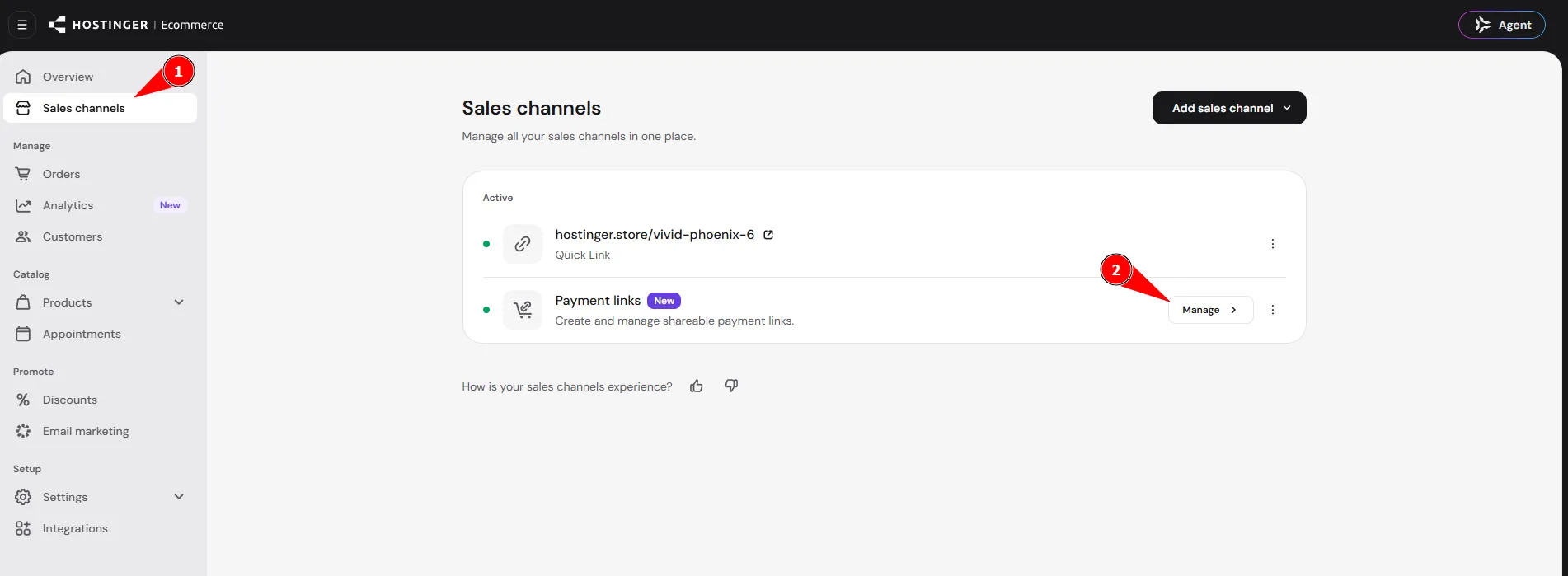
- 在侧边菜单中选择 Sales channels。
- 点击 Payment links 销售渠道旁边的 Manage。
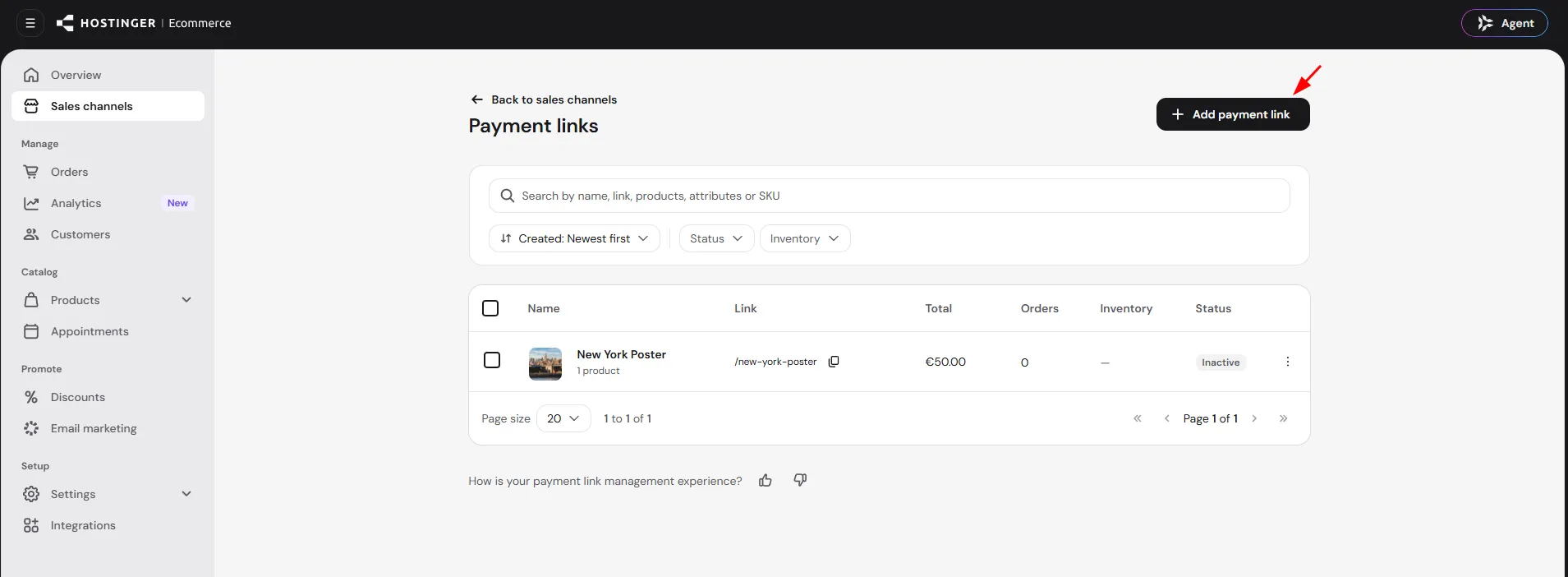
- 点击 Add payment link。
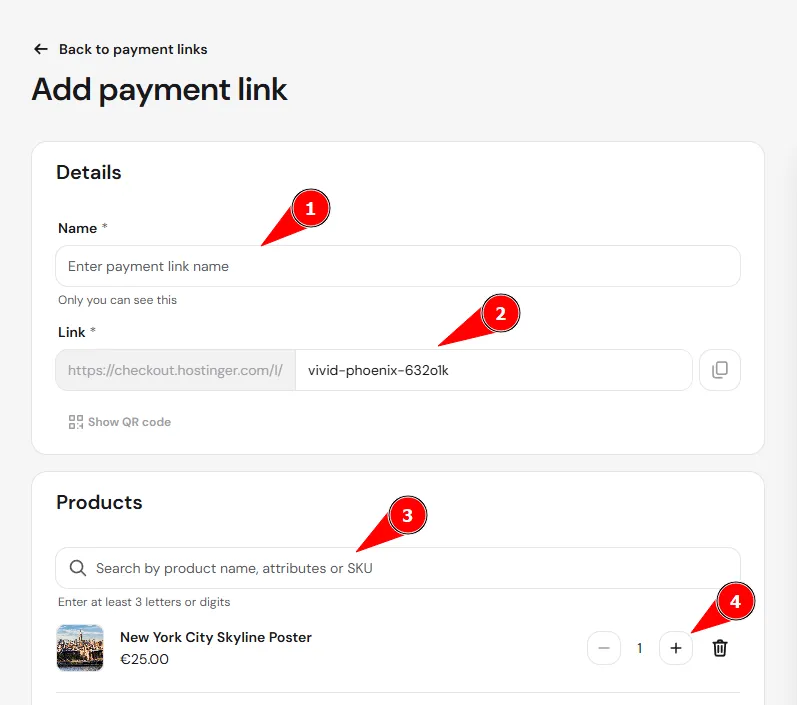
- 输入链接的 Name。该名称仅你自己可见。
- 输入 Link slug,例如 your-slug,用于生成可分享的网址:checkout.hostinger.com/l/your-slug。
- 搜索商品并将其添加到链接中。
- 选择要包含的具体变体和数量。你可以在一个链接中添加同一商品的多个变体,每个变体都有自己的数量。
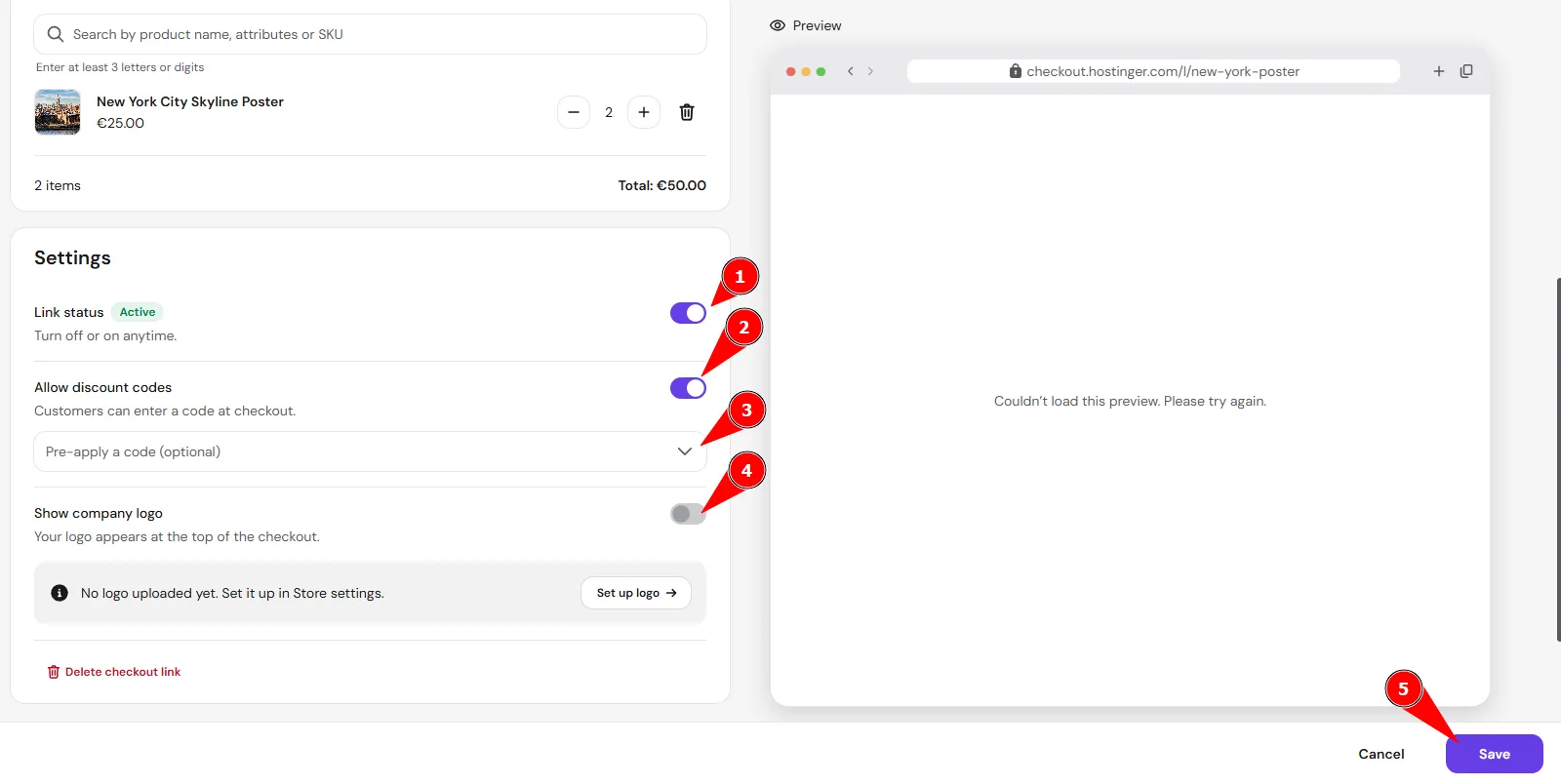
- 在 Settings 下,将 Link status 保持为 Active,或者关闭它以停用链接而不删除它。
- 如果希望客户在结账时输入优惠码,请开启 Allow discount codes;也可以选择特定的优惠码预先应用,这样客户打开链接时优惠码已自动应用。
- 开启 Show company logo,在结账页面显示你店铺的徽标(Logo)。
- 点击 Save。
分享支付链接
保存支付链接后,你可以通过以下方式进行分享:
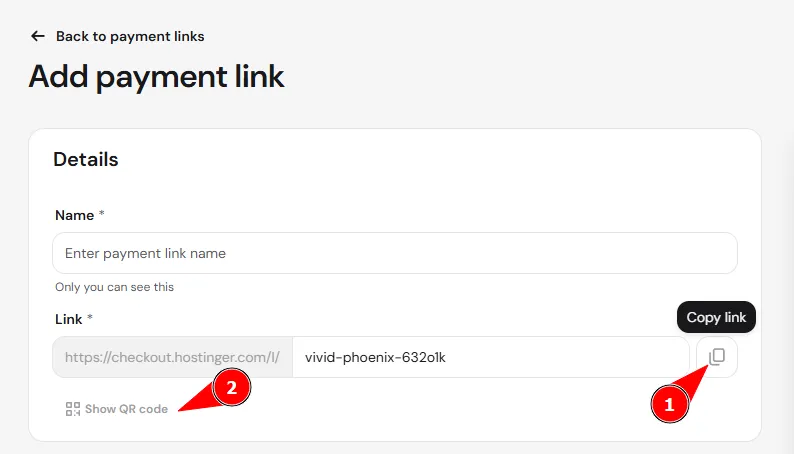
- 直接复制链接。
- 选择 Show QR code 显示该链接的二维码,然后复制、下载或打印。此功能适用于包装、海报和线下销售场景。
打开链接或扫描二维码的客户将进入已预填充所选商品的结账页面,只需填写联系信息、配送信息和付款信息即可完成购买。
管理现有的支付链接
创建支付链接后,如需编辑现有的支付链接,请在侧边菜单中选择 Payment links,然后在要更新的链接旁点击 Manage。在这里,你可以修改名称、别名、商品、变体、数量和设置,或再次查看二维码。
限制
支付链接目前有以下限制:
- 你需要预先选定链接中包含的商品、变体和数量。客户在结账时无法更改变体选择。
- 支付链接不支持包含必填自定义字段或支持预约服务的商品。
支付链接设置完成后,你可以在客户所在的任何地方分享它,无需搭建店铺即可完成销售。