
Hostinger FTP/SFTP 上传文件教程:使用 FileZilla 连接主机传输文件
在 Hostinger,首先将 FTP 客户端(例如 FileZilla)连接到你的虚拟主机或云主机方案,然后将备份文件传输到 public_html 文件夹,即可通过 FTP 或 SFTP 上传备份。此方法适用于使用 WordPress、PHP 或自定义 HTML 搭建的网站。
开始之前
- 如果想要更快、更易用的替代方案,可以考虑使用文件管理器上传小于 100GB 的文件。
- 要对比包括 SSH 在内的所有上传方法,请参阅如何在 Hostinger 上传备份。
- 以下步骤仅适用于虚拟主机和云主机方案。Agency 主机方案不支持 FTP 访问。
- 使用 Hostinger AI Builder 创建的网站无法使用 FTP 访问。
- 请确保你的电脑上已安装 FTP 客户端;我们推荐使用 FileZilla,请选择 **client(客户端)**版本。
步骤 1 – 连接到 Hostinger 服务器
你可以使用标准 FTP 或更安全的 SFTP 方法连接到你的主机账户。
方案 1 – 使用 FTP 连接
- 打开 Hostinger 控制面板 → Websites。
- 点击域名旁边的 Dashboard(控制面板)。
- 在侧边栏中,选择 Files(文件)→ FTP Accounts(FTP 账户)。
- 找到你的 FTP 详细信息。
- FTP 主机:**FTP Accounts(FTP 账户)**部分中显示的 IP 地址。
- FTP 用户名:你的唯一用户 ID。
- FTP 密码:如果你是首次使用 FTP 或忘记了密码,请点击 Change FTP password(更改 FTP 密码)。出于安全原因,FTP 密码无法显示。
- 端口:21。
- 打开 FileZilla 并输入这些详细信息以建立连接。
方案 2 – 使用 SFTP 连接
SFTP 通过在传输过程中加密数据来提供额外的安全保障。此功能适用于 Premium 或更高级别的主机方案。你可以在我们的如何使用 SFTP 连接指南中找到具体的连接详细信息。
步骤 2 – 上传备份文件
连接成功建立后,左侧将显示你本地电脑的文件,右侧将显示 Hostinger 服务器上的文件。
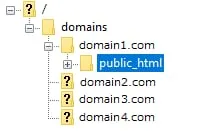
- 在右侧面板(远程站点)中,打开
public_html文件夹。- 如果你托管了多个网站,请确保导航到要上传文件的具体域名文件夹。
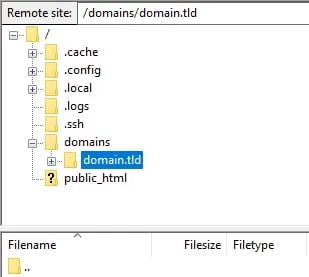
- 如果你托管了多个网站,请确保导航到要上传文件的具体域名文件夹。
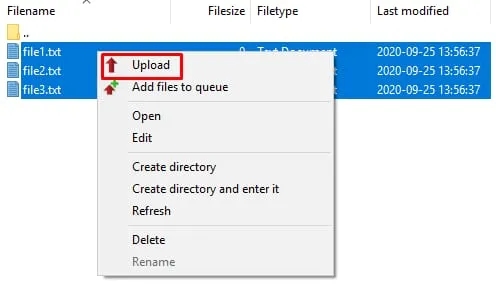
- 在左侧面板(本地站点)中,选择你要上传的备份文件或目录。
- 右键点击所选项目,然后点击 Upload(上传),或者直接将它们拖放到目标文件夹中。
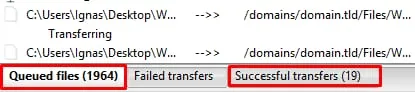
- 在 FileZilla 界面底部监控传输进度。
当传输状态显示为成功后,你的文件就已完全上传到服务器。你的网站内容此时应已可见,或已准备好进行进一步配置。
注意
- 为保障账户安全,请勿与未经授权的用户共享你的 FTP 密码。