
Hostinger 文件和文件夹访问权限设置教程
在 Hostinger 中,你可以通过 CHMOD(change mode,更改模式)权限,在文件管理器或 FTP 客户端中设置文件和文件夹的访问权限。权限用于控制所有者、用户组和其他用户的读取、写入和执行权限,默认情况下文件权限为 644,文件夹权限为 755。
如何在文件管理器中设置权限
打开 Websites → Dashboard(控制面板),在侧边栏中找到 File Manager(文件管理器)并点击它:
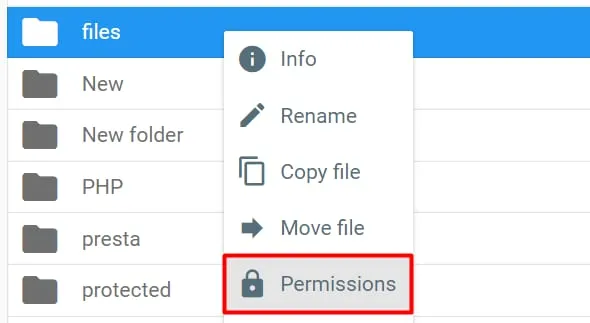
右键点击要设置权限的文件或文件夹,然后选择 Permissions(权限):
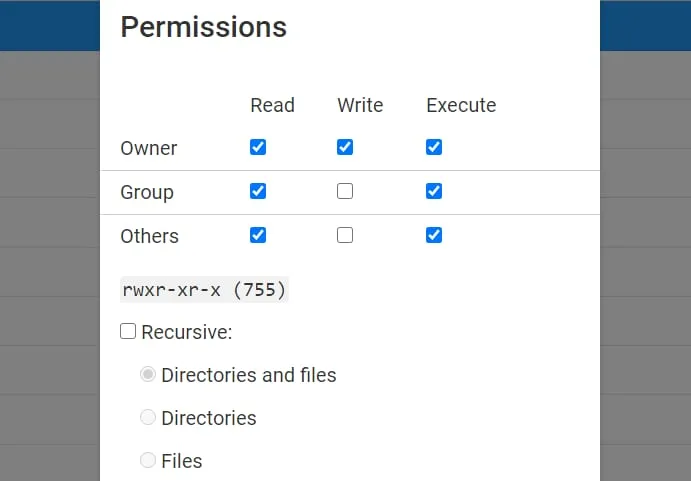
你可以通过勾选复选框来选择所需的权限,并在下方查看其对应的数值。你还可以为文件夹内的内容设置相同的权限(即递归设置,使权限应用于文件夹内的所有内容,使权限递归生效):
如何通过 FTP 设置权限
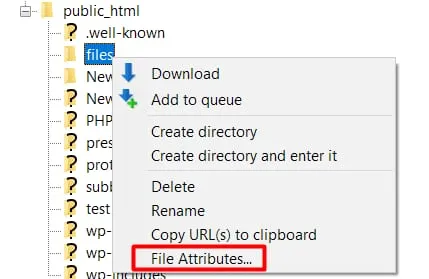
如果你已经**使用 FTP 客户端**(例如 FileZilla)连接到你的网站文件,只需右键点击要设置权限的文件或文件夹,然后选择 File Attributes(文件属性)(或 File Permissions(文件权限),具体名称可能因 FTP 客户端版本而异):
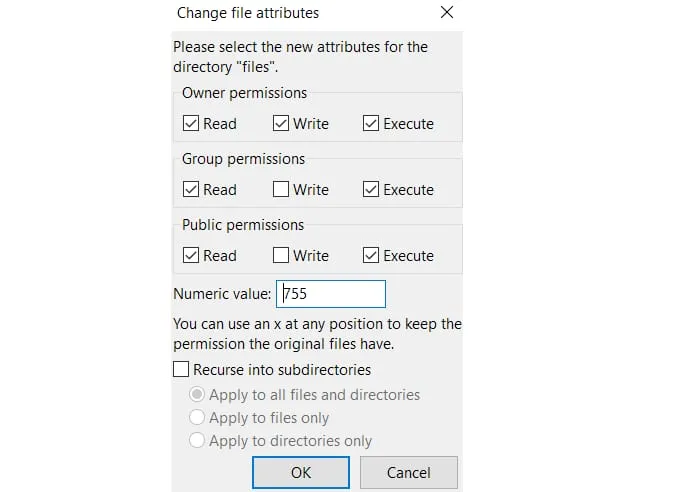
在打开的窗口中,你可以通过勾选复选框来选择所需的权限,或者直接输入数值进行设置。你也可以使权限递归生效。
默认权限是什么?
默认权限如下所示:
| 权限类型 | 文件 | 文件夹 |
| 所有者 | 读取、写入 | 读取、写入、执行 |
| 用户组 | 读取 | 读取、执行 |
| 其他用户 | 读取 | 读取、执行 |
| 数字形式的权限 | 644 | 755 |
现在,你的文件和文件夹已使用你设置的访问权限,并且你可以随时恢复为默认值。
注意
- 你随时可以通过 Fix File Ownership 功能 将所有文件和文件夹的权限恢复为默认值。