
Hostinger cPanel 创建完整备份教程
cPanel 提供一项完整备份功能,可以将你网站的所有文件和配置打包存档。此外,你还可以使用该备份文件将托管账户迁移到另一台服务器,或将文件副本保存到本地存储。
本教程将讲解如何通过 cPanel 进行完整备份。请定期执行此操作,以保障你的网站数据安全。
开始之前
- 在使用备份向导(Backup Wizard)之前,请确保你的 cPanel 有超过 50% 的剩余空间。完整备份会临时占用双倍存储空间,因此如果空间不足,备份过程可能会失败。
创建完整备份
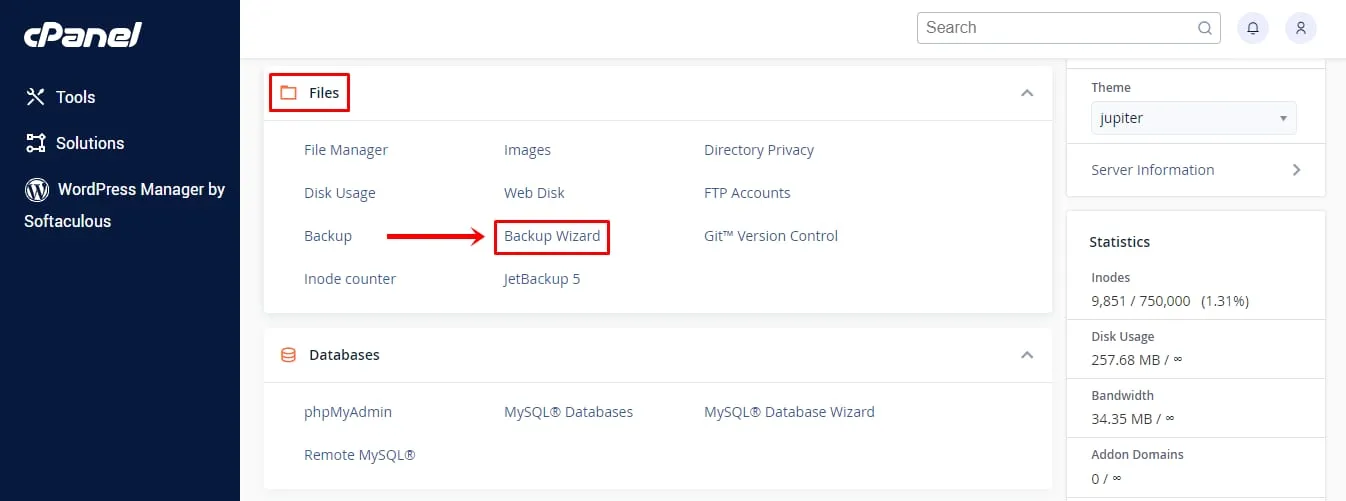
- 登录 cPanel,滚动到 Files 部分,然后选择**备份向导(Backup Wizard)**菜单。
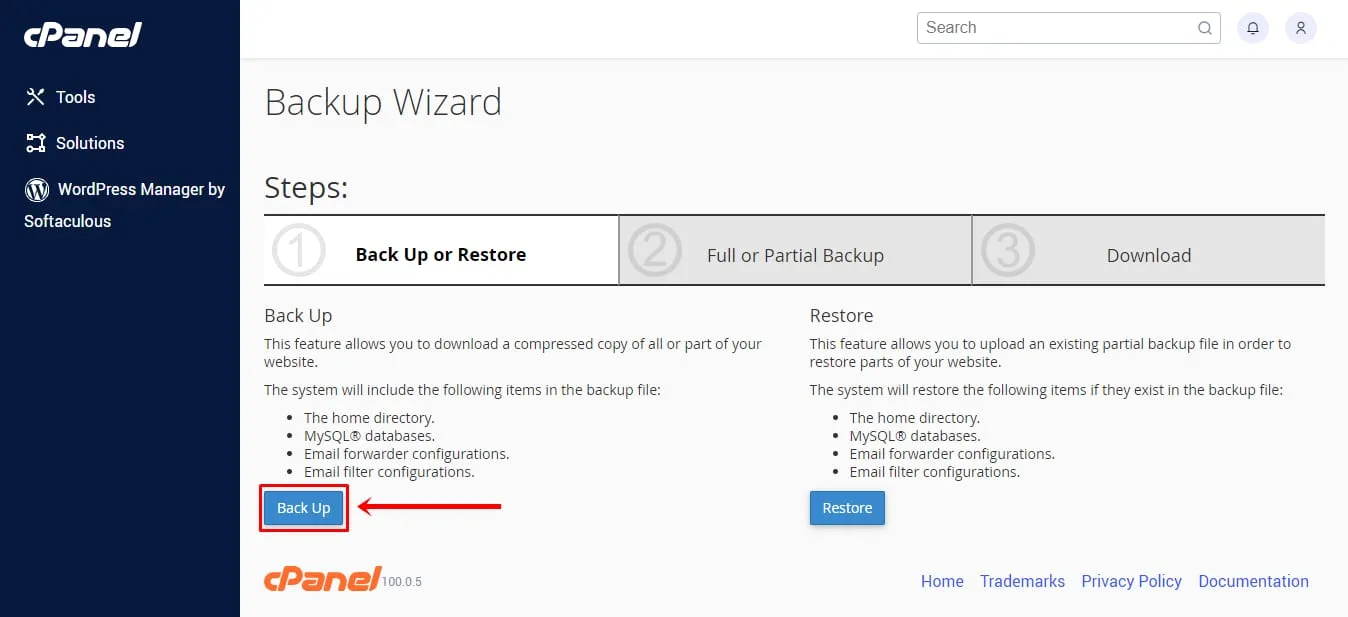
- 你将被重定向到**备份向导(Backup Wizard)**页面。点击 Back Up 按钮开始该过程。
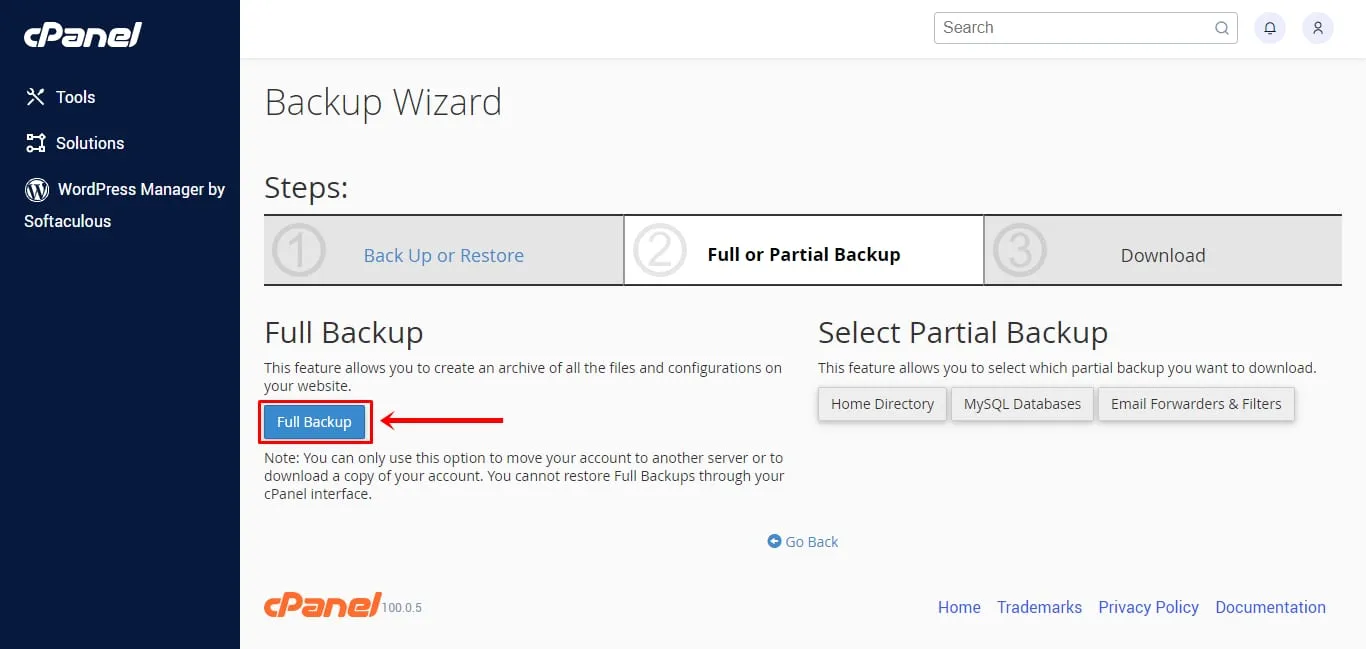
- 点击 Full Backup 按钮。
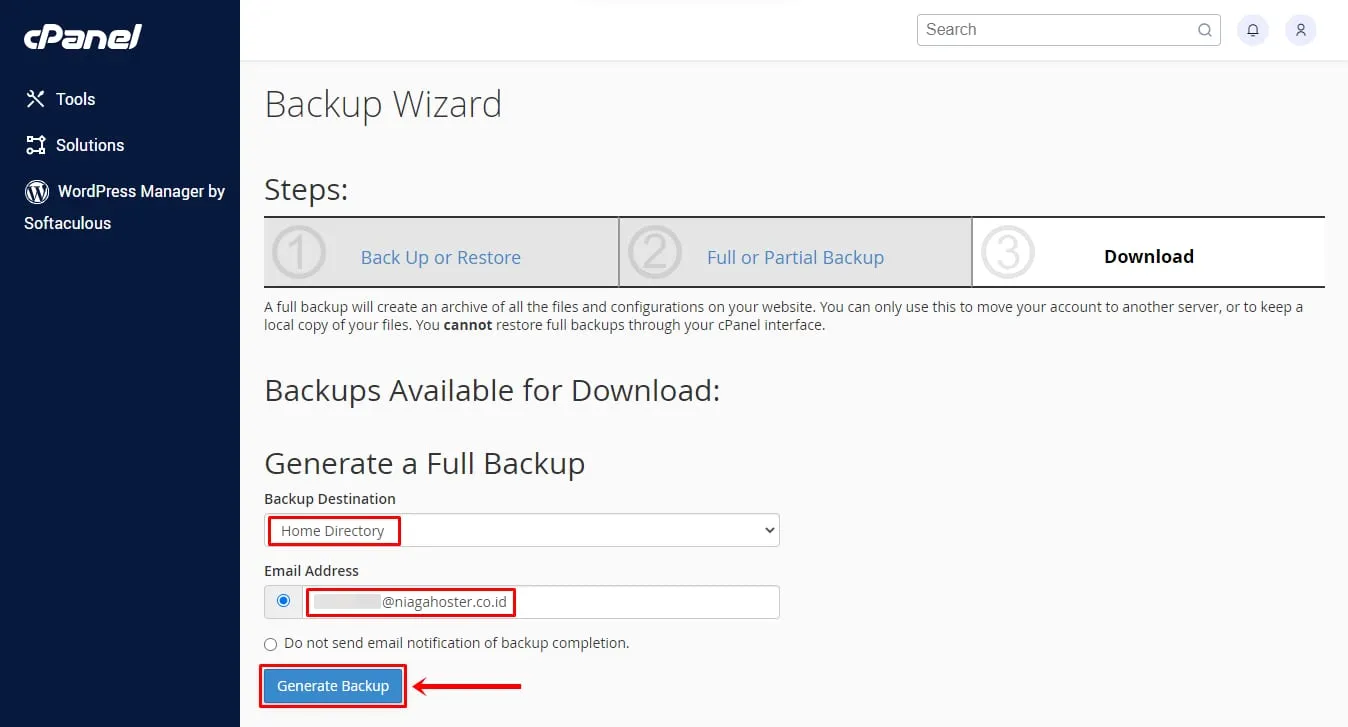
- 选择 Home Directory 作为备份目标位置,并输入你的有效电子邮箱地址,以便在备份完成后收到通知。确认无误后,点击 Generate Backup。
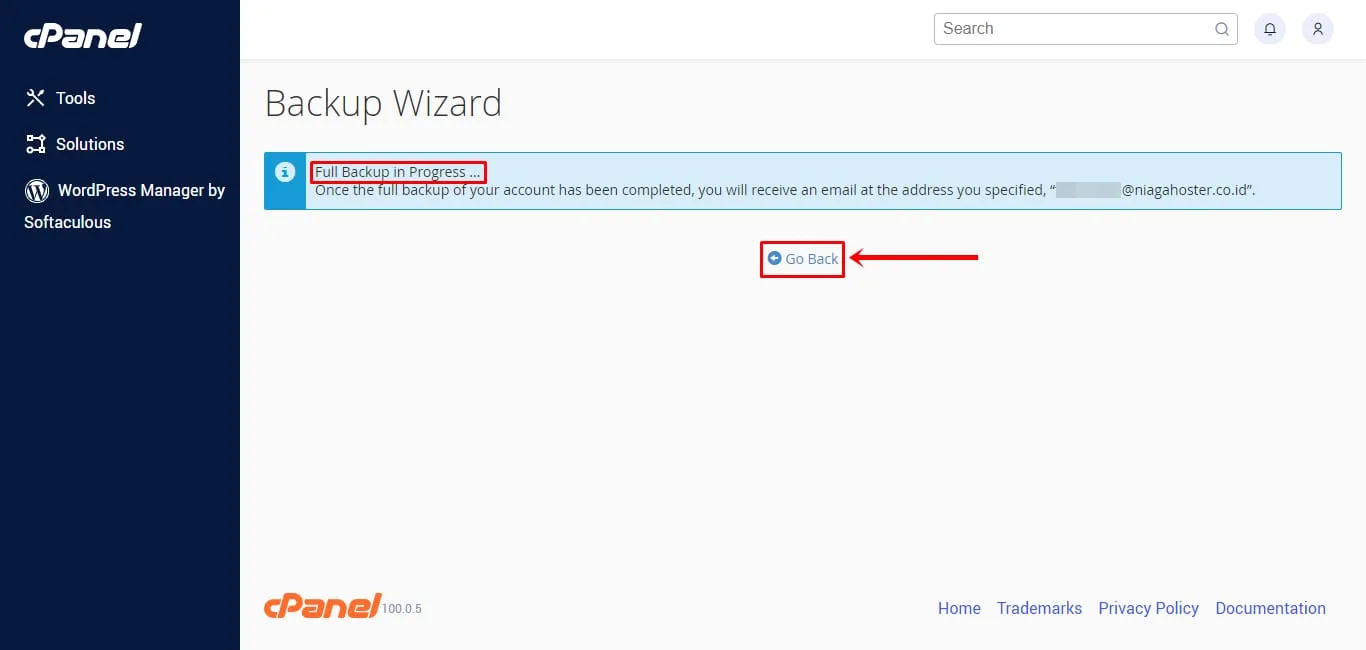
- 你将看到如下所示的通知提示。等待完整备份完成,然后点击 Go Back。
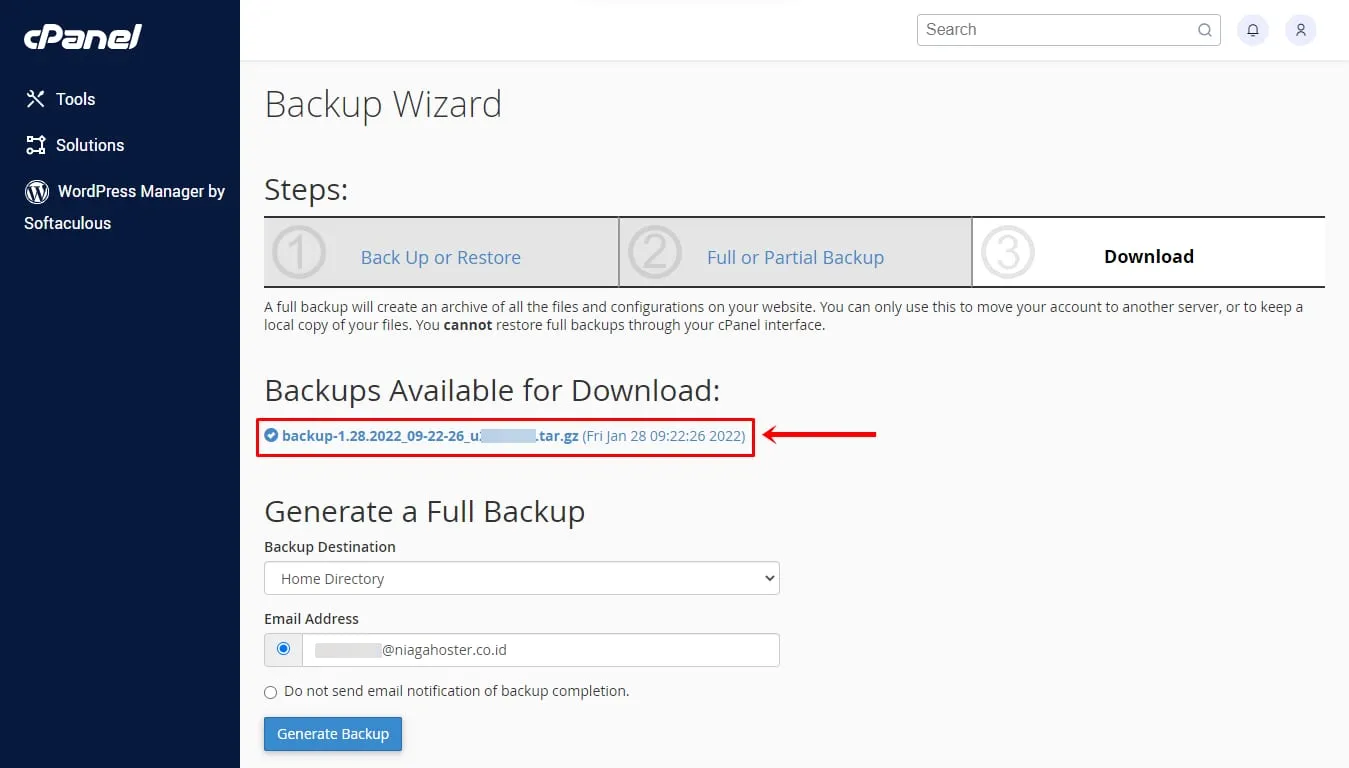
- 你将被重定向到备份向导页面。在 Backups Available for Download 下方,点击可用的文件链接——该文件即 cPanel 成功创建的备份文件。
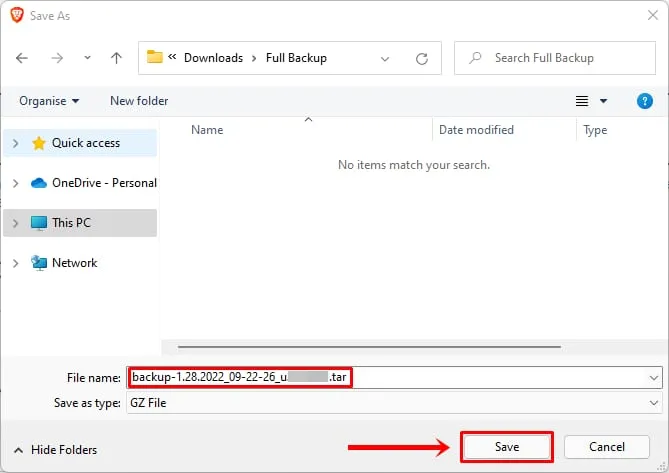
- 恭喜!现在,你可以下载备份文件并将其保存到本地存储。
相关备份操作