
Hostinger AI Builder 代理模式可视化编辑器变化详解
直接在 Hostinger AI Builder 智能体模式应用中使用可视化编辑器编辑静态文本元素,无需向 AI 输入提示词。与基于提示词的更改相比,可视化编辑免费、精准且快速。
静态文本元素是带有虚线轮廓标记的元素。可视化编辑器可在预览中处理特定的手动更改。所有其他修改请通过 Hostinger AI Builder 聊天框使用提示词完成。
开始之前
- 你需要在 Hostinger AI Builder 平台中拥有一个处于活跃状态的网站项目。
以可视化方式修改网站内容
-
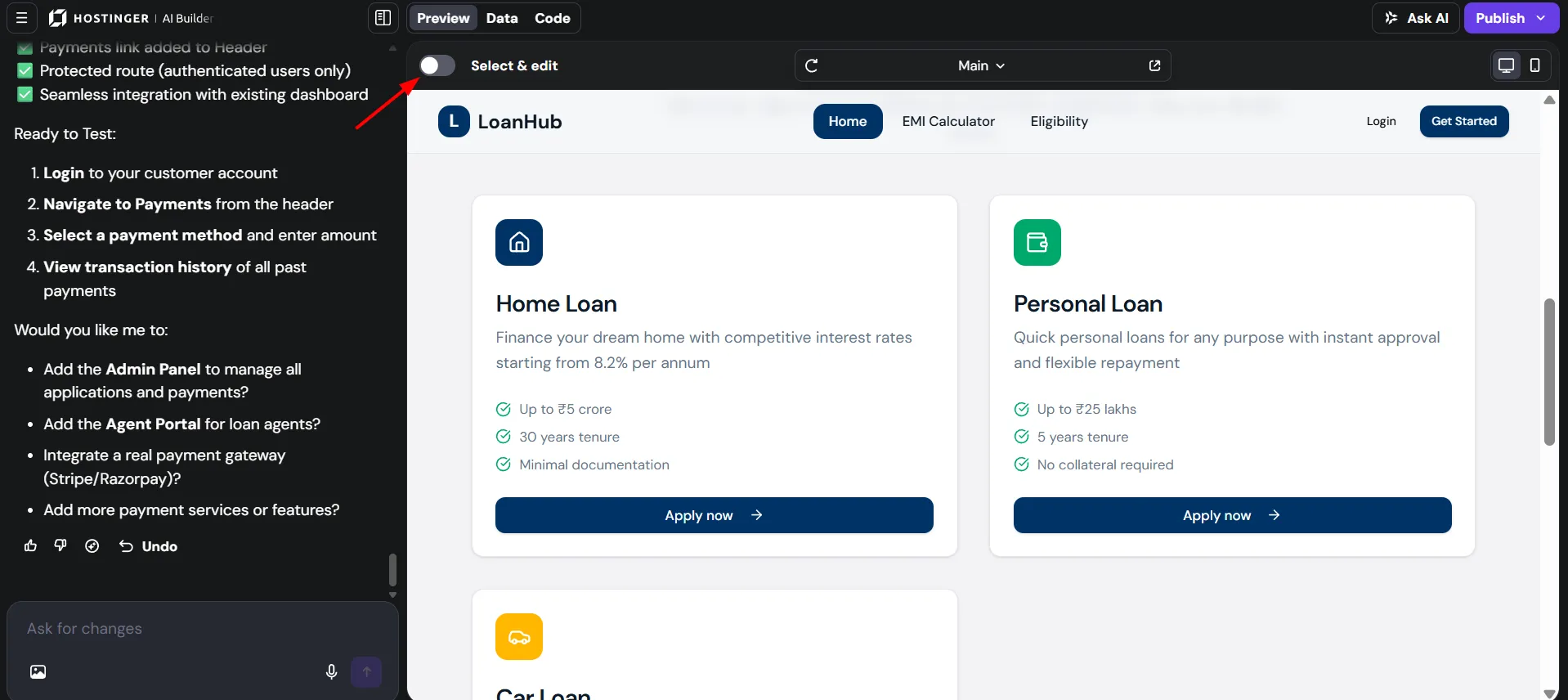
在预览界面中,点击 Select and Edit(选择并编辑)开关以启用可视化编辑模式。
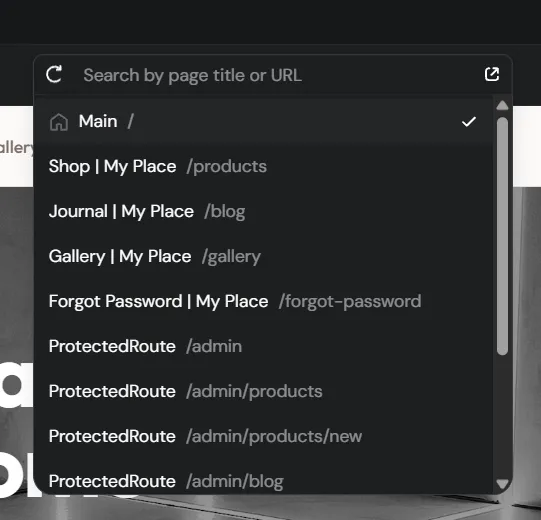
使用编辑器工具栏中的页面选择器,即可在不离开编辑器的情况下切换网站页面。
-
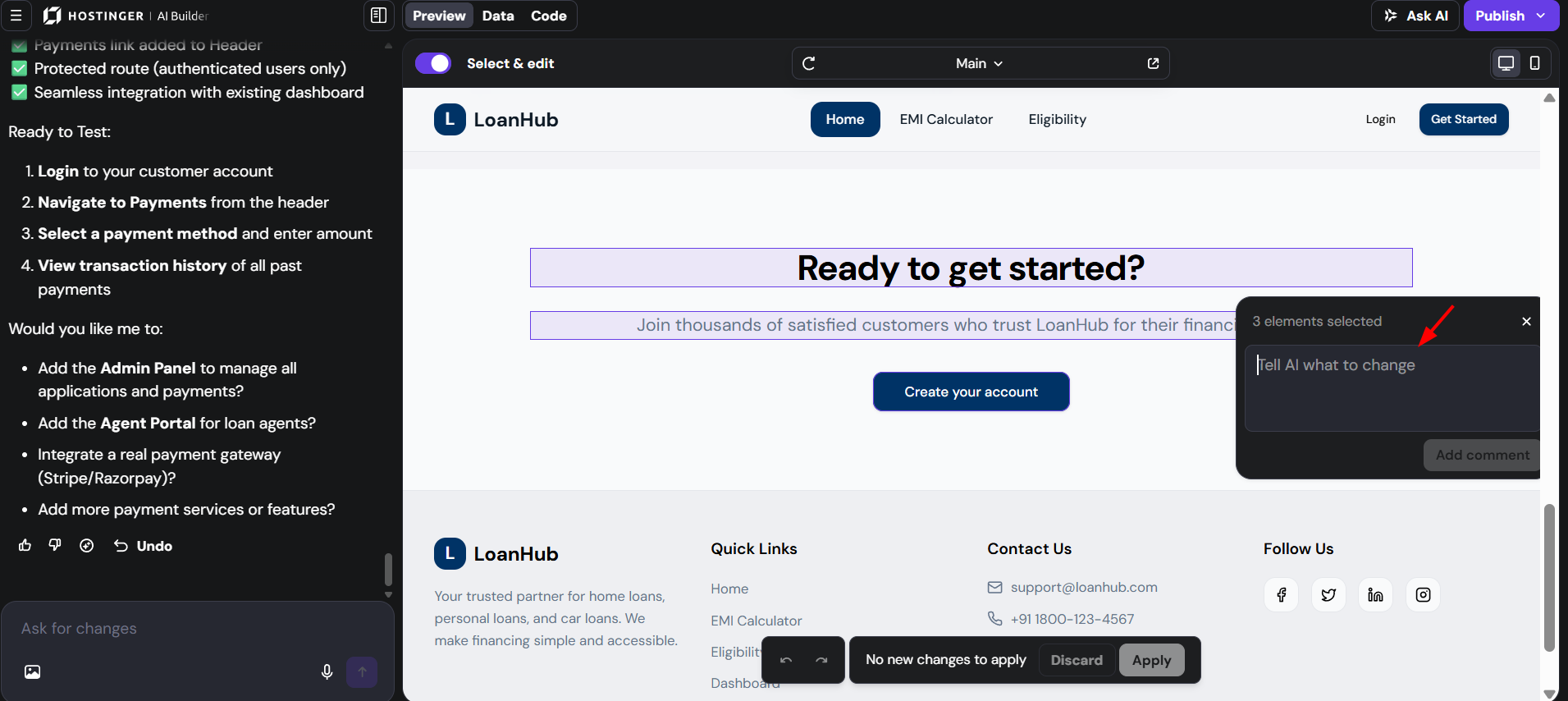
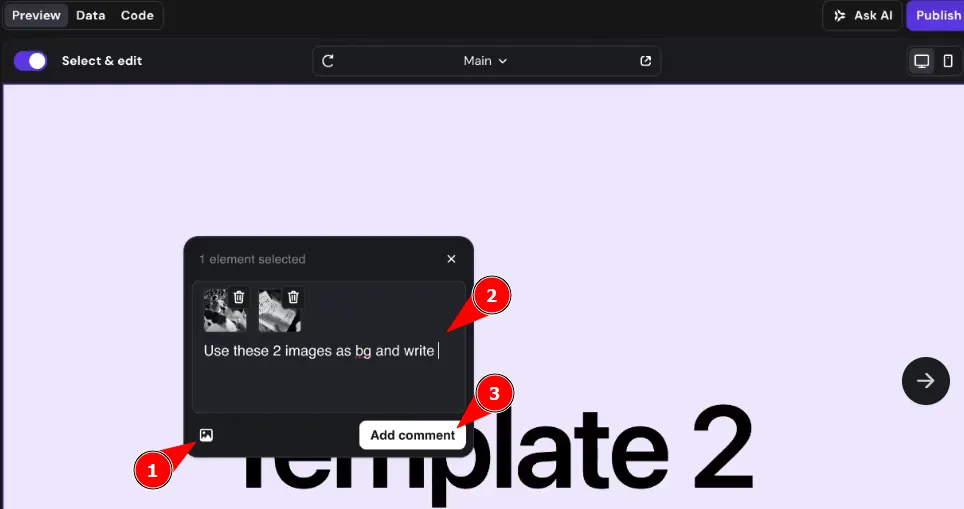
点击任意文本或图片元素将其选中。页面上的每个文本和图片元素都可以编辑。要一次选中多个元素,可以拖动框选,或按住 Shift 键逐个点击。页面上会出现一个显示已选元素数量的选择框。如果想让 AI 来完成更改,请在选择框中输入你的指令(多个元素选择 Tell AI what to change(告诉 AI 要更改什么),单个元素选择 Add comment(添加评论)),然后点击 Apply(应用)。
-
对于文本元素,使用内联编辑器输入内容并调整富文本格式选项,例如加粗、颜色、字号和超链接。

-
对于图片,点击图片将其选中,会打开一个弹出窗口,你可以在其中从设备上传新图片。
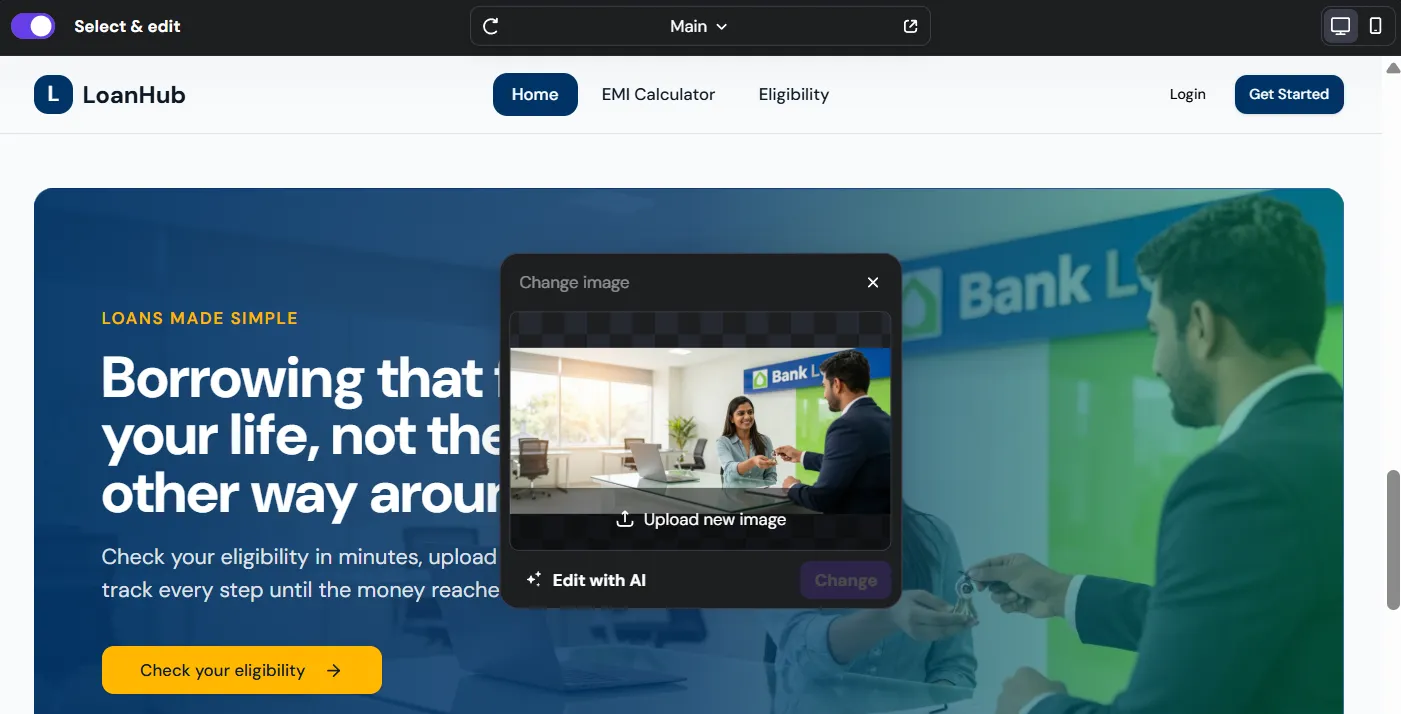
你还可以在批注中附上参考图片供 AI 使用,例如你想要应用为背景的照片。支持的格式包括 JPEG、PNG、GIF、WebP、AVIF 和 ICO,每次会话最多 10 张图片,每张图片不超过 15 MB。
-
要返回标准预览模式,请再次点击 Select and Edit(选择并编辑)开关将其禁用。
更改可以在正式发布之前保存为草稿。界面中提供编辑历史记录,可用于查看和恢复文本编辑的先前版本。
Select and Edit(选择并编辑)模式支持在单个会话中跨多个页面进行编辑。在该模式处于激活状态时,使用页面选择器切换页面,即可在不同页面上进行可视化编辑,无需反复开关该模式。
你的网站更新现已保存,可在发布前进行最终审核。