
Hostinger AI 建站工具为 WordPress 生成深色主题教程
Hostinger AI Website Builder for WordPress 会根据你网站的氛围、行业和提示描述为你的网站生成深色主题。这既可以在初始 AI 生成步骤中完成,在网站构建之前引导其基调,也可以在网站建成后再手动选择配色方案。
开始之前
- 如果你尚未创建 WordPress 网站,请先使用 Hostinger AI Website Builder for WordPress 进行设置,因为深色主题的生成是整个设置流程的一部分。
在 AI 创建网站期间生成深色主题
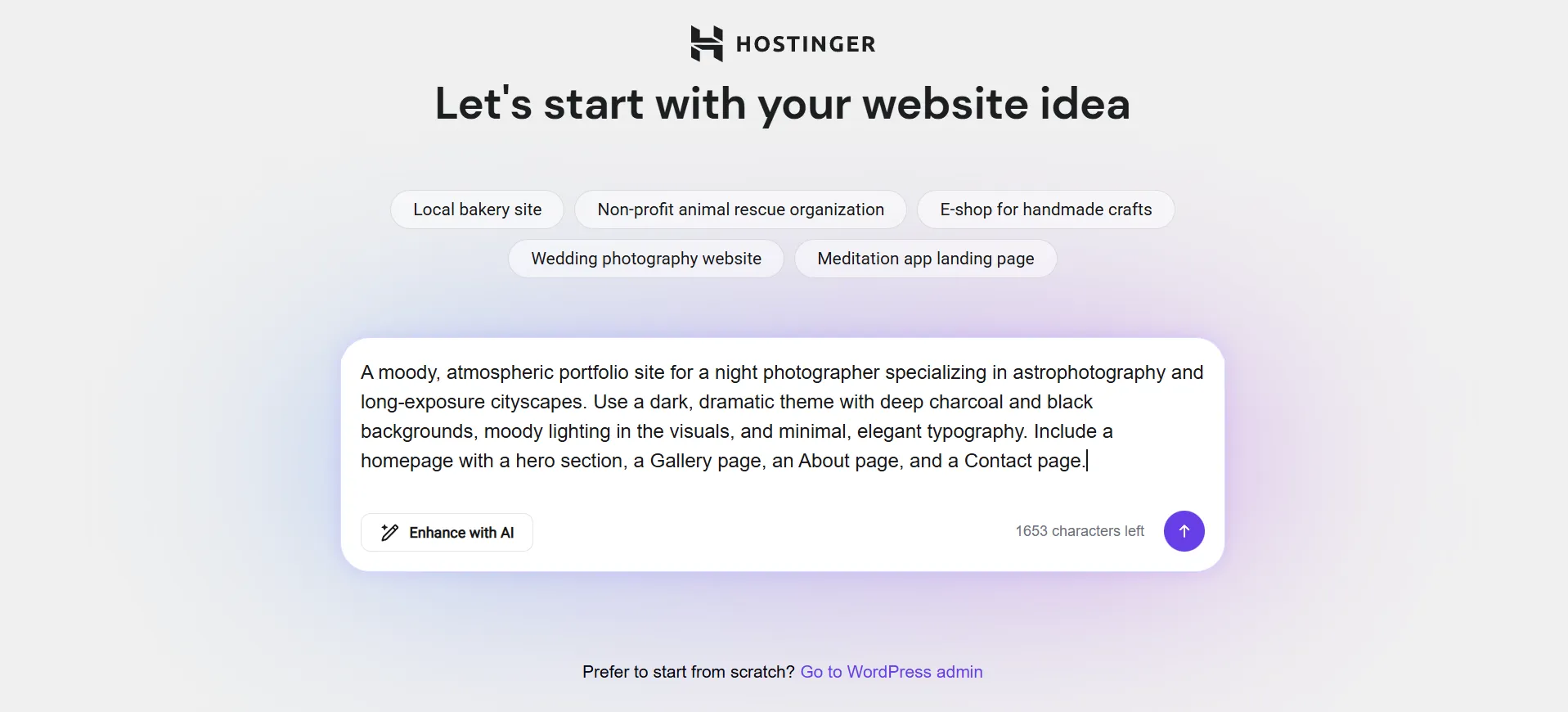
- 在初始设置屏幕的提示输入框中描述你的网站创意,如果你希望获得深色主题效果,可以加入与氛围相关的细节,例如 “moody”(暗黑氛围)、“dramatic”(戏剧化)或 “dark aesthetic”(深色美学)。
- 如果希望 AI 网站助手在生成网站之前扩充你的描述,请点击 Enhance with AI。
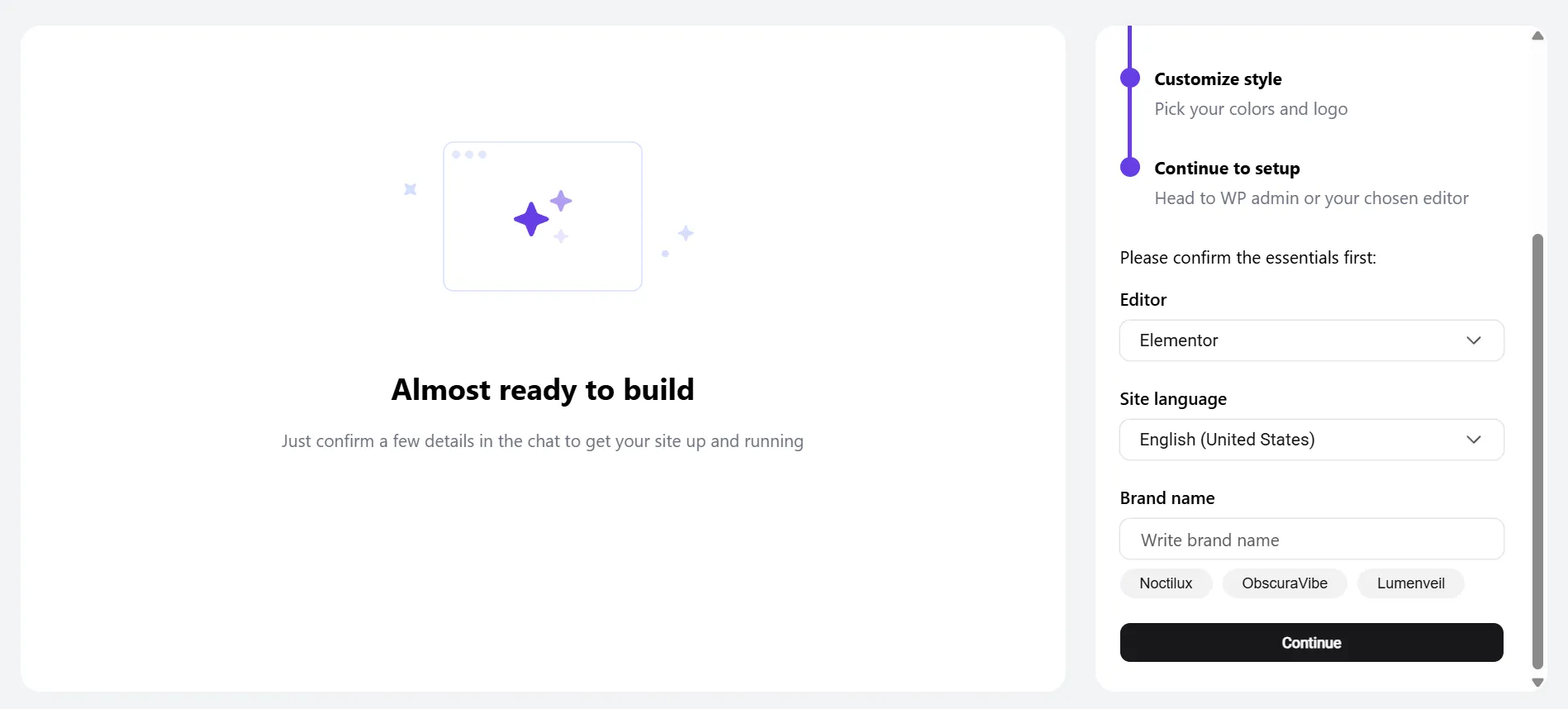
- 在 AI 网站助手的对话框中确认你的编辑器、网站语言和品牌名称。AI 网站助手会推荐与你网站氛围和行业相匹配的品牌名称。
- 当 AI 网站助手给出页面建议时,确认要包含在网站中的页面,或根据需要删除、添加页面。
- 当 AI 网站助手询问时,选择是否添加你的联系信息,或点击 Continue 跳过。
- 当 AI 网站助手询问时,选择是否添加你的社交媒体链接,或点击 Continue 跳过。
- 等待 AI 网站助手根据你的品牌名称、行业和氛围描述生成网站。
AI 网站助手 会根据你的提示和行业自动选择浅色或深色模式,并且所有生成的配色方案均符合 WCAG(Web 内容无障碍指南)对比度标准。
生成后选择深色配色方案
- 打开网站生成完成后出现的自定义面板。
- 在自定义面板中点击 Colors。
- 从可用选项中选择深色调配色方案,例如带有黑色或炭灰色背景的配色方案。
- 点击 Finish customization 将所选配色方案应用到你的网站。
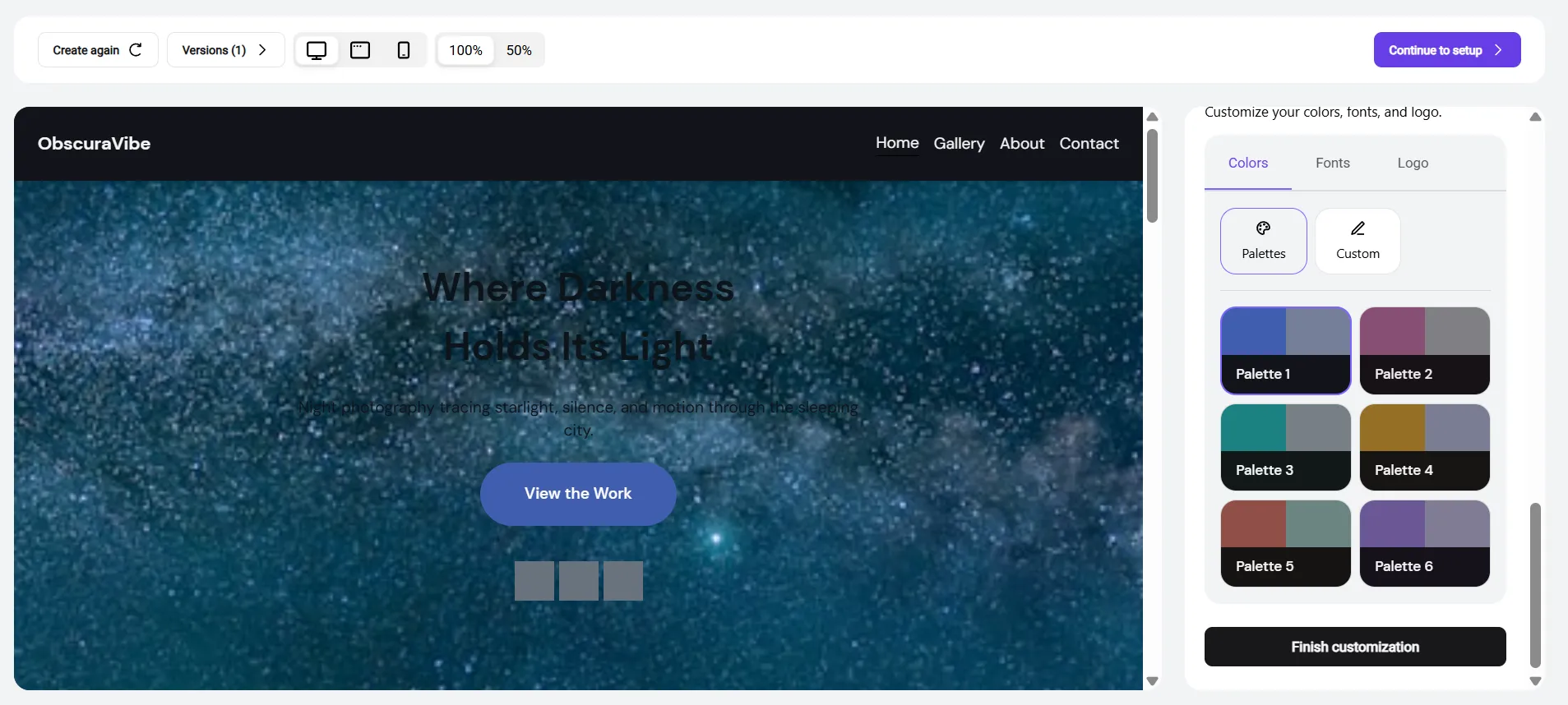
每当你选择或调整背景颜色时,Hostinger AI Website Builder for WordPress 都会自动将文本颜色设置为无障碍的高对比度色调,确保文本在深色背景上保持清晰可读。
你的 WordPress 网站现在已使用你生成或选择的深色主题,所有页面均已应用符合无障碍标准的颜色对比度。
注意
- 配色方案选项和基于氛围的生成可能因你网站的行业以及初始提示中提供的描述而有所不同。