
Hostinger 网站备份创建教程
在 Hostinger,如果你的主机方案为 Business 或更高等级,你可以使用 Backup 工具手动为你的主机方案中的所有文件和数据库创建备份。
如果你的网站是使用 Hostinger AI Builder 创建的,请参阅这篇文章:如何创建和恢复网站备份
创建手动备份
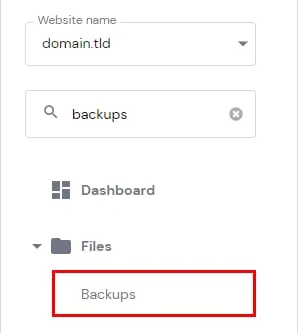
前往 Websites → Dashboard(控制面板),在侧边栏中搜索 Backups 并点击它:
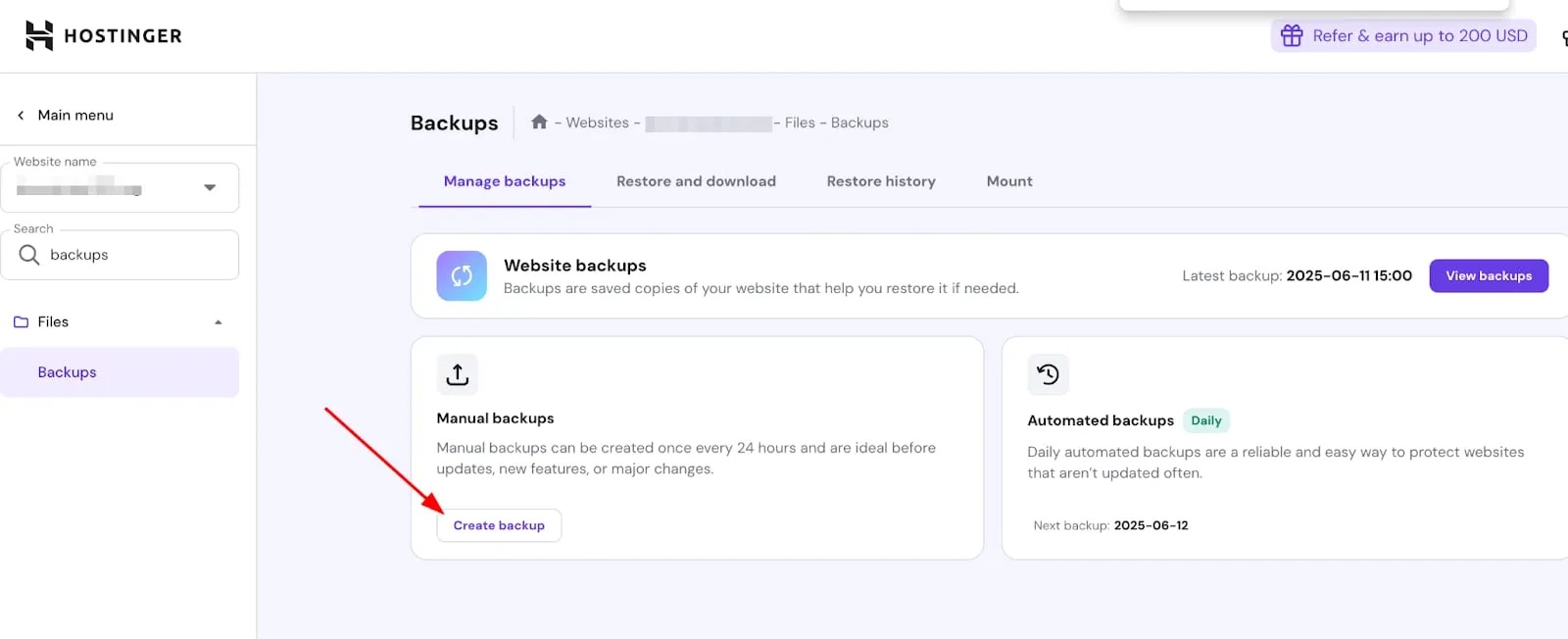
进入后,在 Create Backup 选项上点击 Select:
接着,点击 Continue,系统将开始准备备份。
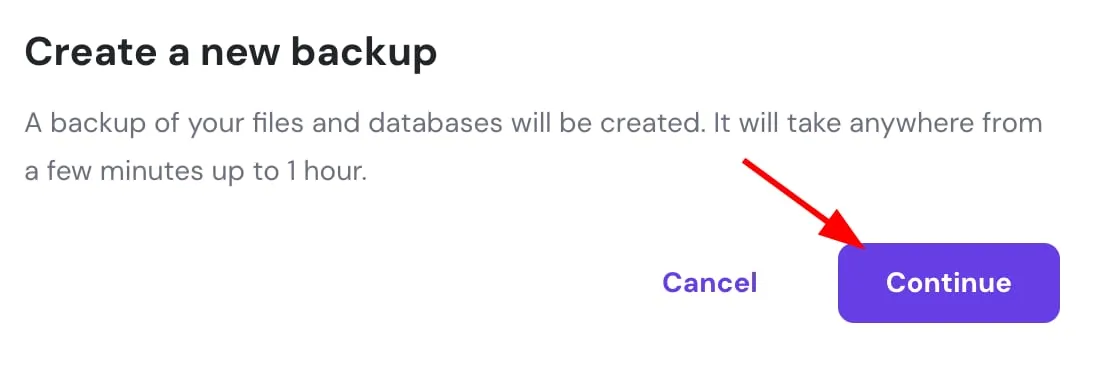
该过程可能需要几分钟到几小时不等,具体取决于你的主机方案中文件和数据库的数量与大小。
文件和数据库备份生成后,你可以**将它们下载到你的设备,或使用它们执行恢复**。
在 Manage Backups 中你会看到什么
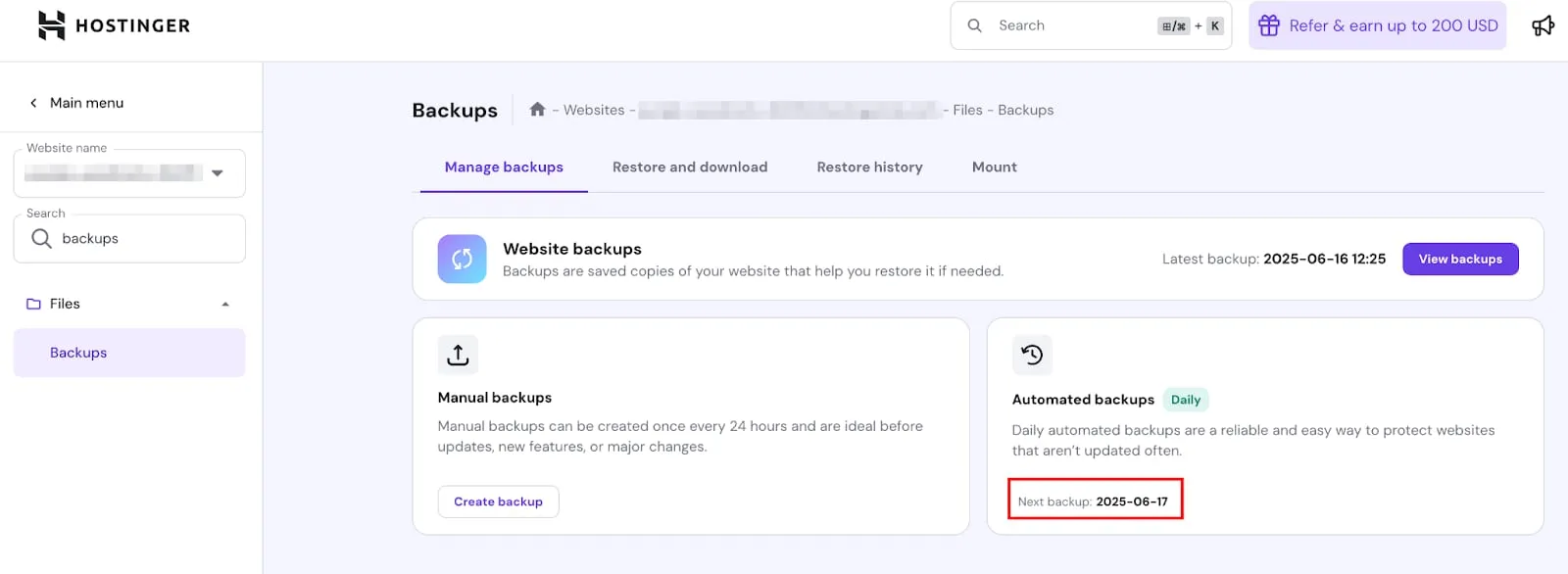
Manage Backups 部分中可见的信息包括:
上次备份的日期:
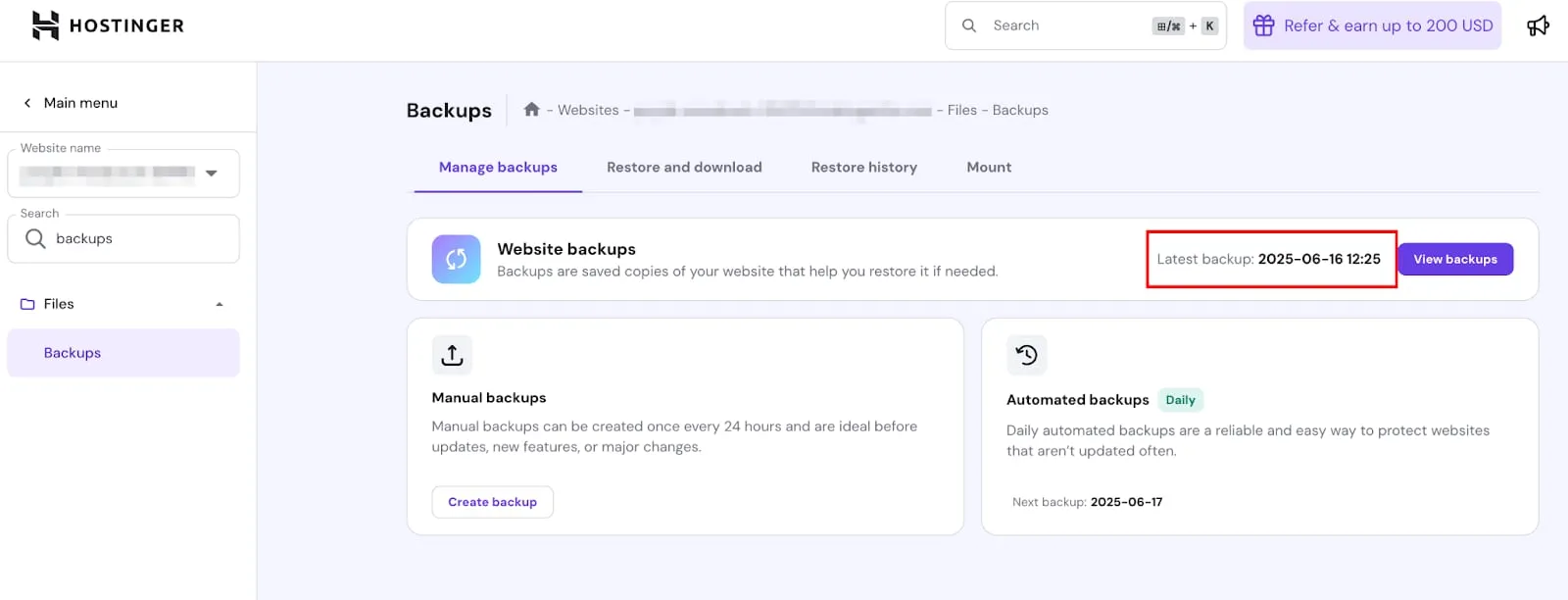
下次备份的日期:
直接创建手动备份的功能:
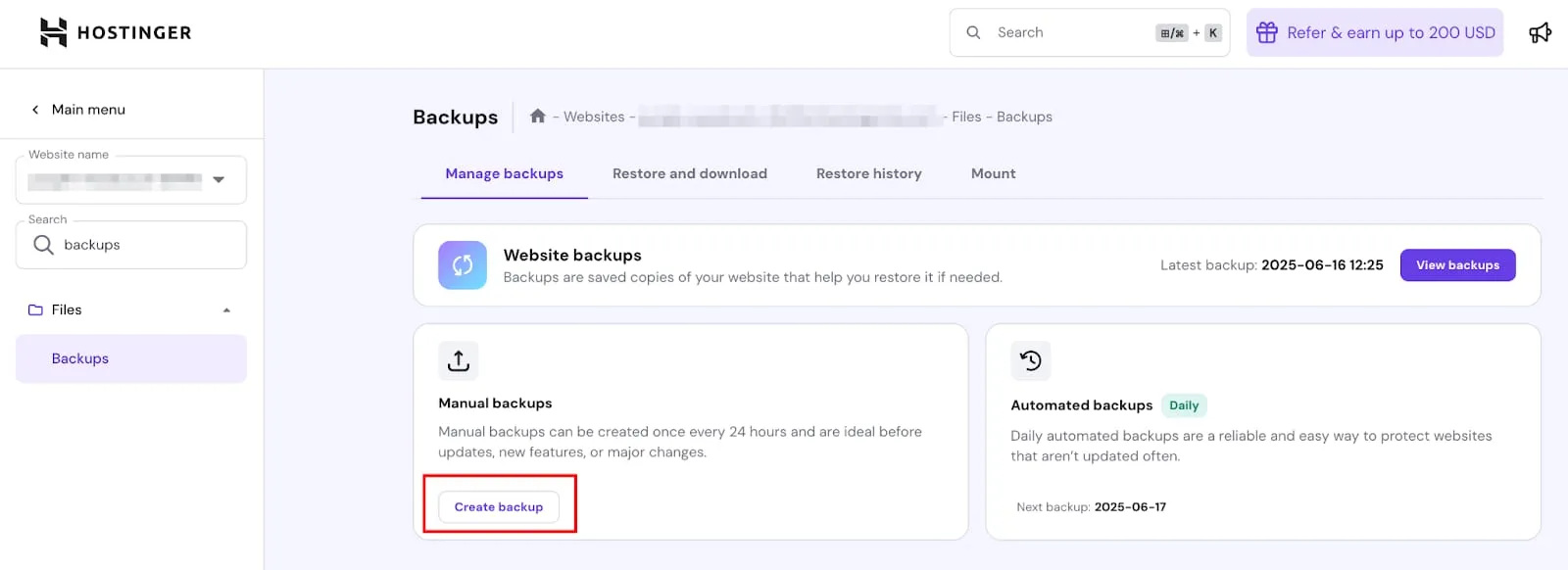
你可以每 24 小时通过此方法生成一次新备份。如果你的主机方案不包含此功能,可以考虑**升级**你的主机方案

如需通过视频直观了解,请观看我们关于在 Hostinger 控制面板中创建和恢复备份的分步视频指南。
相关备份任务