
Hostinger AI Builder 手动模式:网站板块添加与自定义设置教程
在使用 Hostinger AI Builder 手动模式时,你可以从多种版块类型中进行选择:图片库、页脚、联系方式等。你甚至可以在页面中插入空白版块并从头开始设计——所有网站版块都可以轻松自定义。
添加新版块
要添加新版块,你可以按照以下步骤操作:
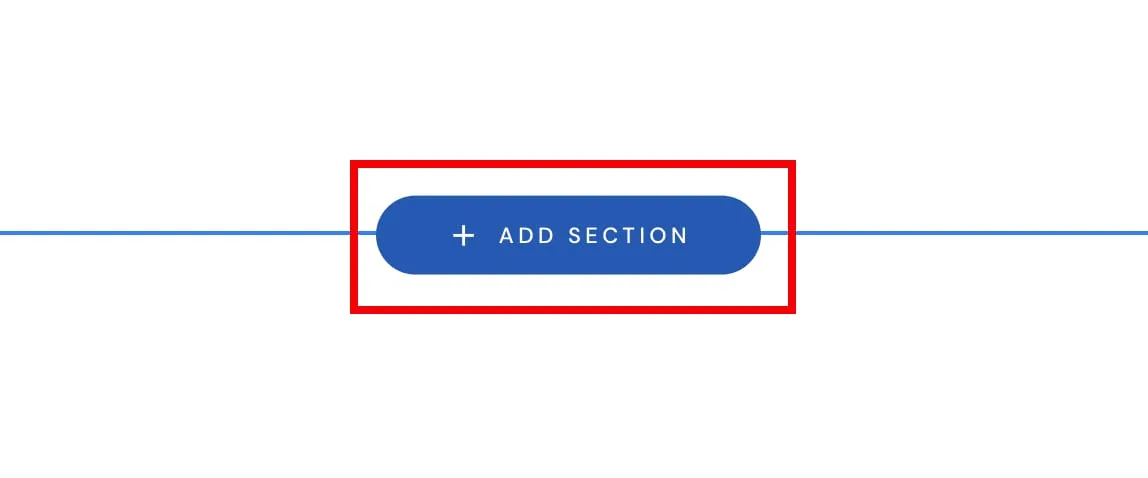
- 进入建站编辑器,将光标放在两个版块之间,然后点击 Add section(添加版块):
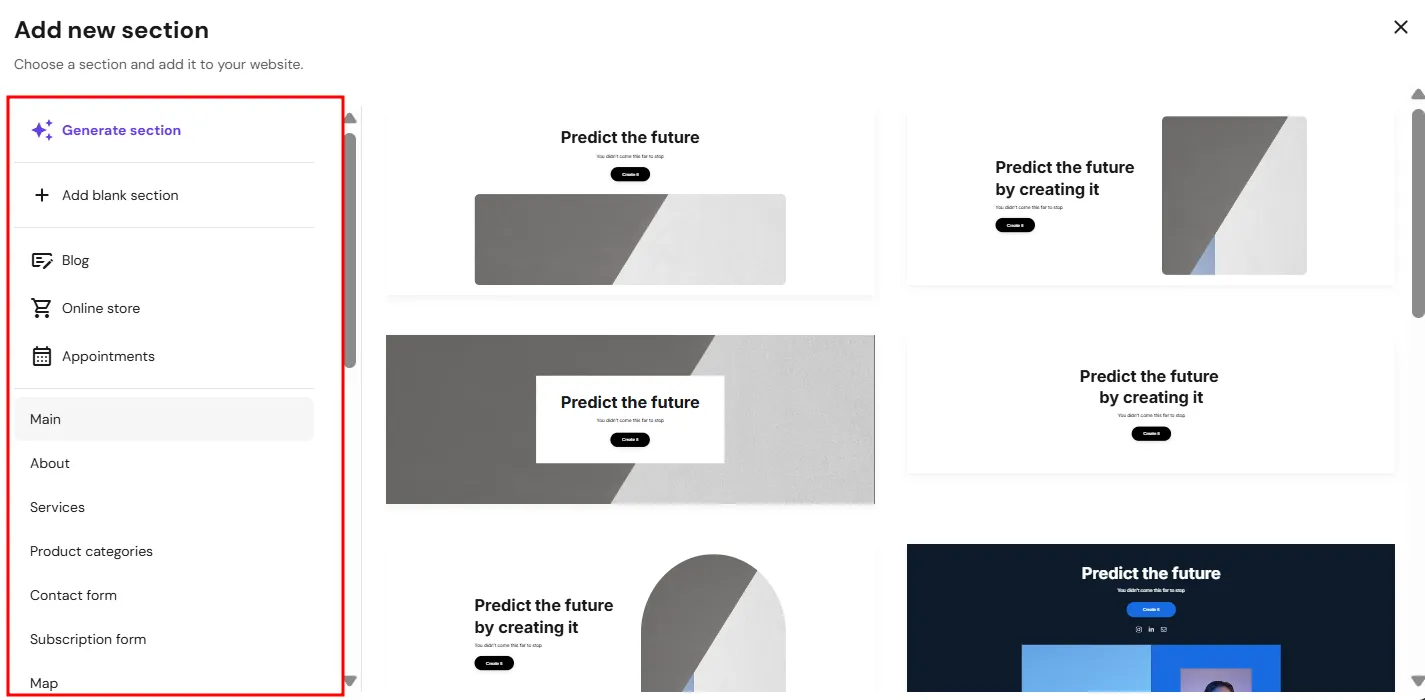
- 在左侧选择版块类型、使用 AI 生成版块,或者使用空白版块自由发挥创意:
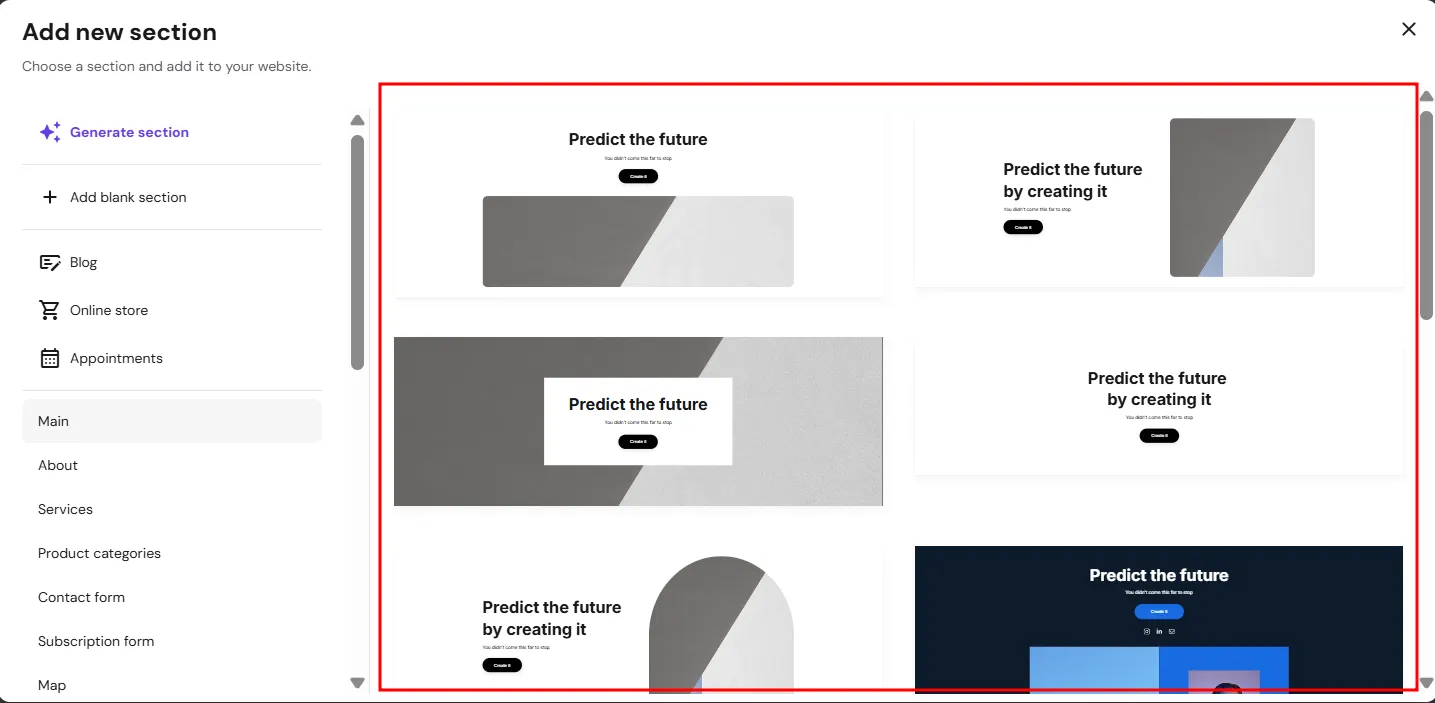
如果你选择了特定的版块类型,将会有多种版块模板供你选择。点击你喜欢的模板,该版块就会被插入到你的页面中:
请记住,你可以轻松地个性化版块:添加、删除或重新排列元素,更改背景等等!
自定义版块设置
要打开版块设置,请点击相应的版块。你会在版块的右上角看到设置菜单。版块底部边框上还有一个版块高度控制柄——上下拖动它即可调整版块大小:
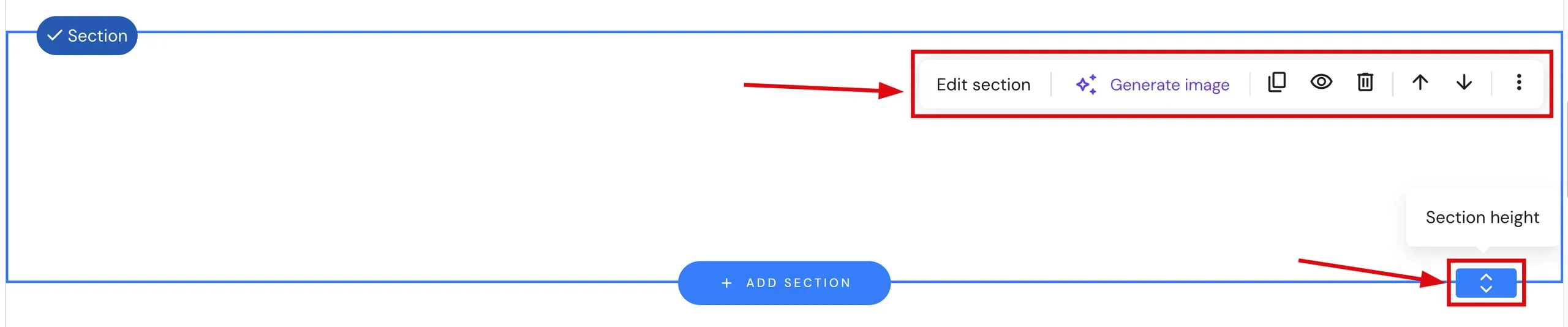
在这里,你可以进行以下操作:
| Edit section(编辑版块) | 它包含三个主要选项卡: 1. Background(背景) – 更改版块背景 2. Layout(布局) – 这些选项有助于对齐元素并保持一致的间距;这些设置会针对每个版块单独保存: 1. 吸附到参考线 2. 吸附到元素 3. 行高度 4. 行间距 3. Anchor(锚点) – 创建指向版块的链接 |
| Generate image(生成图片) | 使用 **AI Image Generator(AI 图片生成器)**为版块生成原创图片背景 |
| Duplicate(复制) | 复制版块 |
| Hide/Show(隐藏/显示) | 如何隐藏元素和版块 |
| Delete(删除) | 删除版块 |
| Move up/down(上移/下移) | 上移或下移版块 |
| More(更多) | 如何复制和粘贴网站版块 |
现在,你已经按照自己的意愿为网站添加、自定义并组织好了各个版块。
有关版块类型和功能的更多资源: