
Hostinger 文件管理器上传备份文件教程
当你的网站备份是小于 100 GB 的压缩归档文件(例如 .zip、.tar 或 .tar.gz)时,可以使用 Hostinger 的文件管理器(File Manager)上传备份。将归档文件上传到 public_html 文件夹,然后将其解压到你选择的文件夹中。
注意
- 对于使用 Hostinger AI Builder 创建的网站,文件管理器不可用
如何访问文件管理器
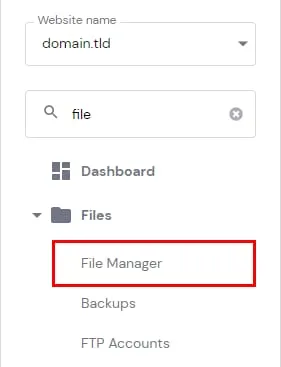
在你的 Hostinger 账户中,前往 Websites,找到目标网站,然后点击 Dashboard(控制面板)。接着,在左侧边栏中搜索 File Manager(文件管理器),并点击该选项:
然后,选择访问特定网站文件的选项:

如何在文件管理器中上传备份
打开 public_html 文件夹,然后点击右上角的上传图标:

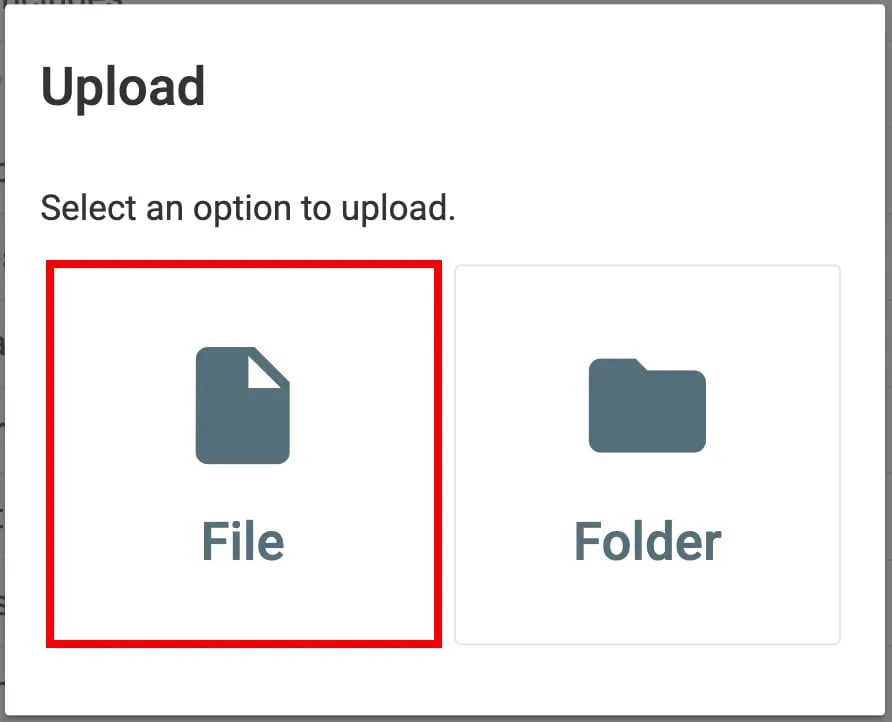
现在,上传你的备份文件:
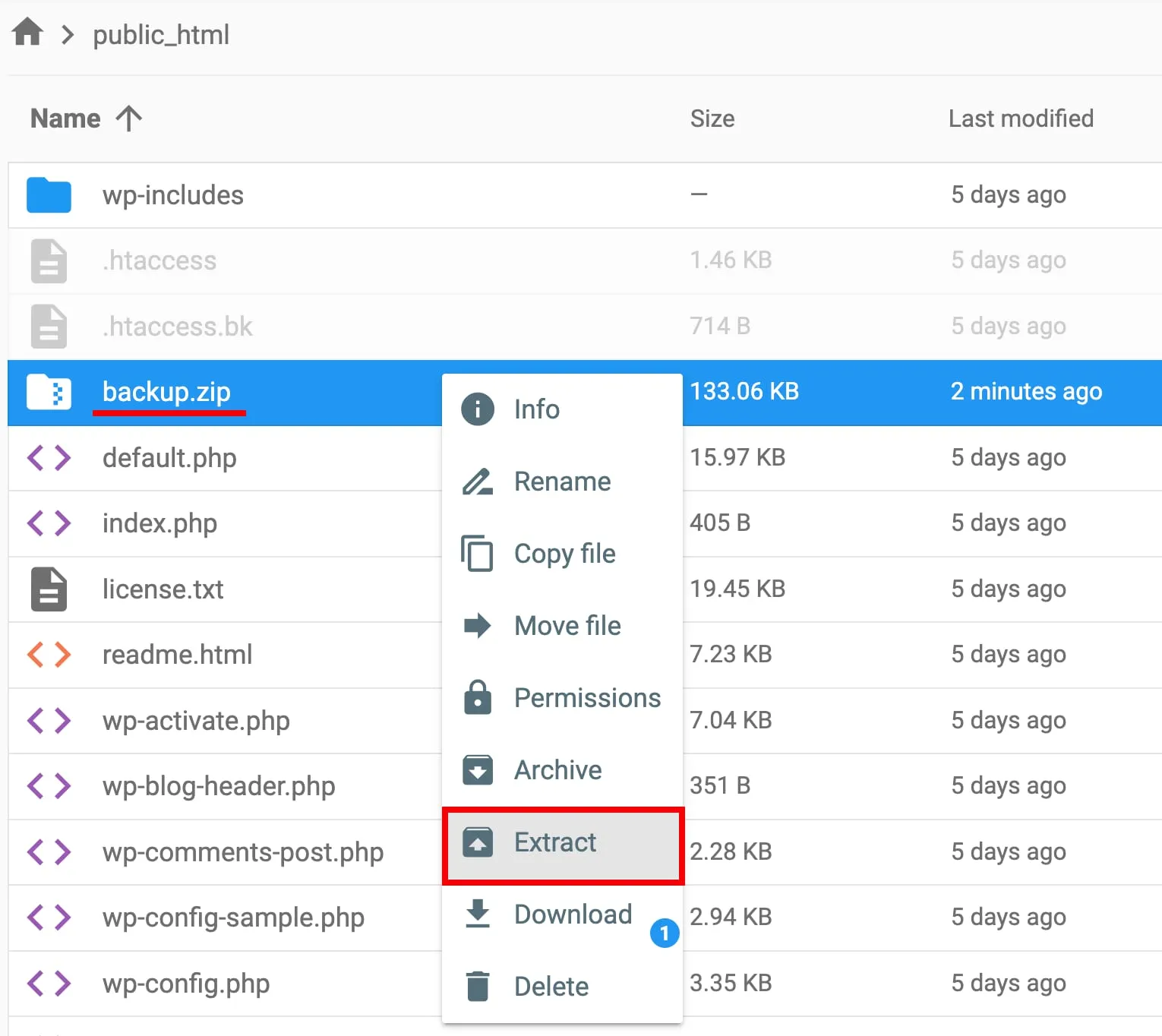
上传完成后,右键点击已上传的备份文件,然后选择 Extract(解压):
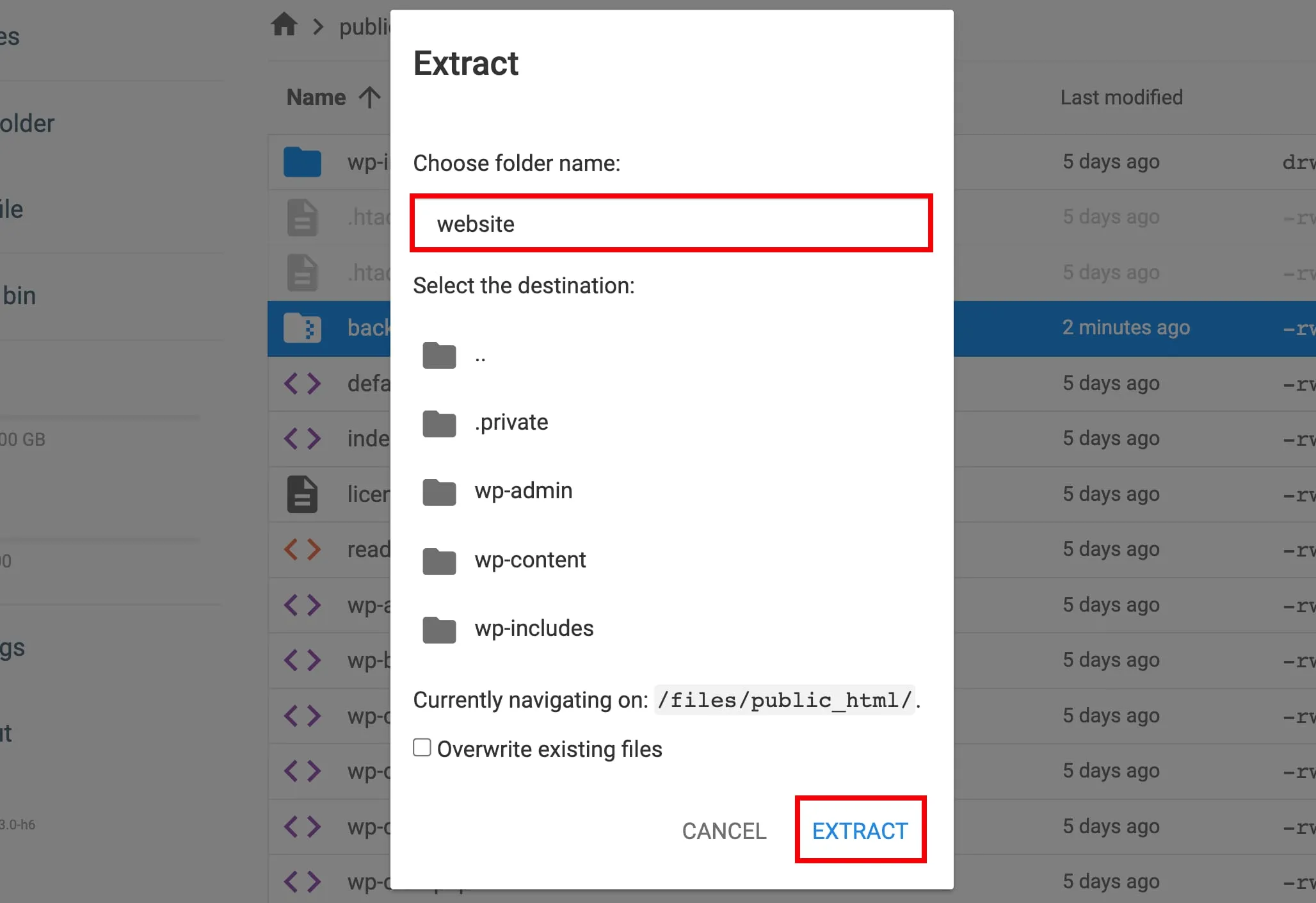
输入你要将备份文件解压到的文件夹名称,然后点击 Extract(解压):
大功告成:
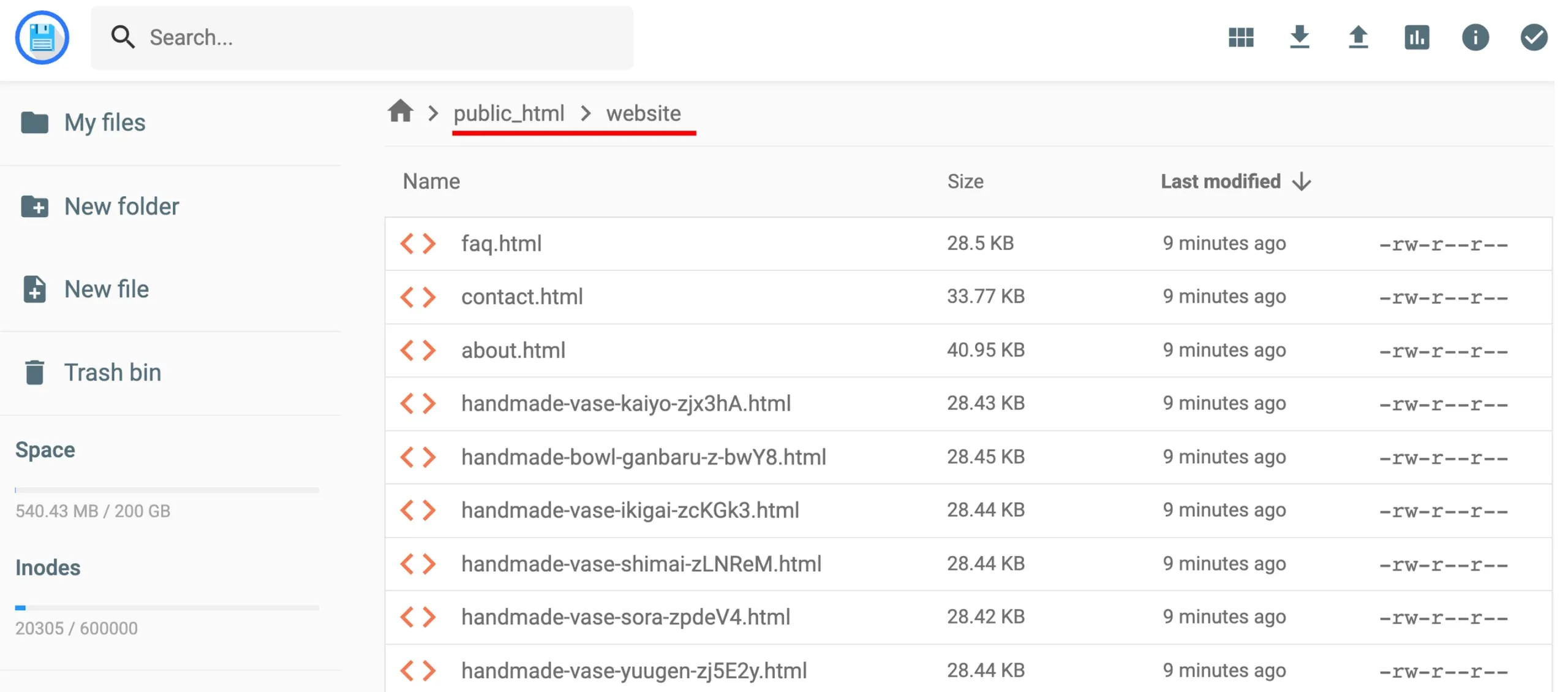
你的备份文件现在已经解压到 public_html 内你命名的文件夹中了。如需了解其他上传方式(例如 FTP 或 SSH),请参阅如何在 Hostinger 上传备份。