
Hostinger AI Builder 智能模式下联系表单故障排查教程
解决 Hostinger AI Builder 智能体(Agentic)模式联系表单的送达和显示问题。每个联系表单都可以在平台内原生运行,无需外部邮件服务或数据库设置。当访客提交表单时,Hostinger AI Builder 会自动将每次提交保存到数据集合(Data collection)中,并向你指定的地址发送电子邮件通知。
如果你的联系表单缺失、提交内容未显示、通知发送失败或提交过程中出现错误,本指南将帮助你解决这些问题。
开始之前
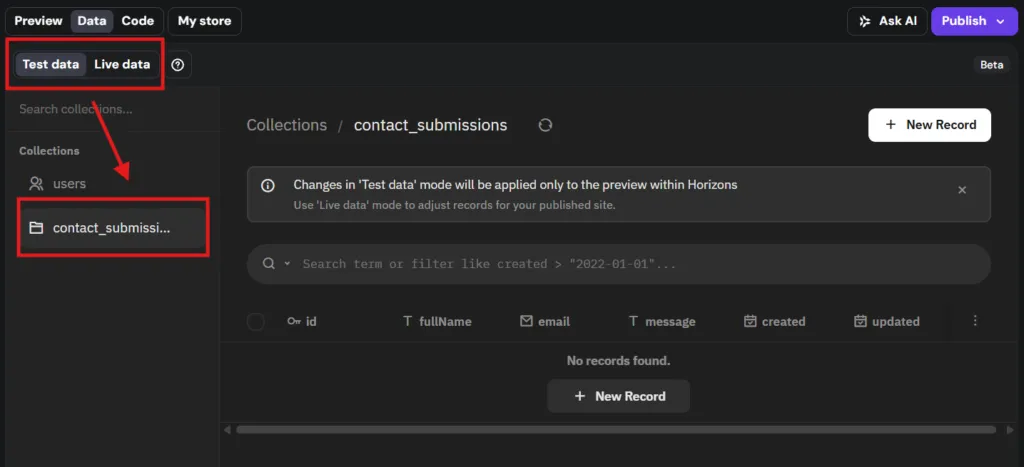
- Hostinger AI Builder 表单默认分离环境:在预览(Preview)模式下提交的内容保存在**测试数据(Test data)下,而真实访客的提交则显示在实时数据(Live data)**下。
本指南适用于使用集成后端的 Hostinger AI Builder 项目。如果你的项目是在集成后端推出之前创建的,它可能使用的是 Supabase 作为外部后端。在这种情况下,请参阅 Supabase 集成指南了解相关的设置和故障排查步骤。
常见联系表单问题排查
联系表单未显示在网站上
如果你的表单未出现在已上线的页面中,请检查以下几项:
- 发布网站 – 表单只有在网站发布后才会显示。在 Hostinger AI Builder 编辑器中,点击右上角的发布(Publish)。
- 验证域名连接 – Hostinger AI Builder 不支持 A 和 AAAA 记录。如果你的域名使用外部域名服务器(如 Cloudflare 或 GoDaddy)解析,则必须添加**将域名指向 Hostinger 的 CNAME 记录**。
- 清除浏览器缓存 – 你的浏览器可能加载了网站的缓存版本。请使用无痕或隐私浏览窗口测试页面。
- 检查 Hostinger Reach 嵌入式表单 – 如果你使用的是**嵌入式表单而非原生表单,请确保该表单在 Hostinger Reach 中的状态为已激活(Activated)**,并确认你已将两段必需的代码片段粘贴到提示词中。
表单提交内容未显示
如果提交内容似乎丢失了,请检查你的数据环境:
- 在 Hostinger AI Builder 编辑器中,点击顶部的**数据(Data)**切换按钮。

- 打开相关的集合,例如联系表单提交(Contact Submissions)。
- 在测试数据(Test data)和实时数据(Live data)标签页之间切换。测试提交显示在测试数据下,而真实访客的提交显示在实时数据下。
电子邮件通知未送达
Hostinger AI Builder 通过其内置基础架构发送通知邮件。如果你没有收到邮件,请依次进行以下检查:
- 验证提示词配置 – 只有在创建表单时明确包含收件人地址,Hostinger AI Builder 才会发送电子邮件。如果缺少该配置,请提交类似这样的提示词:“更新我的联系表单,使其在每次有新表单提交时向 your@email.com 发送电子邮件通知。” 请将
your@email.com替换为你希望接收通知的地址。提交提示词后,在预览模式下测试表单,确认通知功能正常。有关更高级的通知设置,请参阅如何在智能体模式下添加电子邮件通知。
- 检查垃圾邮件文件夹 – 如果在其中找到邮件,请将其标记为非垃圾邮件(Not Spam)。
- 验证 MX 记录 – 如果你的通知邮箱使用自定义域名,请确认邮箱处于活跃状态并且可以接收邮件。你可以使用 DNS Checker 确认你的 MX 记录指向正确的邮件服务提供商。
- 配置电子邮件身份验证记录 – 如果通知总是进入垃圾邮件文件夹,且你的 Hostinger Email 使用外部域名服务器,则必须在你的 DNS 服务商处手动添加所需的 SPF、DKIM 和 DMARC 文本记录。
每个域名仅允许一条 SPF TXT 记录。如果 SPF 记录已存在,请在现有值中追加 include:_spf.mail.hostinger.com,而不是新建记录。DNS 更改完全生效最多需要 24 小时。
表单提交时显示错误
如果访客点击提交时出现错误消息,请按照以下技术排查步骤操作:
- 使用“请求修复(Ask to Fix)”选项 – 如果 Hostinger AI Builder 在预览窗格中显示错误并带有**请求修复(Ask to Fix)**按钮,请点击它,让 AI 应用解决方案。
- 撤销最近的提示词 – 在聊天历史记录中找到最后一次正常可用的版本,点击**还原(Restore)**并确认。这会将代码回滚到稳定状态。
- 提供技术日志 – 如果错误仍然存在,请右键点击预览页面,选择检查(Inspect),然后打开**网络(Network)和控制台(Console)**标签页。再次触发错误,复制失败请求的 URL、请求负载(payload)和响应消息,并将这些详细信息直接通过新的提示词发送给 Hostinger AI Builder。
按照以上验证步骤操作,可以确保你的联系表单正常运行,不错过任何一位访客的咨询。