
Hostinger VPS 反向 DNS 设置教程
在 Hostinger VPS 上设置反向 DNS,只需在服务器上创建一条 PTR 记录,将 VPS 的 IP 地址反向指向你的域名。本教程将介绍 PTR 记录的作用、如何在操作前确认域名已正确指向你的 VPS,以及如何在 VPS 设置页面中添加、验证或删除 PTR 记录。
什么是 PTR 记录?
PTR(Pointer,指针)记录是一种 DNS 记录,与 A 记录相反,用于将 IP 地址映射到域名。A 记录将域名指向 IP 地址,而 PTR 记录执行相反的任务,将 IP 地址与其对应的域名关联起来。
PTR 记录主要用于一种称为反向 DNS 查询的互联网功能。该过程常用于安全防护、邮件验证和网络诊断。
了解更多信息:如何进行反向 IP 查询并检查 PTR 记录
如何添加 PTR 记录
要在你的 VPS 上管理 PTR 记录,请按照以下步骤操作:
步骤 1 – 准备工作
首先,确保域名已通过 A 记录指向你的 VPS。你可以在 **VPS 信息**标签页顶部找到 VPS 的 IP 地址。根据域名的域名服务器设置,前往域名的 DNS 区域进行验证:
- 如果你的域名使用 Hostinger 域名服务器,请参阅此指南:如何在 Hostinger 管理 A 记录
- 如果你的域名在其他服务商处解析,则你的 DNS 区域由**对应服务商处管理**
如果你对域名记录做了任何更改,请等待最多 24 小时以完成**传播**,然后继续下一步。
步骤 2 – 设置 PTR 记录
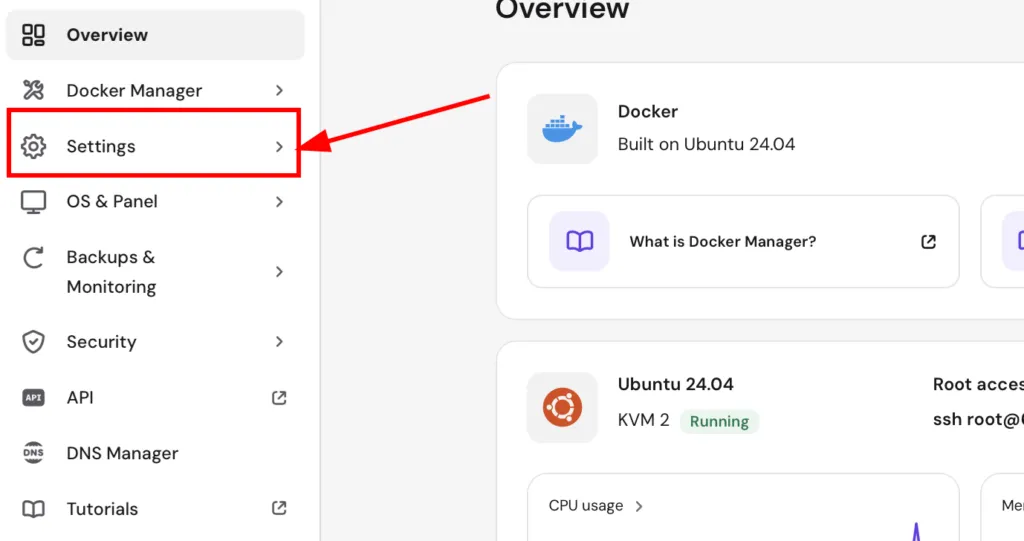
与在域名 DNS 区域中创建的 A 记录不同,PTR 记录应在服务器上创建。打开 Hostinger 控制面板中的 VPS部分,选择你的服务器,然后打开设置页面:
进入 IP 地址(IP address)标签页,根据你的需求,点击服务器 IPv4 或 IPv6 地址旁边的 Set PTR record(设置 PTR 记录)。
在弹出的窗口中,输入 PTR 记录名称,即你的域名,然后点击Save(保存)。**传播**完成后,你的 PTR 记录将完全生效。
如果你需要删除现有的 PTR 记录,可以在同一部分中点击Delete(删除):
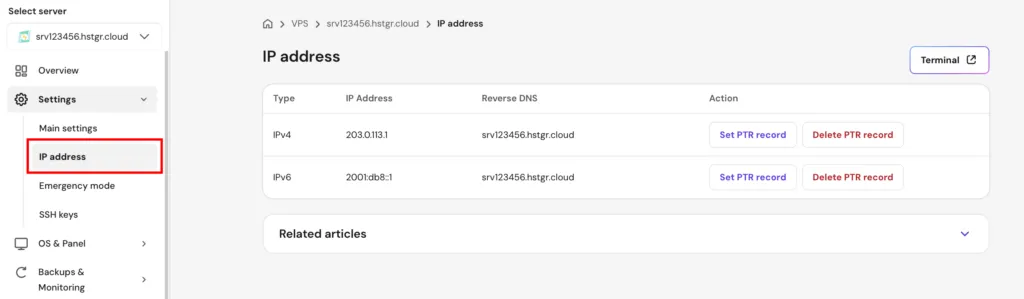
删除 PTR 记录后,你可以设置新的记录,例如在你更换域名时。
注意事项
- 有关在 VPS 上更改 DNS 解析器的更多详情,请参阅如何在 Hostinger VPS 上更改 DNS 解析器。
- 有关 DNS 解析器作用的更多详情,请参阅了解 Hostinger VPS 上的 DNS 解析器。
- 有关在 VPS 控制面板中设置 PTR 记录的更多详情,请参阅如何使用 Hostinger 的 VPS 控制面板。
现在,你的 VPS IP 地址已通过 PTR 记录反向映射到你的域名。