
Hostinger AI 建站工具手动模式常见问题修复教程
在使用 Hostinger AI Builder 手动模式时,建议使用 Google Chrome 浏览器,以获得最佳平台体验。
网站在移动端显示异常
Hostinger AI Builder 手动模式为桌面端和移动设备提供了独立的编辑器,让你可以为每种屏幕尺寸创建独特的布局。
-
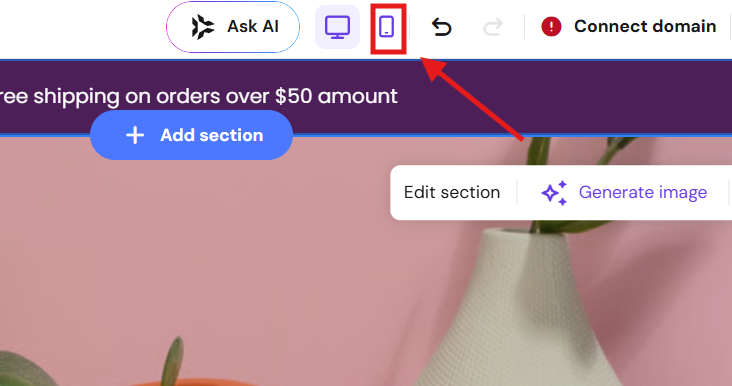
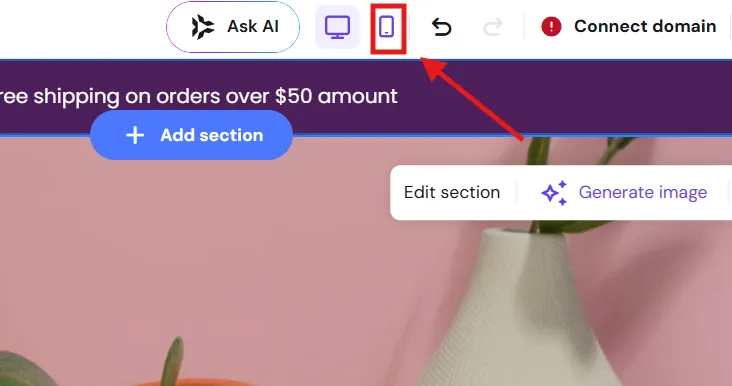
在编辑器中,点击顶部导航栏中的手机图标,切换到移动端视图。
-
检查元素的摆放位置。如果对象顺序错乱,请在所属板块内拖放它们到理想位置。避免在移动端视图中跨板块移动元素,因为这可能影响桌面端布局。
-
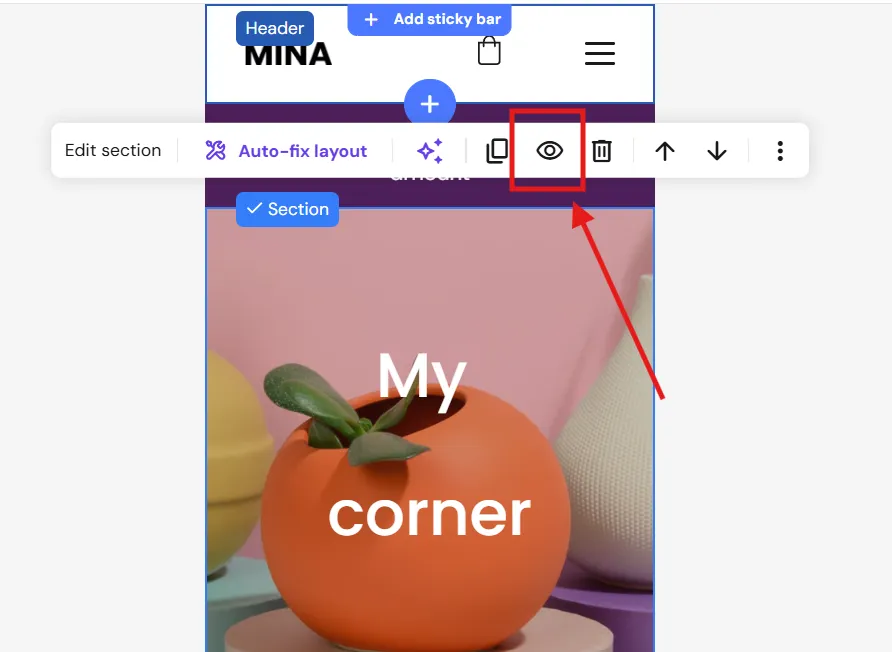
如果你希望移动端和桌面端显示不同的内容,可以使用图层面板中的眼睛图标,在某一设备类型上隐藏特定元素。
-
点击右上角的更新网站来发布更改。
添加自定义代码后网站出现错误
自定义代码片段有时会与构建器的基础架构产生冲突。你可以按照以下流程排查显示问题是否由自定义代码引起。
-
打开更多 (⋯) 菜单 → 集成。
-
将你的代码复制到安全的地方进行备份,然后删除自定义代码字段中的所有代码片段。
-
检查页面中是否有嵌入代码元素,并暂时移除其中的代码。
-
点击更新网站。
-
在新标签页中打开你的线上网站。
- 如果网站正常运行,说明你的自定义代码存在错误。请逐一重新添加代码片段,以找出有问题的代码。
- 问题与自定义代码无关。请尝试清除浏览器缓存,并在无痕/隐私窗口中打开网站。如果仍然无法正常显示,请通过 Hostinger 控制面板中的聊天功能联系 Hostinger 客服。
自定义代码仅在线上网站或预览模式下可见,不会在编辑器中渲染。
图片或媒体文件上传失败
如果你无法向 Hostinger AI Builder 手动模式上传文件,请检查以下要求:
文件大小: 支持的最大文件大小为 15 MB。为获得更好的性能,建议将图片保持在 10 MB 以下,并使用 .webp 格式。
文件格式: 支持的格式包括 .jpg、.jpeg、.png、.gif、.svg 和 .webp。
- Hostinger AI Builder 手动模式不支持 .heic 或 .tiff 文件。
- 上传前,请使用免费转换工具将这些文件转换为 .jpg 格式。
文件名: 确保文件名仅包含拉丁字符和数字。避免使用空格或 #、@、! 等符号。
视频内容: 你无法直接上传视频文件。如需展示视频,请使用视频元素嵌入来自 YouTube 或 Vimeo 的链接。
按照以上步骤操作,可以确保你的 Hostinger AI Builder 手动模式网站在所有设备上响应良好、功能正常且视觉一致。如果在移除自定义代码或遵循上传要求后仍然遇到持续存在的技术错误,请联系 Hostinger 客服获取人工协助。
浏览器缓存有时会显示网站的旧版本。如果更改未生效,请清除浏览器缓存。
如果你遇到其他问题,可参考以下资源: