
Hostinger cPanel 邮件服务管理教程
如果你发现电子邮件账户中存在可疑活动,例如发送大量电子邮件或反复收到来自同一发件人的邮件,你可能希望暂停接收和发送电子邮件,以防止电子邮件账户被禁用或被标记为滥用。
暂停电子邮件账户
登录你的 cPanel,进入 **Email(电子邮件)**部分,然后选择 Track Delivery(递送追踪):
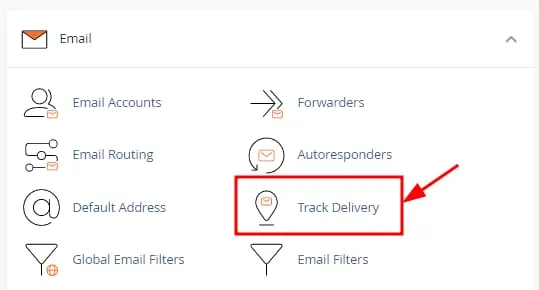
你也可以借助搜索栏找到这些设置。在 Track Delivery 部分,你会看到 **Delivery Report(递送报告)**表格。默认情况下,它仅显示 **Failures(失败)**的邮件。此外,你还可以选择查看状态为 Successes(成功)、**Deferred(延迟)**或 **In-Progress(进行中)**的邮件。
要查看递送事件的详细信息,请点击 **Actions(操作)**图标:
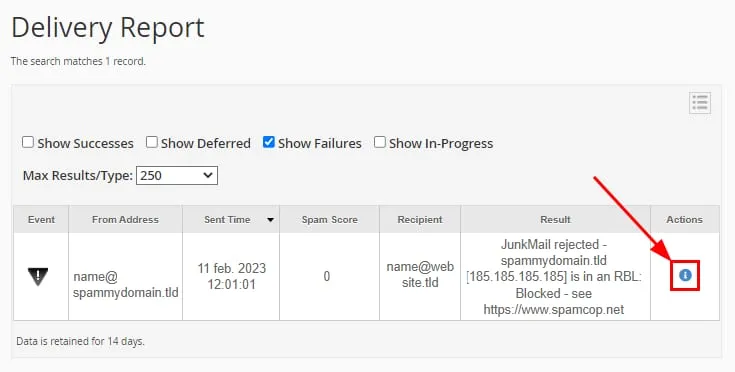
这些信息将帮助你判断是否需要暂停某个电子邮件账户。
要暂停某个账户,请前往 Email(电子邮件) → Email Accounts(电子邮件账户):
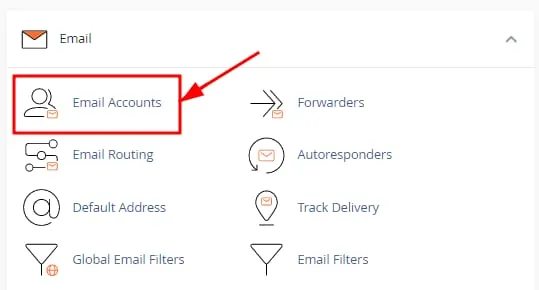
点击相应电子邮件账户旁边的 Manage(管理),向下滚动到 **Restrictions(限制)**部分。在该部分,将 **Sending Outgoing Email(发送外发电子邮件)**的状态更改为 Suspend(暂停)。这将阻止你的账户发送电子邮件:
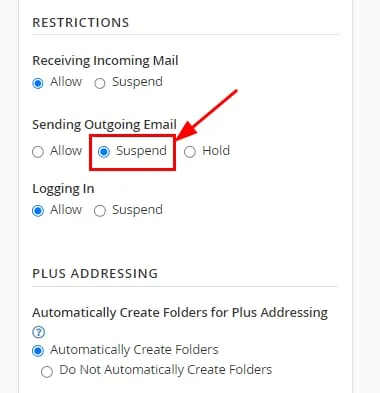
你还可以选择暂停 Receiving Incoming Email(接收传入电子邮件),以停止接收任何发件人的邮件。完成设置后,点击 **Update Email Settings(更新电子邮件设置)**以使此配置生效。你将看到一个弹出式通知,确认该配置现已应用于该电子邮件账户。
另外,如果你不再需要该账户,可以在电子邮件管理区域中点击 Delete Email Account(删除电子邮件账户)按钮来删除它。
取消暂停电子邮件账户
要恢复接收和发送电子邮件:
- 前往 Email(电子邮件) → Email Accounts(电子邮件账户)
- 点击相应电子邮件账户旁边的 Manage(管理)
- 向下滚动到 **Restrictions(限制)**部分
- 在 **Receiving Incoming Mail(接收传入电子邮件)**和 **Sending Outgoing Email(发送外发电子邮件)**下选择 **Allow(允许)**选项
- 最后,点击 **Update Email Settings(更新电子邮件设置)**以应用更改
大功告成!现在你已经知道如何在 cPanel 中暂停和取消暂停电子邮件账户了。