
Hostinger Webmail 邮件组创建与管理教程
邮件组允许你对联系人进行分类,并同时向多个收件人发送邮件。通过将联系人组织成组,你可以在 Hostinger Webmail 中简化沟通过程,更高效地管理大型邮件列表。
前提条件
- 一个有效的 Hostinger Email 账户。
- 能够访问 Hostinger Webmail 界面。
创建新的邮件组
要开始整理你的联系人,首先需要创建一个组:
- 登录你的 Hostinger Webmail。
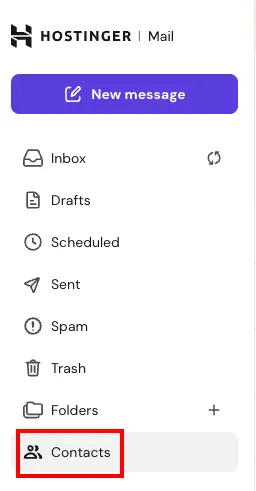
- 点击左侧边栏中的 Contacts(联系人) 图标。
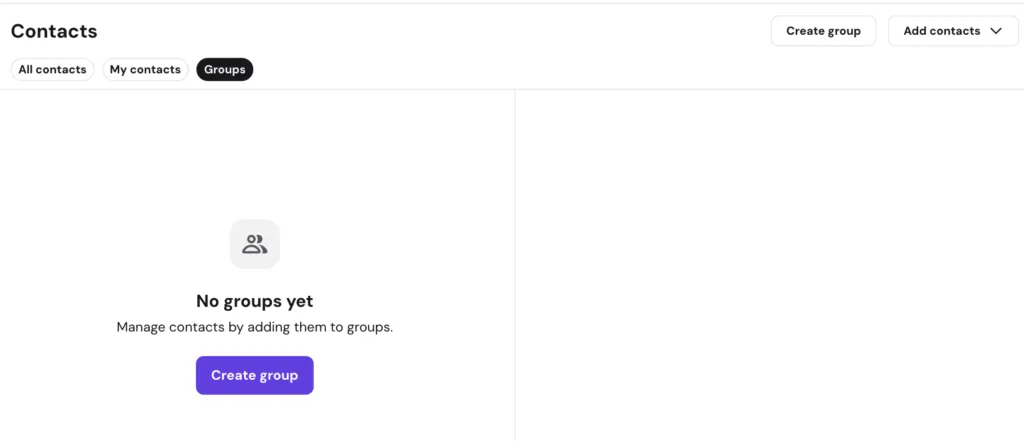
- 选择 Create Group(创建组) 按钮。
- 在文本框中为你的组输入一个易于识别的名称。
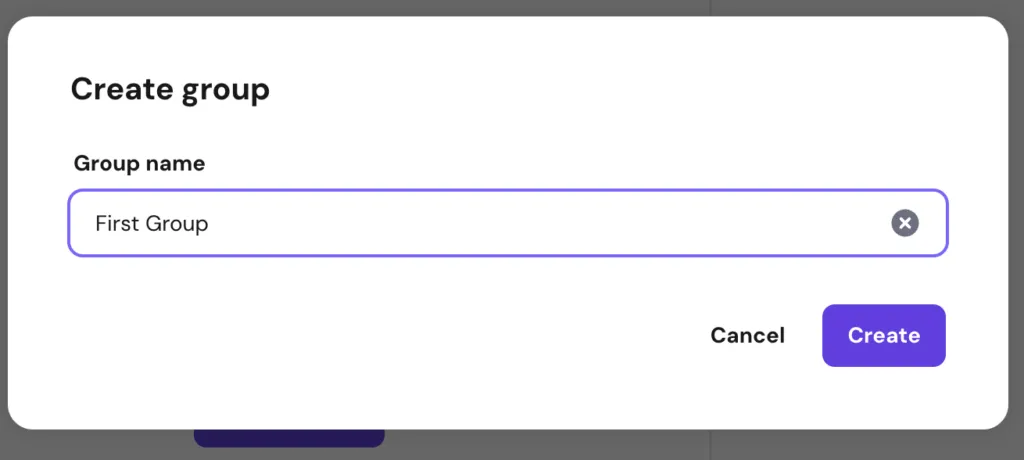
- 点击 Create(创建)。
向邮件组添加联系人
创建组后,你可以向其中添加具体的电子邮件地址:
- 从联系人列表中选择你刚刚创建的组。
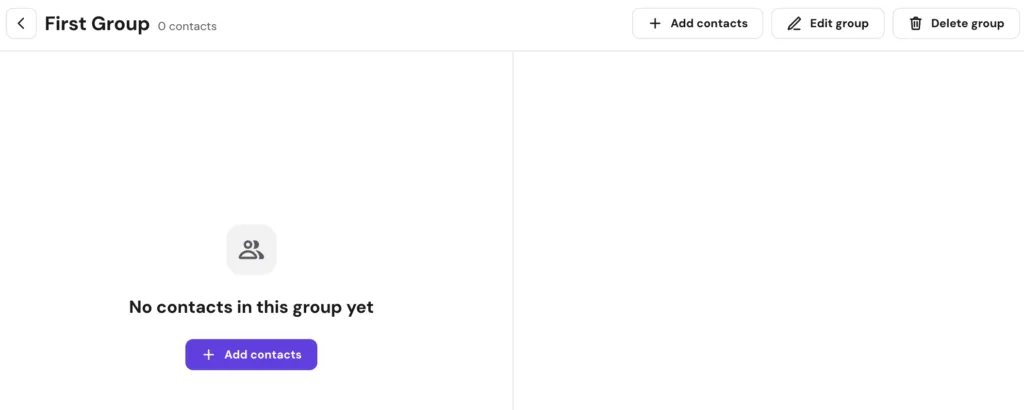
- 点击 Add Contacts(添加联系人) 按钮。
- 在搜索栏中输入你想要添加的联系人的姓名或电子邮件地址。
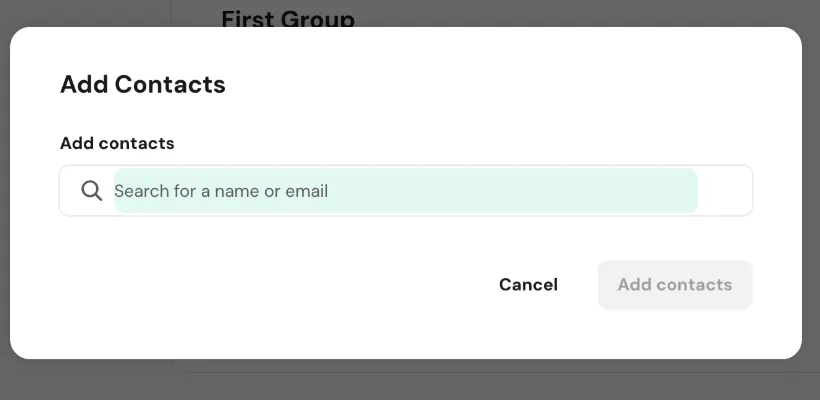
- 从搜索结果中选择所需的联系人。
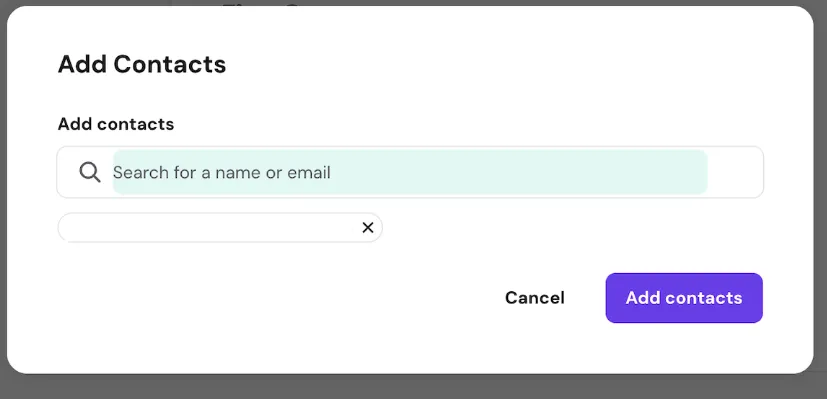
- 点击 Add contacts(添加联系人) 按钮以确认选择。
编辑或移除组成员
你可以随时修改组中的成员:
- 编辑联系人: 点击联系人姓名旁边的铅笔图标来更新其详细信息。
- 从组中移除联系人: 点击你想要移除的特定联系人,然后点击 Remove from Group(从组中移除)。
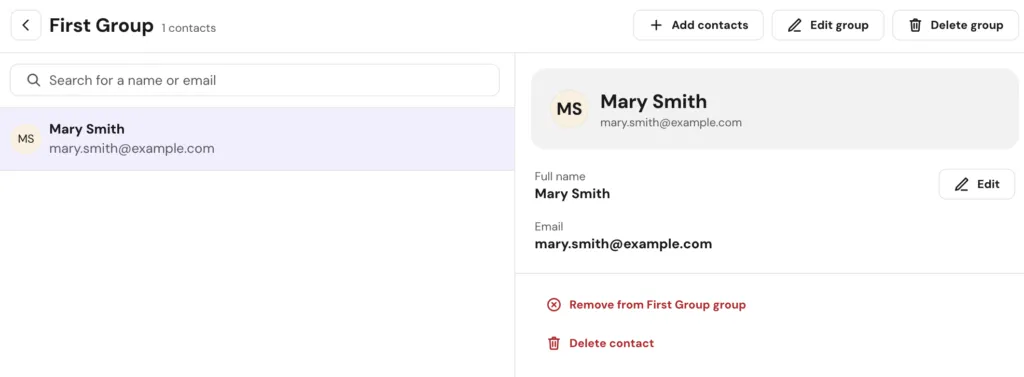
- 添加更多成员: 在组视图顶部再次点击 Add contacts 按钮。
删除邮件组
如果某个组不再需要,你可以在不删除单个联系人的情况下将其移除:
- 从侧边菜单中选择该组。
- 点击 Delete group(删除组) 按钮。

- 在弹出的窗口中确认该操作。
在 Hostinger Webmail 中管理邮件组有助于你保持条理清晰,并在群发邮件时节省时间。你可以随时更新这些组,以反映联系人列表中的变化。
注意事项
- 删除组不会从你的主联系人列表中删除联系人,只会移除该组的分类。
- 请确保你的联系人已保存在通讯录中,以便在搜索过程中轻松找到他们。
- 如果你的联系人之前是从 Roundcube 迁移过来的,所有额外的联系人详细信息(电话号码、地址等)都会被保留,并在点击时自动显示在右侧面板中。