
Hostinger 游戏面板安装 Minecraft 模组(Mods)教程
要在 Hostinger 游戏面板中为 Minecraft Java 版服务器安装 mod,需从 Server Type(服务器类型) 设置中安装 Forge,在 File Manager(文件管理器)中创建一个 mods 文件夹,并将 mod 文件上传到该文件夹。你也可以使用 Spigot、Fabric、Paper 或其他加载器来代替标准(原版)版本。
Forge 允许你从 CurseForge、9minecraft, 等第三方来源为你的 Minecraft Java 版安装 mod 和 mod 整合包——只需按照以下步骤操作即可。
步骤 1 – 安装 Forge
要在游戏面板上安装 Forge,请右键点击你的实例并选择 Manage(管理):
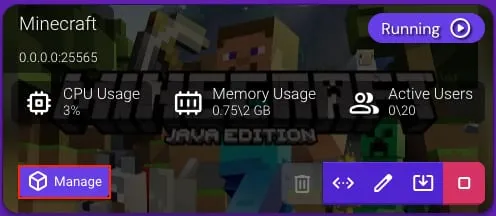
选择 Configuration > Minecraft,打开 Server and Startup(服务器与启动) 标签页。找到 Server Type 选项,根据你想使用的 mod 或整合包选择相应的 Forge 版本,然后点击 Download / Update(下载 / 更新):
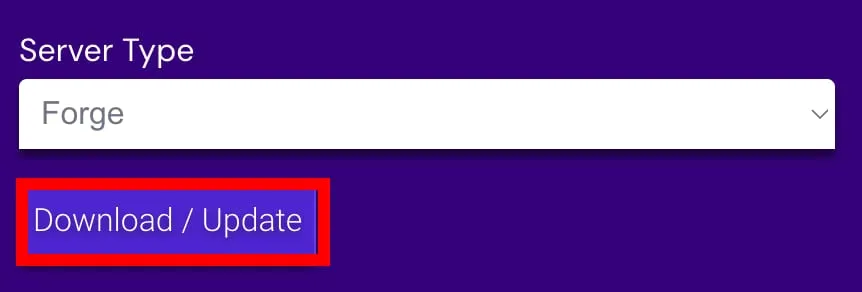
你还可以按照这些步骤为你的 Minecraft 实例安装其他 mod 加载器。
步骤 2 – 上传 mod
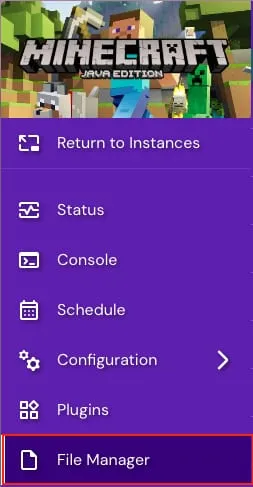
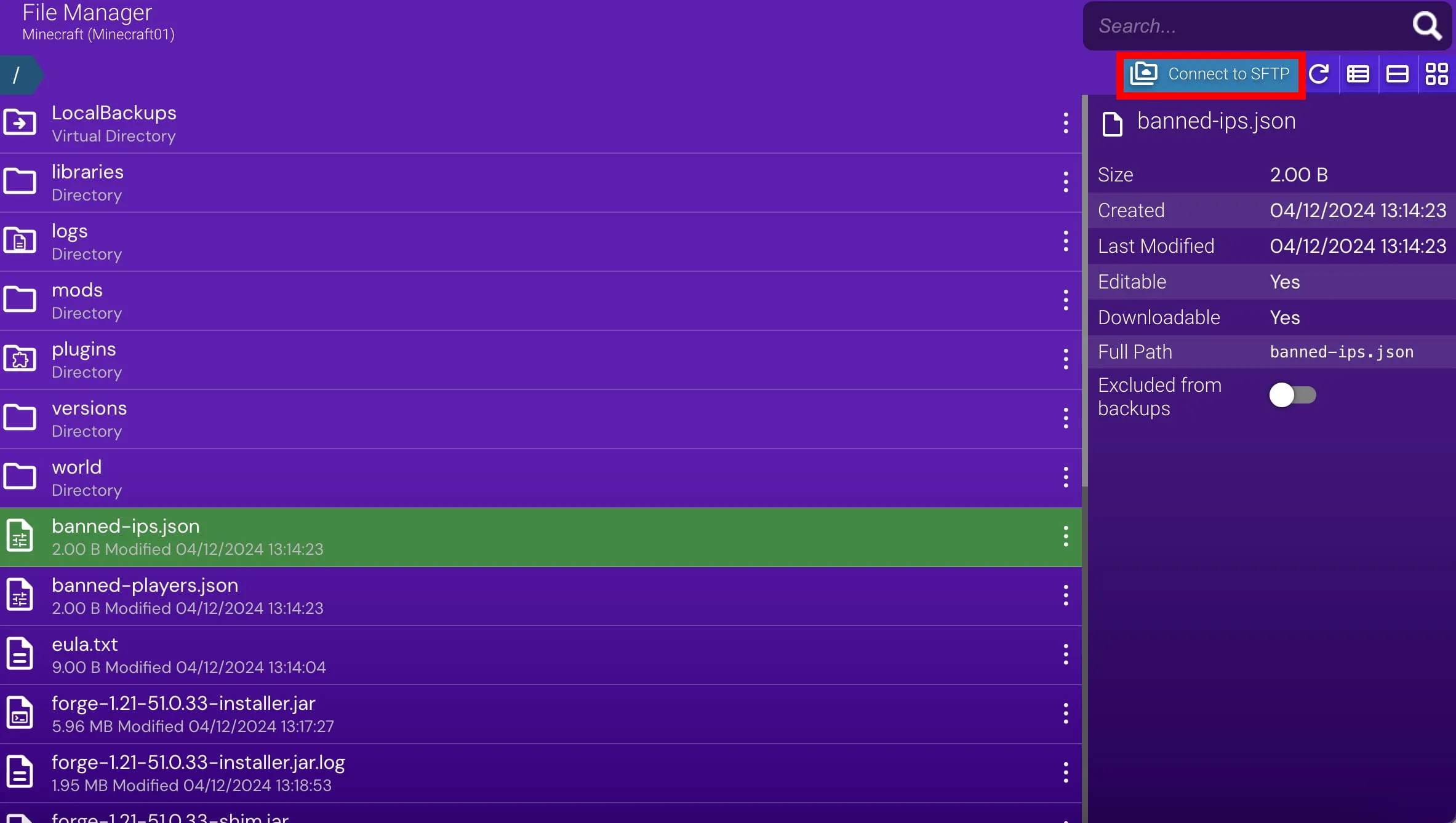
Minecraft 中的 mod 是通过将 .jar 或 .zip 格式的安装包上传到 mods 文件夹来安装的。由于你已经安装了 Forge,现在打开 File Manager:
右键点击任意文件/文件夹并选择 Create Directory(创建目录) 选项,即可创建一个 mods 文件夹:
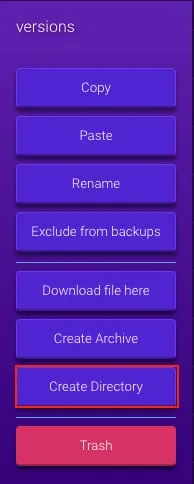
将其命名为 mods,然后点击 OK(确定)。
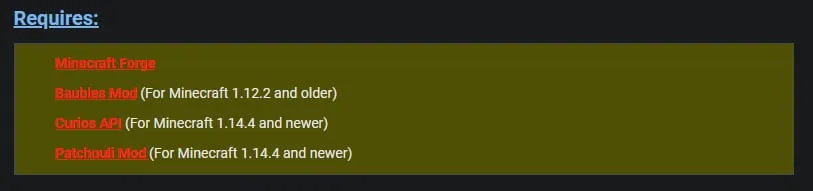
接下来,从第三方来源下载 mod/整合包以及所有必需的附加组件。你可以参考 mod 的来源页面查看所有必需的附加组件,例如 9minecraft.net 上的这个示例:
将 mod 和附加组件文件下载到你的设备后,将它们拖放到 mods 文件夹中,即可上传到你的 Minecraft 服务器。如需更快的上传速度,可以使用右上角提供的 SFTP 选项。
如果缺少任何内容(例如附加组件),mod 可能无法正常运行
步骤 3 – 安装 mod
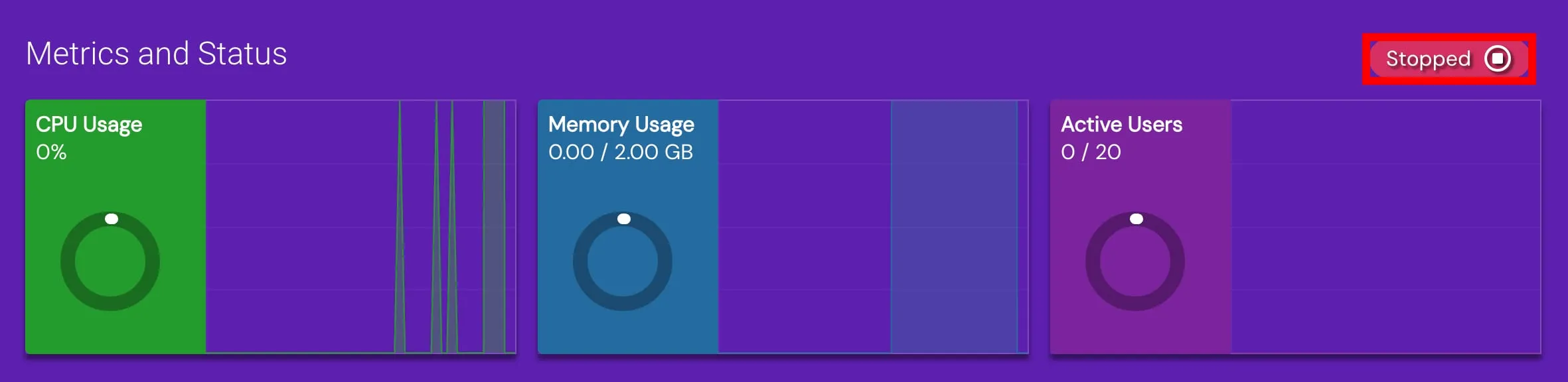
所有 mod 都必须在服务器未运行时安装。为确保这一点,你可以打开 Status(状态) 部分,查看应用程序状态是否显示为已停止:
如果你在安装或使用 mod 时遇到任何问题,我们强烈建议你查阅该 mod 的支持论坛或联系其作者。
Minecraft 基岩版(Windows 10 版 Minecraft)不支持 mod。作为替代方案,你可以通过游戏内 Marketplace(市场) 中的附加组件来增强游戏功能。
你的 mod 现在已安装到 Minecraft 服务器的 mods 文件夹中。
有关在 Minecraft 服务器上安装插件的更多详细信息,请参阅《如何在 Hostinger 游戏面板上安装 Minecraft 插件》。