
Hostinger Grafana VPS 模板使用教程
Grafana 是一款开源的分析与监控解决方案,可用于可视化并分析来自各种数据源的数据。Hostinger 提供的 Grafana 云服务器模板 已预装 Grafana,让你能够快速搭建控制面板并监控系统指标、日志或外部数据源。本教程将指导你在云服务器上完成 Grafana 的设置与管理。
欲了解更多详情,请查看 Hostinger 的 Grafana 云服务器主机方案
访问 Grafana Web 界面
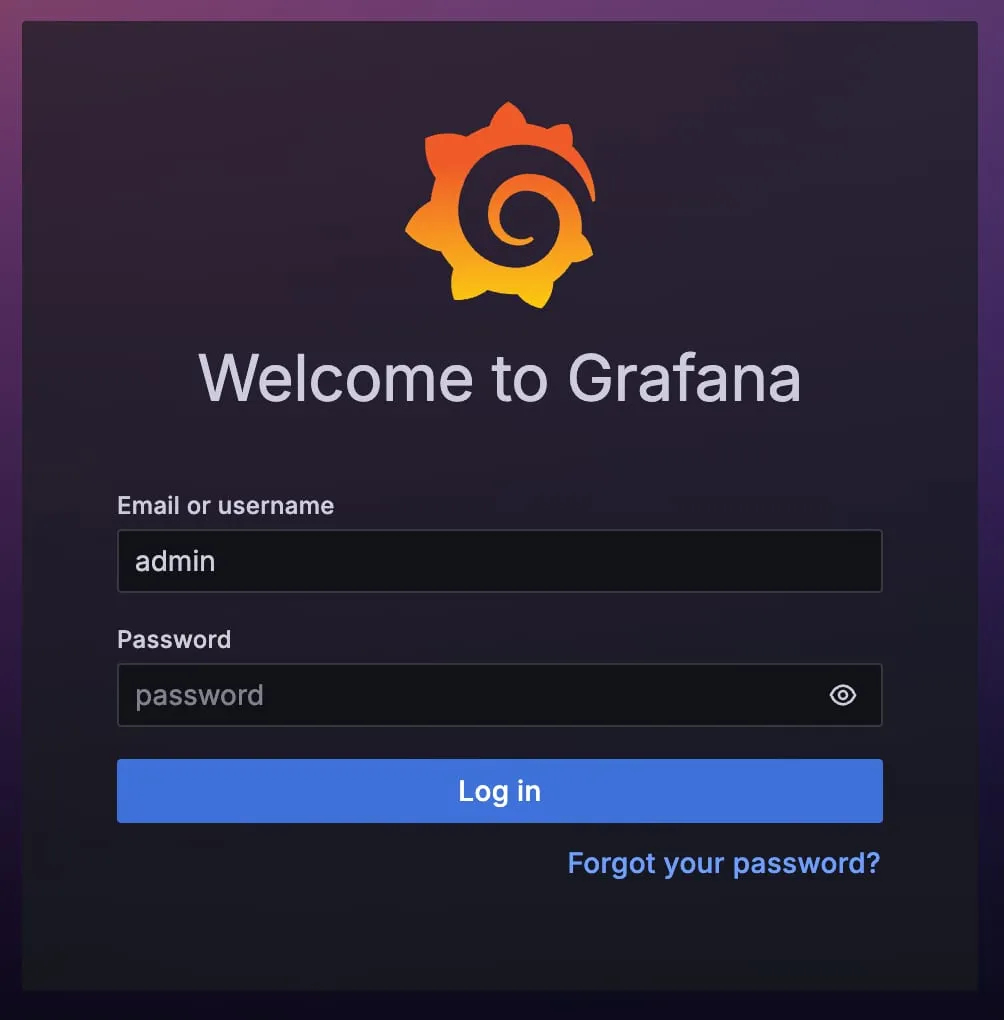
Grafana 默认运行在 3000 端口上。打开浏览器并访问:
http://[your-vps-ip]:3000访问 Grafana 时,你必须使用用户名“admin”以及安装过程中设置的密码登录。
配置数据源
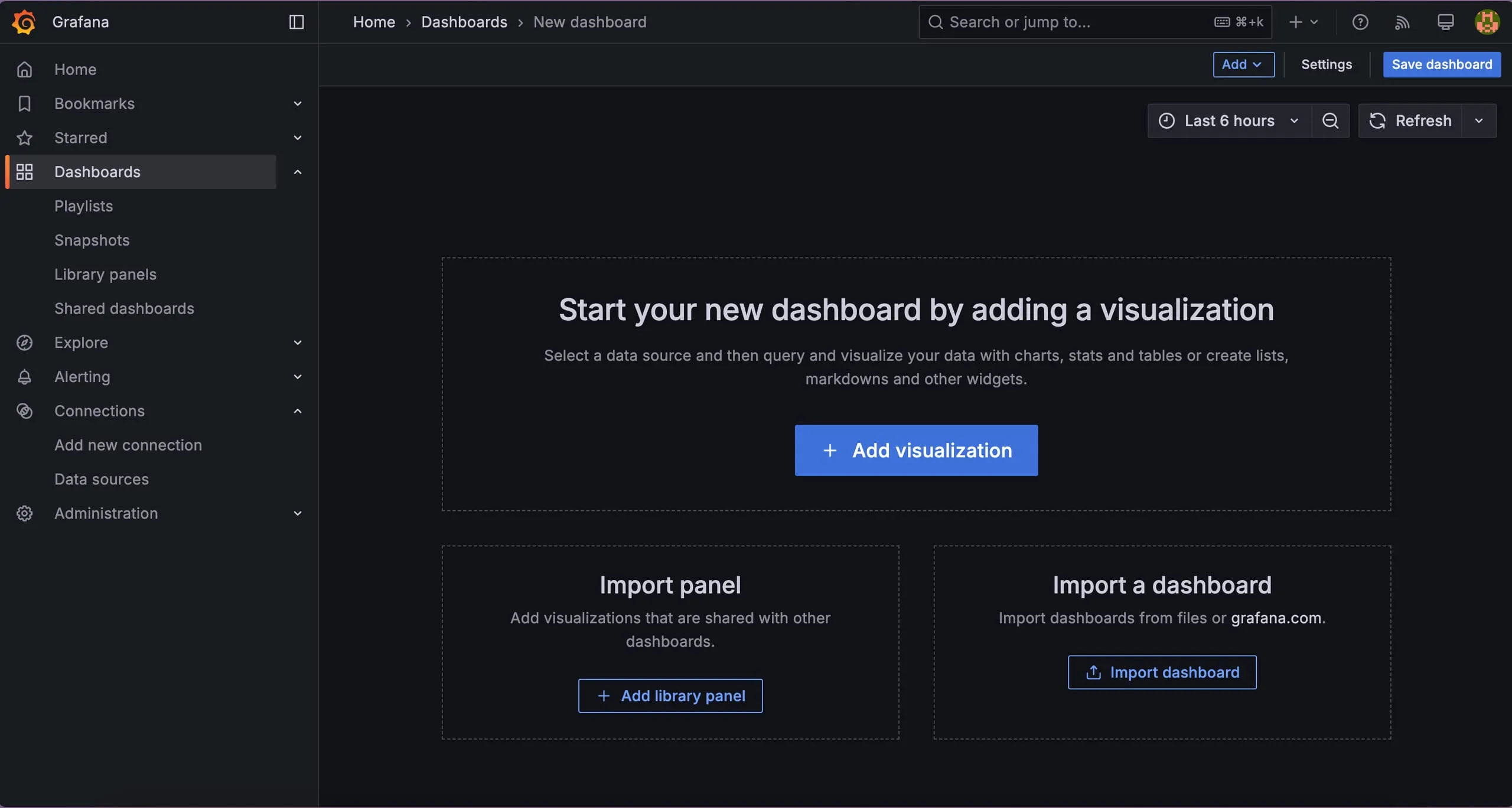
要高效使用 Grafana,你需要先将其连接到数据源。在 Grafana 界面中,进入 Connections 部分并选择 Data Sources。在这里,你可以从支持的数据库中选择并添加新的数据源,例如 Prometheus、MySQL 或 PostgreSQL。输入必要的连接信息后,保存配置并测试连接,以确保其正常工作。
创建控制面板
Grafana 中的控制面板可以帮助你有条理地可视化和分析数据。要创建新控制面板,请进入 Dashboards 部分并选择 New Dashboard。添加一个新面板,在其中配置查询并选择可视化类型,例如 Graph(图表)、Table(表格)或 Heatmap(热力图)。配置完成后,保存该面板并排列多个面板来自定义控制面板布局,从而全面呈现你的数据。
借助 Hostinger 的 Grafana 云服务器模板,你可以轻松搭建一个强大的监控与可视化平台。按照本教程操作,你可以配置、保护并管理你的 Grafana 实例,追踪关键指标并获得有价值的洞察。如果你需要更多自定义选项,请查阅官方的 Grafana 文档。
其他资源