
Hostinger 控制面板数据分析功能使用教程
Analytics(数据分析) 是一款便捷工具,可用于查看与网站访问相关的重要信息:你的网站在哪些国家/地区获得的浏览量最多、访问者使用什么设备等等。
你可以在网站的主机方案控制面板左侧边栏中选择 Analytics(数据分析) 进入该功能。进入后,你会看到一个简要概览以及详细信息:
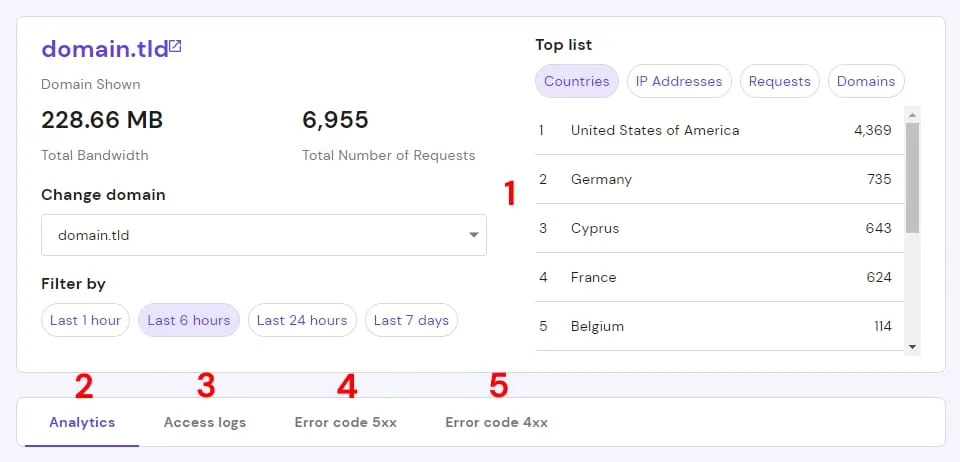
概览
此部分为你提供用于跟踪访问日志的所有汇总信息:
- 总带宽 – 显示通过互联网连接传输的数据量(基于筛选条件)。
- 请求总数 – 显示访问者发起的请求数量(基于筛选条件)。
- 切换域名按钮 – 在这里,你可以选择查看账户中其他域名的统计数据。
- 筛选器 – 你想查看数据的时间段:最近 1 小时、6 小时、24 小时,甚至 7 天。
- 热门列表筛选器 – 最热门的国家/地区、IP 地址、请求和域名访问情况的汇总。
数据分析
在这里,你可以找到网站访问情况的图表可视化展示,包括:
- 总请求数 – 显示指向整个主机账户的所有 HTTP 和/或 HTTPS 请求。
- 独立 IP 地址数 – 访问你主机账户的不同 IP 地址数量。
- 带宽 – 在固定时间内传输的数据量。
你还可以在资源使用情况页面上查看更多数据,例如过去 30 天的 RAM 和 CPU 使用情况。
访问日志
此区域显示由服务器自动记录的 HTTP 请求。它包含一个搜索栏,可用于查找特定请求或 IP,并提供有关每次网站访问的更详细统计信息:
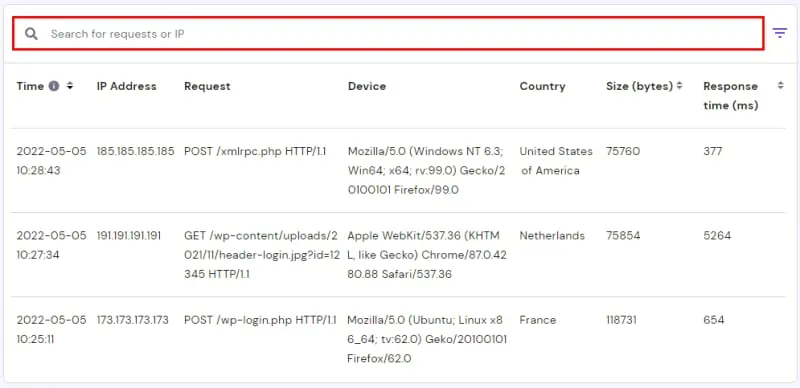
- 时间 – 请求发起的确切时间。
- IP 地址 – 访问者的 IP 地址。
- 请求 – 请求的类型(GET 或 POST)及其关联的资源。
- 设备 – 根据 User-Agent 标头报告的设备类型和浏览器。
- 国家/地区 – 通过 IP 地理定位确定的请求来源国家/地区。
- 大小(字节) – 请求的大小,以字节为单位显示。
- 响应时间(毫秒) – 请求的响应时间,以毫秒为单位显示。
由于用户端的差异(例如使用 VPN 或更改 User-Agent 标头),设备和国家/地区报告的数据可能与实际请求有所不同。
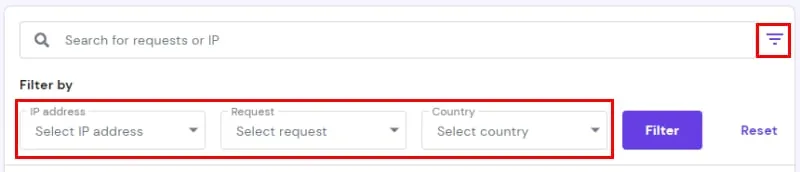
你还可以按前 10 名访问者的 IP、请求类型和位置进行筛选:
5xx 错误代码
在此区域,图表将显示所选时间段内产生的所有 5xx 错误,并附有详细的说明,让排查问题更加容易:
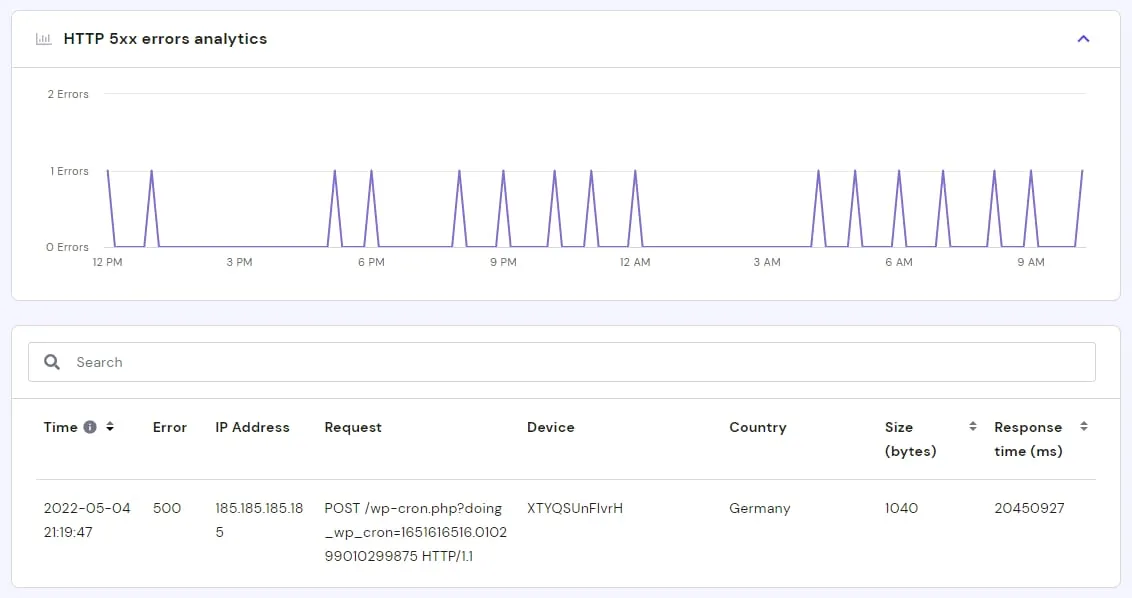
- 时间 – 错误发生的确切时间。
- 错误 – 具体的错误类型(例如 500、502 等)。
- 请求 – 引发该错误的请求。
- 设备 – 所使用的设备。
- 国家/地区 – 请求的来源国家/地区。
- 大小(字节) – 请求的大小,以字节为单位显示。
- 响应时间(毫秒) – 请求的响应时间,以毫秒为单位显示。
如果你在此部分遇到任何错误,可参考以下指南:5xx 错误排查。如果未显示数据,而是出现 “There is no activity to report yet”(暂无可报告的活动)的消息,则说明你的网站在所选时间段内没有出现任何 5xx 错误。
4xx 错误代码
在这里,你可以查看所选时间段内产生的任何 4xx 错误,并附有详细说明以帮助你定位根本原因:
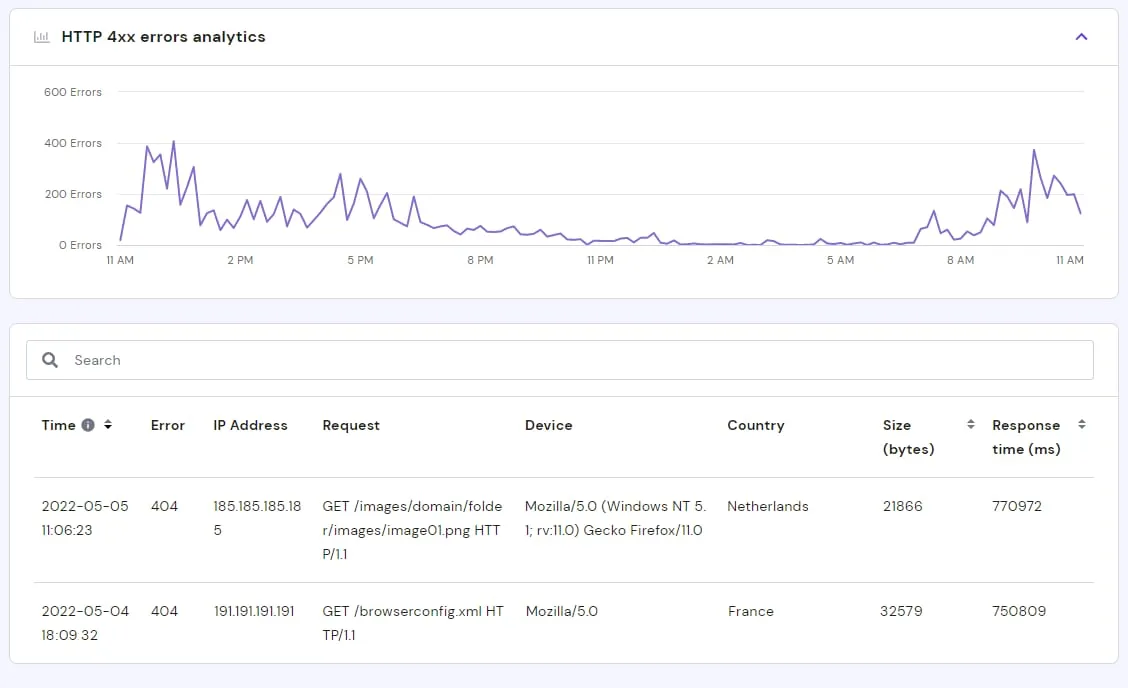
- 时间 – 错误发生的确切时间
- 错误 – 具体的错误类型(例如 403、404 等)
- IP 地址 – 访问者的 IP 地址
- 请求 – 引发该错误的请求
- 设备 – 所使用的设备
- 国家/地区 – 请求的来源国家/地区
- 大小(字节) – 请求的大小,以字节为单位显示
- 响应时间(毫秒) – 请求的响应时间,以毫秒为单位显示
如果你在此部分遇到任何错误,可以参考以下关于如何修复 403 和 404 错误的指南。如果未显示数据,而是出现 “There is no activity to report yet”(暂无可报告的活动)的消息,则说明你的网站在所选时间段内没有出现任何 4xx 错误。
其他资源
- 如需更详细的网站指标,你可以使用 Google Analytics。
- 如何查看 Hostinger Email 的访问日志。