
Hostinger Agency 套餐自定义 SSL 证书安装教程
如果你不想使用方案自带的免费 SSL,Hostinger Agency 主机方案允许你安装来自其他服务商的自定义 SSL 证书。
所有 Agency 主机方案都为每个网站提供免费 SSL 证书。当你添加网站、创建子域名或停放域名时,Lifetime SSL 会自动安装。
如果你已从其他服务商购买了 SSL 证书,可以按照以下步骤轻松使用它。
以下说明不适用于使用 Hostinger AI Builder 创建的网站,因为它不支持自定义 SSL。
访问 SSL 安装面板
- 前往你的网站控制面板
- 在左侧菜单中找到 Security(安全) 部分
- 选择 SSL
- 点击 Manage(管理),然后选择“Install custom SSL(安装自定义 SSL)”
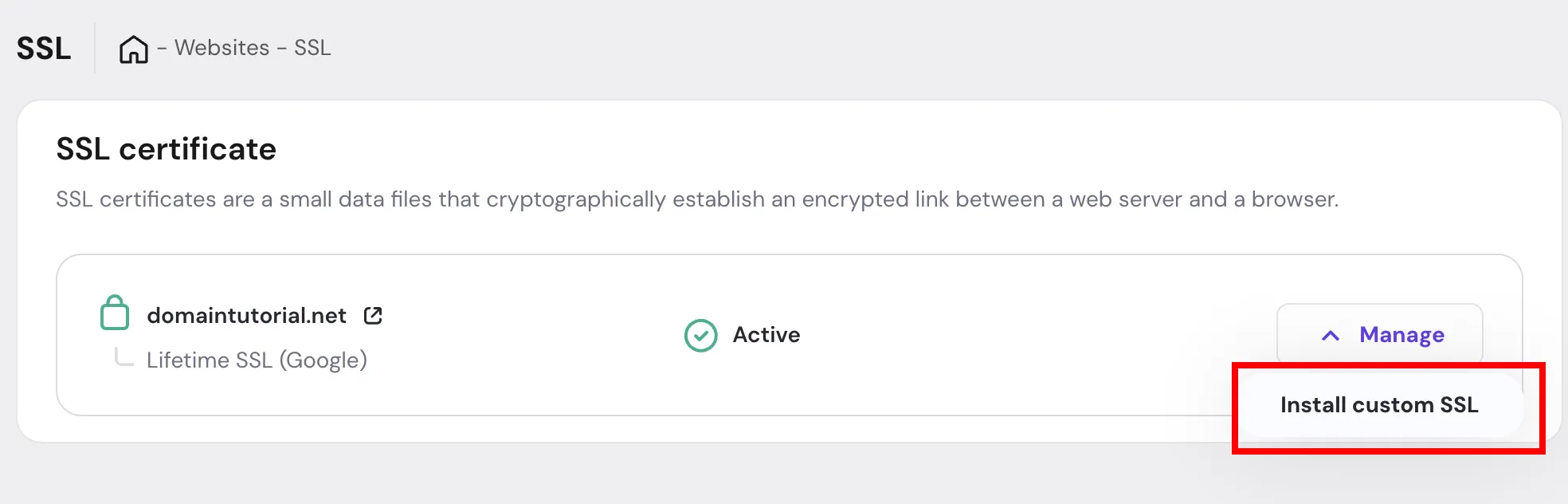
- 导入你的自定义 SSL
导入你的自定义 SSL
自定义证书通常是一个压缩文件夹(例如 .zip),其中包含以下文件:
- 证书(Certificate)——证书的公钥,通常是一个名为 domain.crt 的文件,其中 domain 是你的实际域名
- 私钥(Private Key)——证书的私钥,通常是唯一以 .key 结尾的文件
- 证书颁发机构捆绑包(CABUNDLE)——包含根证书和中间证书的文件
用记事本等文本编辑器打开每个文件,复制内容并粘贴到相应的部分。然后,点击 Install(安装),你的证书就会被安装。
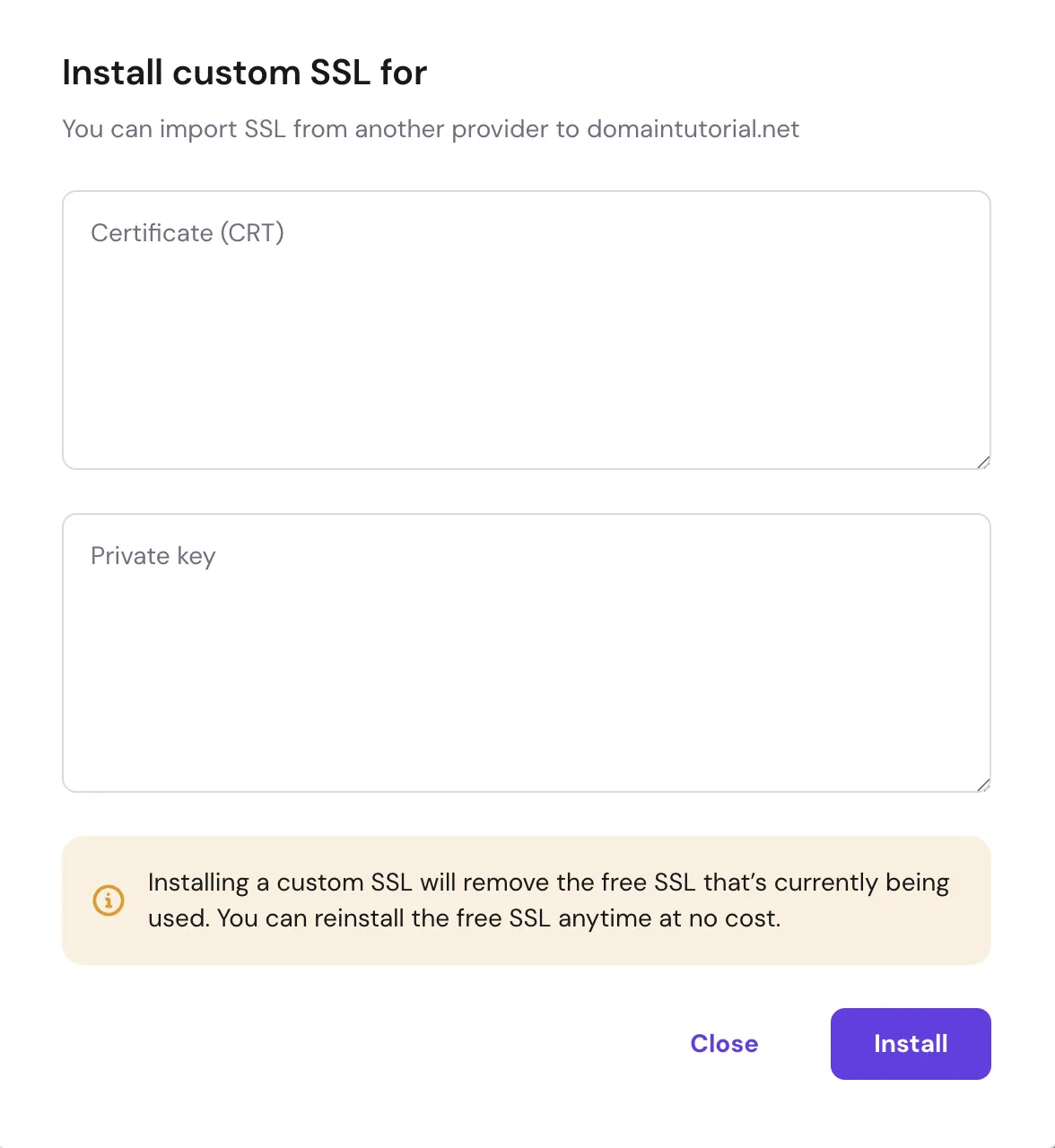
你的网站现在已使用你的自定义 SSL 证书,而不是默认的 Lifetime SSL。有关主机方案功能的更多信息,请参阅如何开始使用 Hostinger Agency 主机方案。