
Hostinger phpMyAdmin 修改 WordPress 主题教程
如果你无法访问 WordPress 管理面板,可以在 Hostinger 上通过 phpMyAdmin 更改你的 WordPress 主题。
步骤 1 – 确定你的 WordPress 数据库
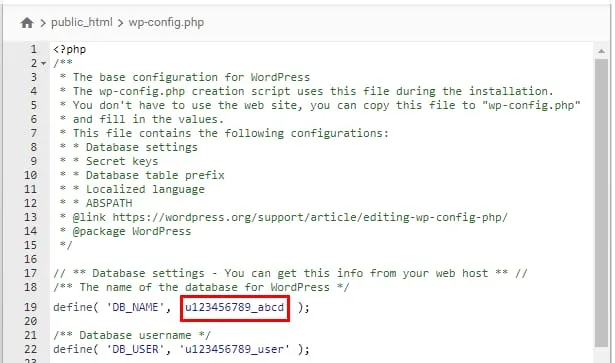
进入**文件管理器**,打开 public_html 目录中的 wp-config.php 文件。你网站所使用的数据库名称显示在 DB_NAME 一行中:
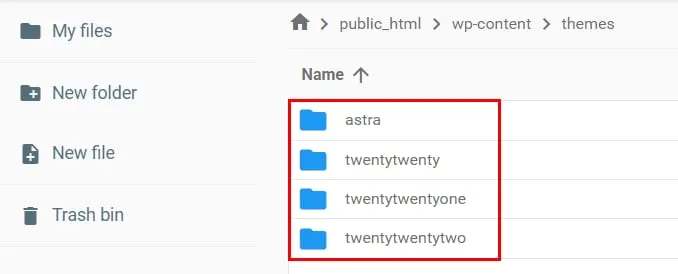
在文件管理器中,请务必查看 /wp-content/themes 目录下当前可用的所有主题:
步骤 2 – 打开 phpMyAdmin
前往 Hostinger 控制面板中的数据库 → 管理部分,找到与 wp-config.php 文件中所示名称一致的数据库,并**通过 phpMyAdmin 打开它**。
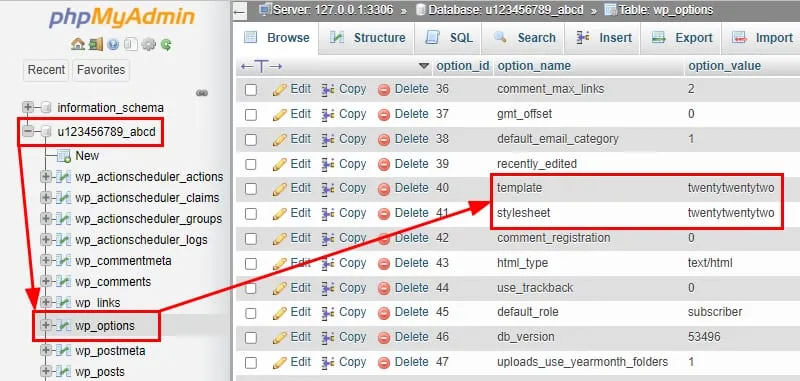
在 phpMyAdmin 中,打开 wp_options 表,找到 template 和 stylesheet 这两行 —— 你可能需要向下滚动或翻到下一页。这两行中包含你当前的主题名称:
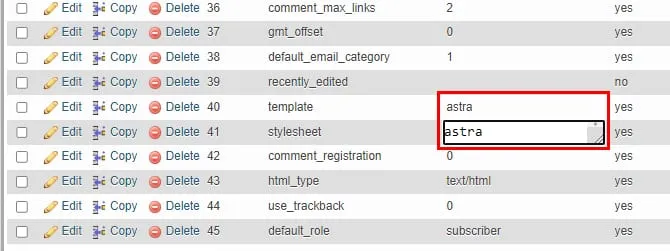
接下来,双击这两行以编辑主题名称。你可以将其改为任何已安装的主题。主题名称必须与该主题文件夹的名称完全一致:
大功告成!你的 WordPress 主题已成功更改。你可以在**清除缓存**后访问你的网站,或使用无痕窗口来验证更改。
其他资源