
Hostinger 主机 SSH 连接教程:SSH 访问与设置方法详解
通过 SSH 连接到你的主机方案,即可直接在命令行中访问你的账户,登录信息可在 Hostinger 控制面板中找到。SSH 访问适用于 Premium Web 及更高级别的方案——Single Web 方案不支持 SSH。
第一步 – 启用 SSH 访问并复制 SSH 命令
首先,你需要启用 SSH 访问。你可以在 Hostinger 控制面板中的 SSH 访问页面 完成此操作。
之后,复制 SSH 命令:
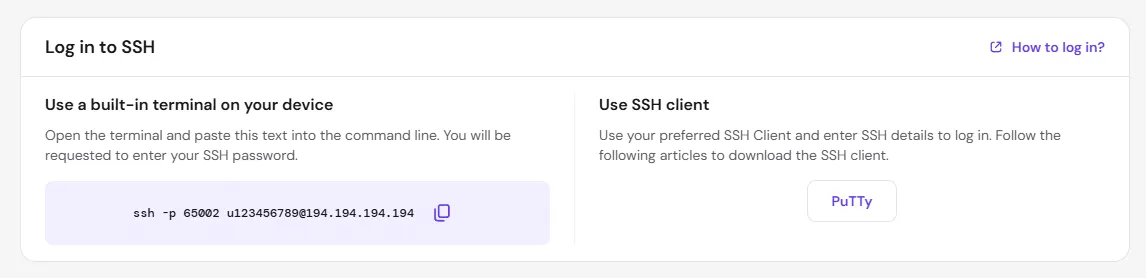
第二步 – 根据操作系统选择 SSH 客户端
| Linux | macOS | Windows |
| 你可以使用**终端(Terminal)**进行 SSH 连接。运行方式:按 Ctrl + Alt + T,或通过 搜索 → 终端 | 你可以使用终端进行 SSH 连接。运行方式:在 Spotlight 中搜索终端 | 你可以使用任意可用的 SSH 客户端。我们推荐 PuTTY(完整教程)、PenguiNet,或通过 PowerShell 连接 |
第三步 – 通过 SSH 连接到你的主机方案
如果使用终端,请输入你在第一步中复制的命令。如果使用 PuTTY,请按照教程中的说明输入相应参数。无论哪种方式,你都会看到如下结果:
The authenticity of host '[185.185.185.185]:65002 ([185.185.185.185]:65002)' can't be established.ECDSA key fingerprint is SHA256:Eze2ImXw1MWfgAMbcWxfc2EQwAkgTHOEPsNwSnEAHAQ.Are you sure you want to continue connecting (yes/no)?这是正常现象,只需输入 yes 即可。
然后,系统会要求你输入密码:
u123456789@185.185.185.185's password:注意
- 出于安全考虑,密码不会显示,即使 ••••• 这样的掩码也不会显示,但你输入的数据仍然有效。看不到字符不必担心,输入密码后按回车即可。
- 可以通过鼠标右键复制和粘贴密码。在 Windows 上会立即输入密码;在 Linux 上则会打开操作菜单。
- SSH 密码与你主域名的 FTP 密码相同。如果不确定具体密码,你可以**为 FTP 和 SSH 同时设置新密码,或创建仅用于 SSH 的密码**。
输入密码并按回车后,你会在下一行看到如下内容:
-bash-4.2$这表示你已成功通过 SSH 登录到你的账户!
注意
- 连接成功后,如有需要,你可以直接在命令行中通过 SSH 下载网站备份或使用 SSH 上传备份。
- 通过 SSH 使用 Composer,为你的网站安装和管理 PHP 依赖。
- 如果输入密码后终端/控制台立即关闭,请先禁用 SSH 访问,再重新启用,然后尝试重新连接。
- 你可以在此查看一些基本的 SSH 命令:SSH 命令速查表