
Hostinger .htaccess 文件创建教程:使用文件管理器轻松设置
你可以使用文件管理器在 Hostinger 上创建 .htaccess 文件,或者在 FTP 客户端中显示已存在的隐藏文件。.htaccess(超文本访问)文件用于为网站设置服务器规则,例如强制使用 HTTPS 或设置重定向。由于该文件并非必需,在你创建之前它可能尚未存在。
开始之前
- 本指南适用于虚拟主机、云服务器和代理商主机方案。
- Hostinger 网站服务器完全支持
.htaccess规则,但并非强制要求。在创建该文件之前,请确保你的网站应用程序确实需要它。 - Hostinger AI Builder 不使用基于文件的结构,因此
.htaccess配置不适用于此类网站。
方法 1 – 使用文件管理器查找或创建文件
由于 Hostinger 文件管理器默认显示所有文件(包括以点开头的隐藏文件),如果找不到 .htaccess 文件,说明它尚未创建,需要你手动生成。
- 访问你网站的 Hostinger 文件管理器。
- 打开
public_html文件夹。 - 查看文件列表。如果该文件不存在,请点击侧边栏中的 New File(新建文件)图标。
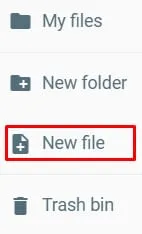
- 将文件命名为
.htaccess,然后点击 Create(创建)。文件名开头必须包含英文句点(.htaccess),否则服务器将无法识别它。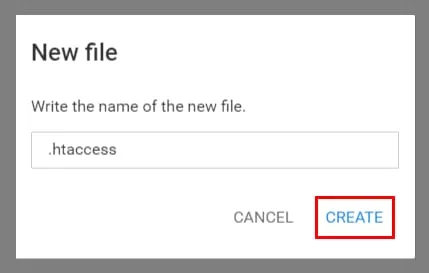
在文件编辑器中输入文件内容并保存更改。
方法 2 – 在 FTP 客户端中显示隐藏文件
如果你使用 FTP 客户端(如 FileZilla)管理网站文件,隐藏文件默认可能被过滤掉。
- 通过 FileZilla 连接到你的主机方案。
- 进入顶部菜单栏,点击 Server。
- 选择 Force showing hidden files(强制显示隐藏文件)。
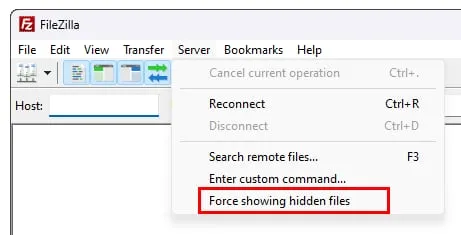
文件列表将刷新,你的 .htaccess 文件将显示在网站目录中。如果该文件仍然不存在,请按照方法 1 中的步骤创建它。
Hostinger 上常见的 .htaccess 配置
创建 .htaccess 文件后,你可以将其用于以下配置:
至此,你的 .htaccess 文件已可访问,你可以用它管理网站的服务器配置和权限。