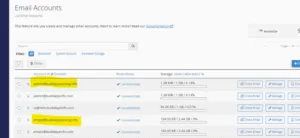
Hostinger cPanel 邮件迁移教程:两个 cPanel 账户间转移邮件数据
目标: 将电子邮件数据从一个 cPanel 账户迁移到另一个账户,确保所有邮箱、设置和邮件完整保留。
适用对象: 需要在 cPanel 主机账户之间迁移电子邮件数据的用户。
注意: 这是手动操作方法,只能由用户自行操作。
开始之前的准备
 两个 cPanel 账户的文件管理器访问权限,或旧 cPanel 主机的完整备份 – 观看: 如何轻松下载 cPanel 备份
- 域名已添加到目标 cPanel – 了解: 如何在 Hostinger 的 cPanel 上创建和管理电子邮件账户
步骤 1 – 在源 cPanel 中准备备份
-
在源 cPanel 账户中打开文件管理器(File Manager)。
-
前往根目录:
/home/your-username/ -
找到
mail和etc文件夹。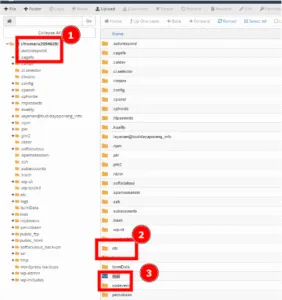
 如果没有看到它们,请点击右上角的设置按钮,并启用显示隐藏文件(点文件/dotfiles)。
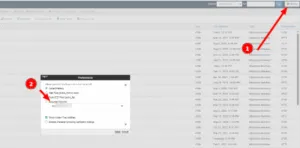
-
右键点击每个文件夹 → 压缩 → 选择 Zip Archive(Zip 压缩包) → 确认压缩。
- 首先压缩
mail - 然后压缩
etc
- 首先压缩
-
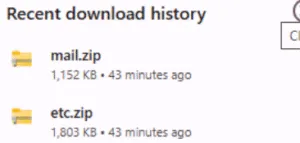
右键点击每个
.zip文件,将其下载到你的电脑。
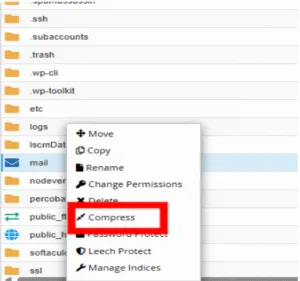
步骤 2 – 在目标 cPanel 中恢复备份
-
在目标 cPanel 中,确保你的域名已添加(在域名部分查看)。
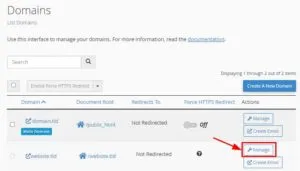
-
打开文件管理器并进入:
/home/your-username/(可选):如果
mail或etc文件夹已存在,并且你想要覆盖它们,请将其重命名为mail-OFF和etc-OFF作为备份。 -
将
etc.zip和mail.zip上传到文件管理器。
 -
解压 mail
.zip 和 etc.zip文件。
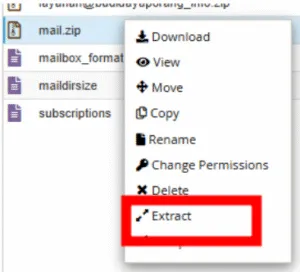
-
如果文件夹结构类似于
/etc/etc或/mail/mail,请将其中的内容移动到正确的根级文件夹:/home/your-username/mail 和 /home/your-username/etc 
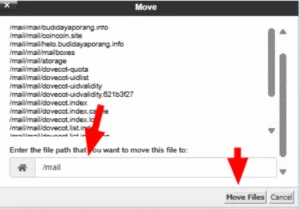
-
删除此时已空的
etc和mail文件夹。
步骤 3 – 确认迁移成功
- 进入目标 cPanel 中的电子邮件账户。
- 你应该能看到列出的电子邮件地址。尝试通过 Webmail 登录其中一个账户,验证电子邮件数据是否可以访问。