
Hostinger Agency 套餐 WordPress 网站暂存环境创建教程
Hostinger Agency 主机允许你创建和管理 WordPress 测试环境(staging environment)——即正式站点的副本——以便在将更改应用到正式站点之前安全地进行测试。这个独立的环境让你可以放心地测试更改,并在应用到正式站点之前确保一切正常运行。
如何创建测试环境
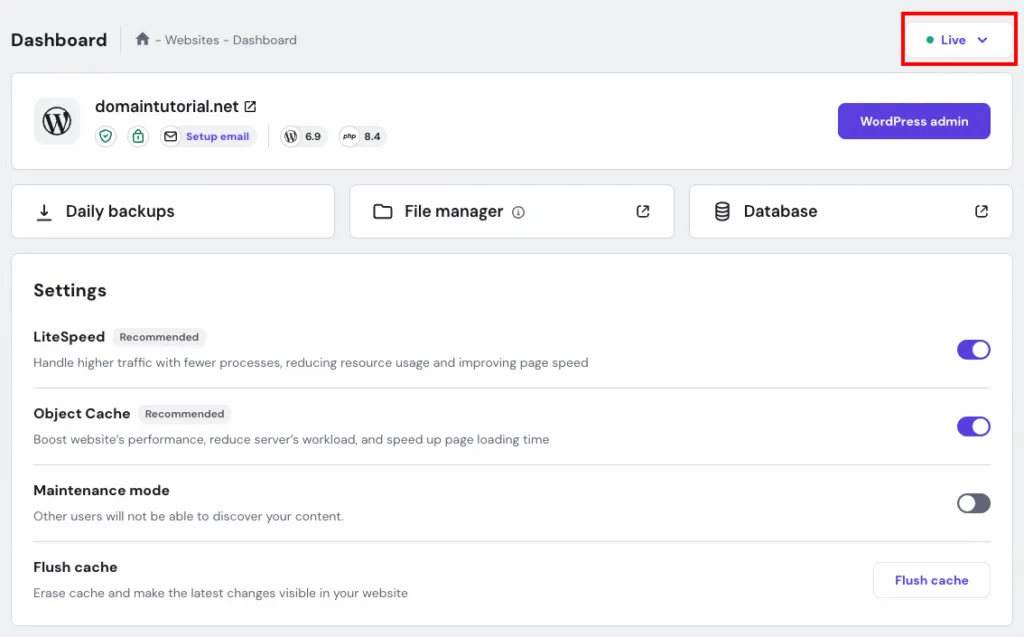
打开 Website → Dashboard。在 Dashboard(控制面板)中,点击右侧的 Live(正式站点)按钮。
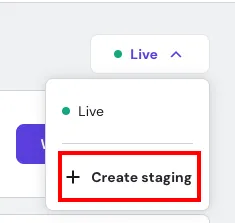
接下来,点击 Create staging
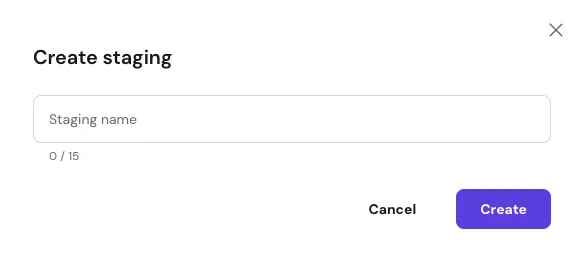
输入你想要的测试环境名称。
等待测试环境创建完成。
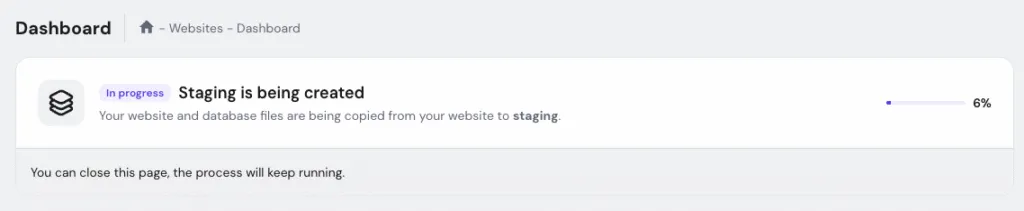
你也可以关闭页面,创建过程仍会继续运行。
注意
- 此工具支持为域名和子域名创建测试网站,步骤相同。
- 如果你的域名通过 nameserver 指向**其他服务商,请务必在当前活跃的 DNS Zone 中为测试子域名创建 A 记录**,并将其指向你的**主机 IP**。
如何管理测试环境
要访问你的测试网站,请前往 Dashboard(控制面板)区域并点击 Live 按钮。

接下来,点击 staging
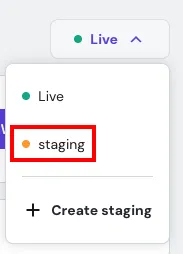
你的测试网站将拥有独立于原网站的控制面板。
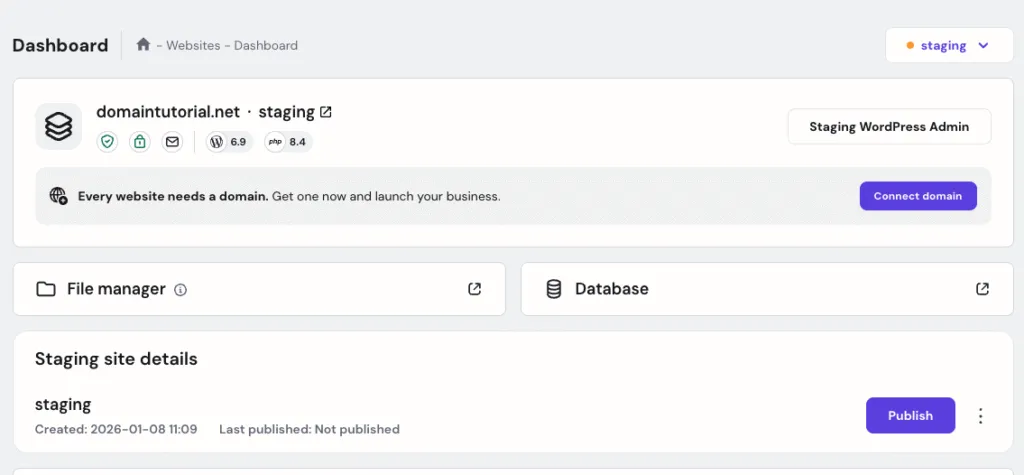
当你在测试网站上完成工作并准备上线时,可以点击 Publish 推送更改。

你可以选择发布到生产环境的内容——仅 Files(文件)、仅 Database(数据库),或两者同时发布。
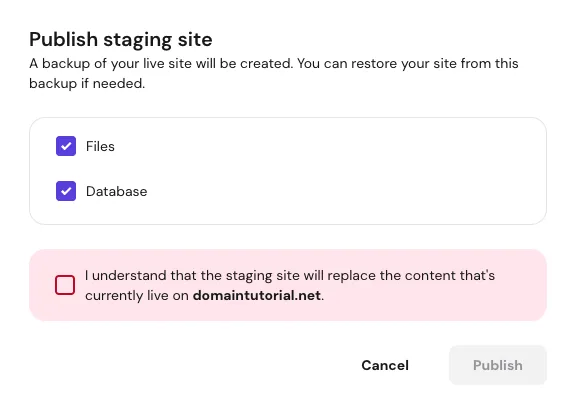
点击 Publish 确认你已了解测试网站将替换你的正式站点。
发布操作会用测试副本替换正式站点的内容。如果你在创建测试环境之后又对原网站做过更改,这些更改将会丢失。
控制面板中可用的选项包括:
- Go to the staging website(前往测试网站)
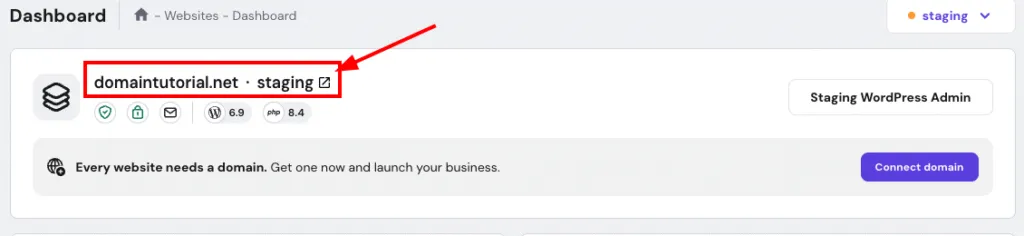
- Enter the staging WordPress admin page(进入测试环境的 WordPress 管理页面)
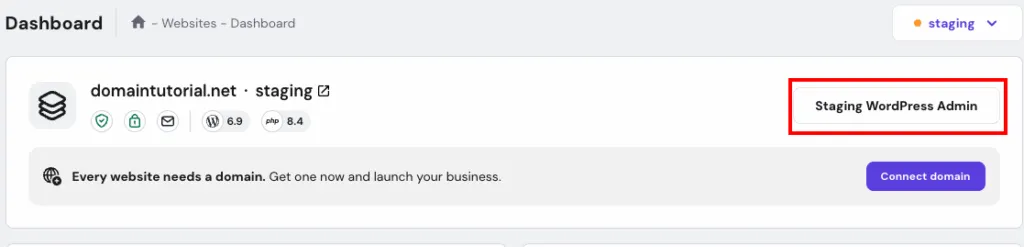
- Delete the staging environment(删除测试环境)

注意
- 测试网站会以临时域名的形式创建。
测试环境搭建完成后,你就可以在将更改推送到正式站点之前安全地进行测试。如需了解主机方案的更多功能,请参阅如何开始使用 Hostinger Agency 主机方案。