
Hostinger 电商开启 Stripe 支付教程
如果你经营着一家 Hostinger Ecommerce 商店,不妨考虑启用 Stripe。它是一个便捷且可靠的在线支付服务提供商,支持多种支付方式。
Stripe 的默认支付方式是银行卡。下面提到的其他支付方式是否可用,取决于商店的区域设置,例如商店所在国家和所使用的货币。使用 Stripe 时,Hostinger Ecommerce 的结账页面不会显示 Stripe 的名称,而是会在“热门支付选项”下方显示银行卡品牌徽标。
标注为预览版的服务区域目前正在测试中,功能尚不完整。由于这些版本可能存在缺陷,在完全整合之前,Hostinger 不会启用这些功能,也不提供支持。
Stripe 支持的支付方式
| 支付方式 | 流行程度 | 支持的货币 |
| 借记卡和信用卡 | 全球流行 | Stripe 支持的货币 |
| Apple Pay | 全球流行 | Stripe 支持的货币 |
| Google Wallet | 全球流行 | Stripe 支持的货币 |
| Alipay(支付宝) | 在中国流行 | CNY、AUD、CAD、EUR、GBP、HKD、JPY、SGD、MYR、NZD、USD |
| Bancontact | 在比利时流行 | EUR |
| BLIK | 在波兰流行 | PLN |
| Boleto | 在巴西流行 | BRL |
| Cartes Bancaires | 在法国流行 | EUR |
| EPS | 在奥地利流行 | EUR |
| FPX | 在马来西亚流行 | MYR |
| giropay | 在德国流行 | EUR |
| GrabPay | 在马来西亚和新加坡流行 | SGD、MYR |
| iDEAL | 在荷兰流行 | EUR |
| Klarna | 在欧洲和美国流行 | EUR、GBP、DKK、NOK、SEK、USD |
| PayNow | 在新加坡流行 | SGD |
| Przelewy24 | 在波兰流行 | EUR、PLN |
| WeChat Pay(微信支付) | 在中国流行 | CNY、AUD、CAD、EUR、GBP、HKD、JPY、SGD、USD、DKK、NOK、SEK、CHF |
| Afterpay / Clearpay | 在欧洲流行 | USD、CAD、GBP、AUD、NZD 或 EUR |
启用 Stripe 支付(银行卡)
在启用 Stripe 之前,请检查你的业务是否属于 Stripe 的**受限业务类别**。
要启用 Stripe,请按以下步骤操作:
- 在 Hostinger Ecommerce 商店管理器中,前往 设置 → 支付,然后点击 Stripe 旁边的连接。如果你使用 Hostinger AI Builder,也可以从在线商店设置区域进入。
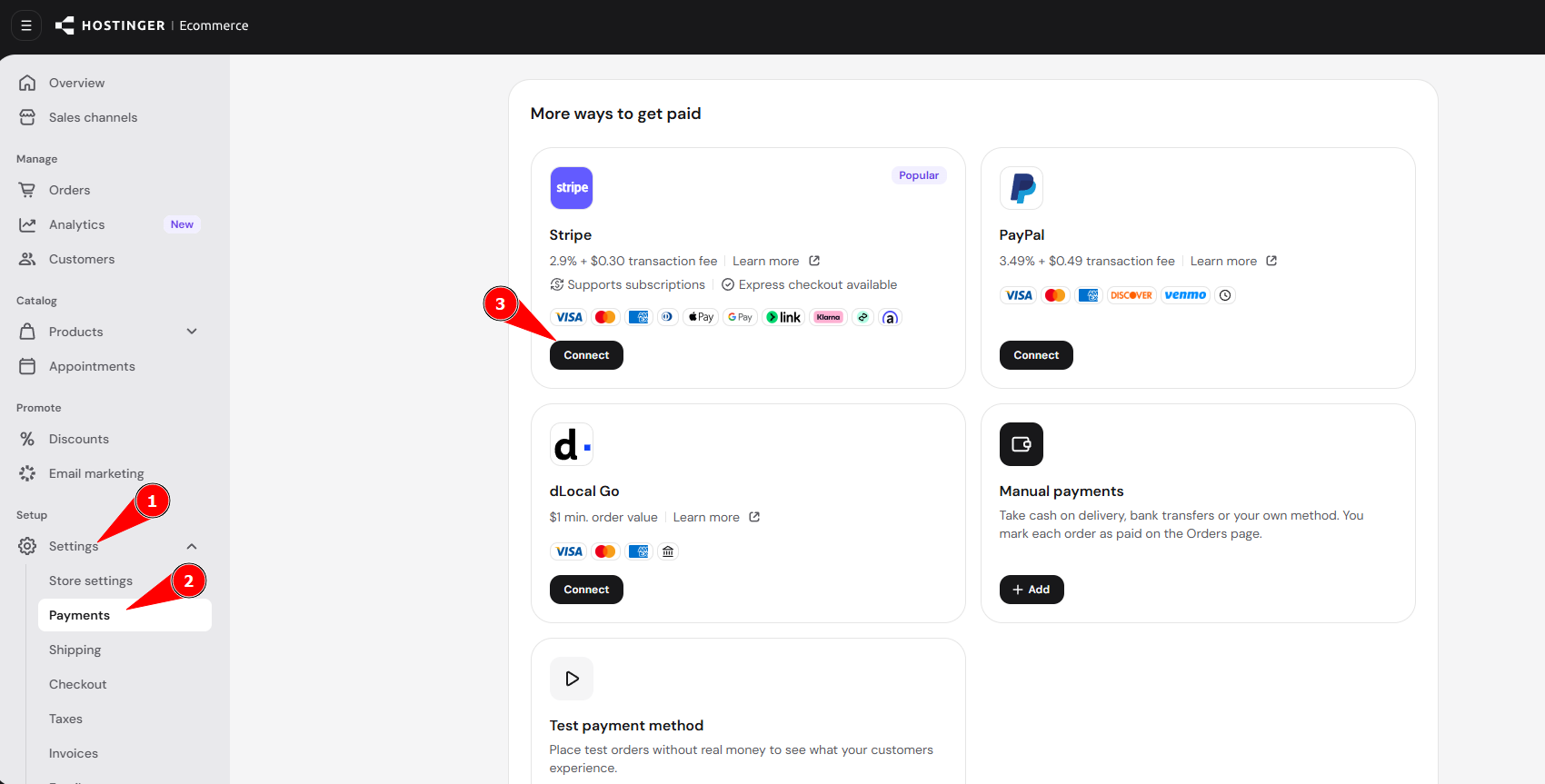
- 登录你的 Stripe 账户(或免费注册一个),然后按照屏幕上的步骤继续操作。
- 最后,仔细核对你的信息,然后点击提交。
Stripe 将在 1 到 3 个工作日内审核并验证你的账户。完成后,你会收到电子邮件通知。
有关 Stripe 款项结算(payouts)运作方式的详细信息,请参阅通过 Stripe 收款。
通过 Stripe 启用其他支付方式
- 在 Hostinger Ecommerce 商店管理器中,前往设置 → 支付 → 管理(Stripe),进入你的 Stripe 账户。
- 在你的 Stripe 账户中,前往**支付设置,点击每个支付方式旁边的开启按钮来启用首选的支付方式(或点击全部开启**,一次性启用所有支付方式):
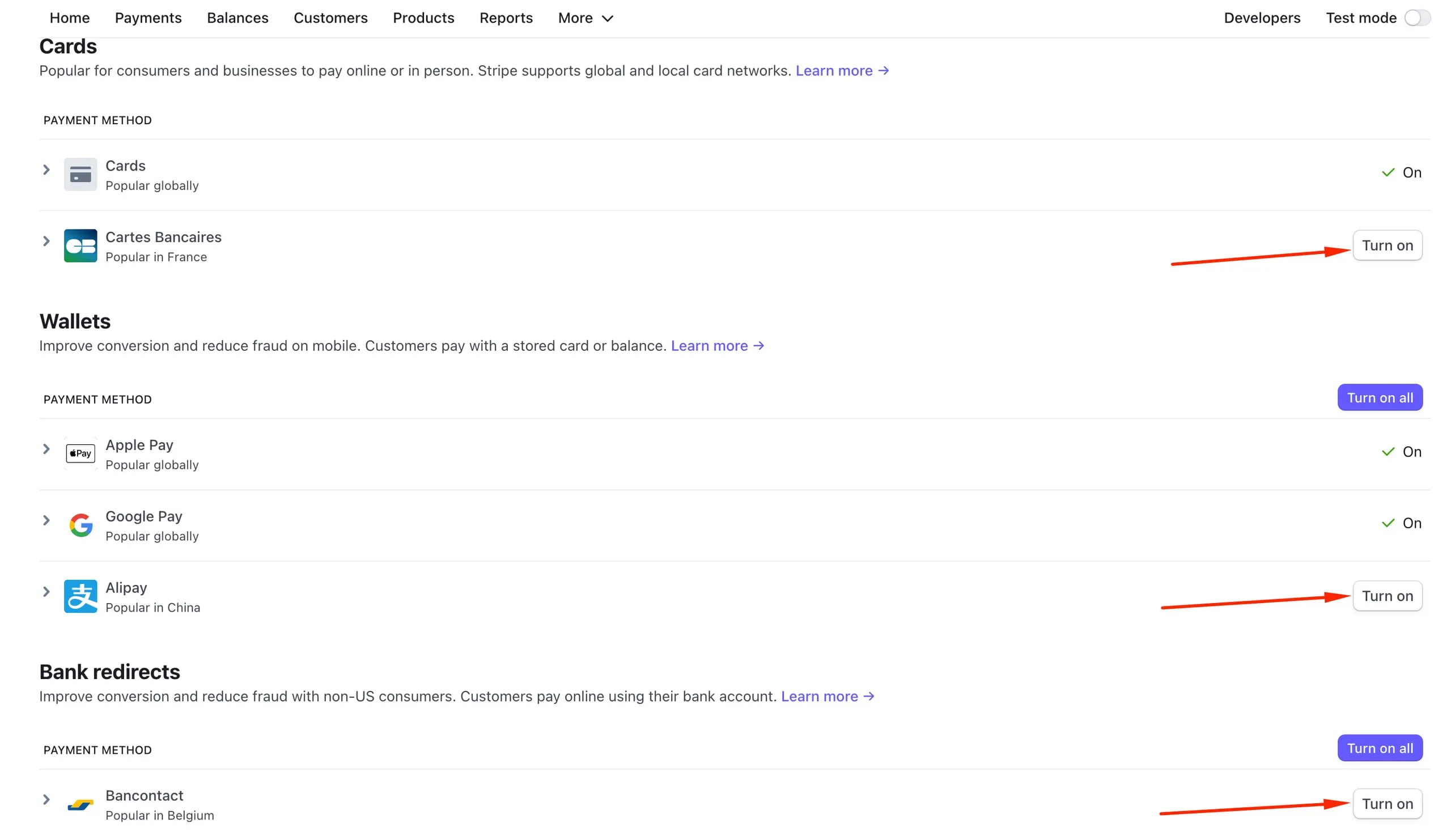
- 连接支付方式时,你需要选择 Stripe 中的 Hostinger Payment Configuration 列表,而不是默认选项:
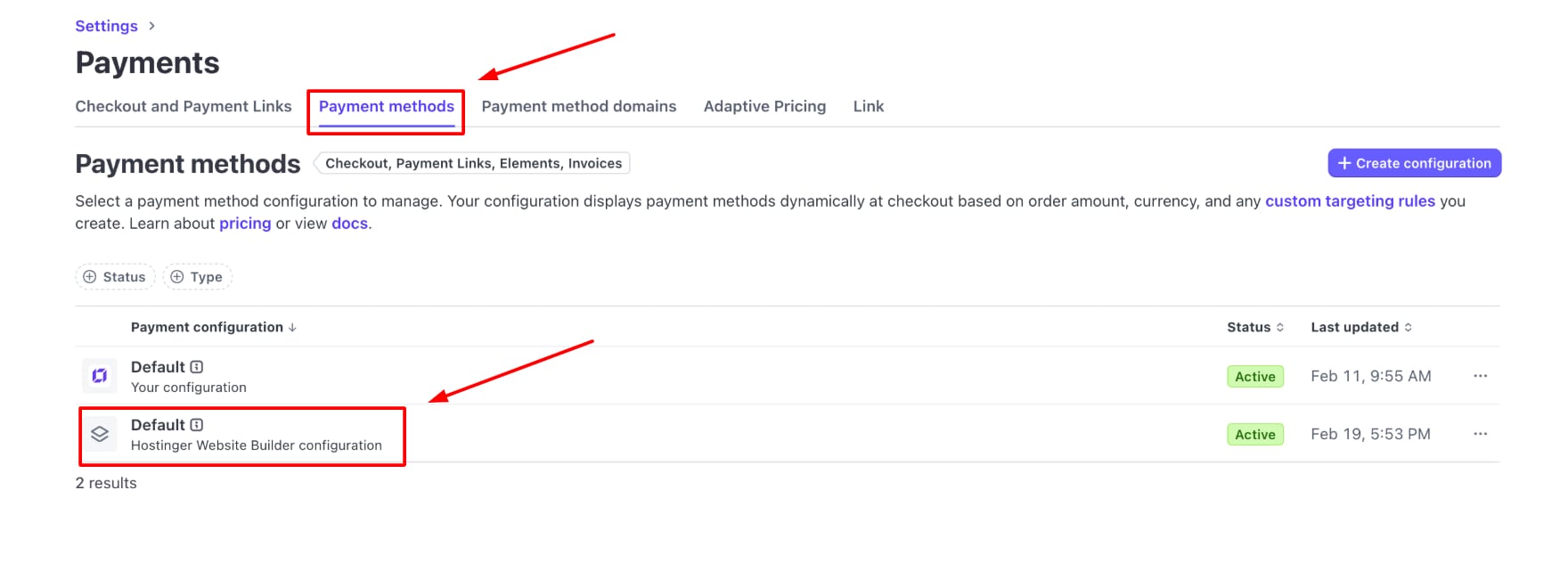
其他支付方式在特定条件下可用,例如:
- Google Wallet 适用于已在设备上完成设置的客户
- Apple Pay 适用于已在设备上完成设置并使用 Safari 浏览器的客户
- 特定国家的支付方式是否可用,取决于你的商店所在国家以及客户所在地
关于将 Hostinger Ecommerce 商店与 Stripe 连接的其他实用信息:
- **一旦 Stripe 与你的商店断开连接,该 Stripe 账户就会被删除。**当你尝试将 Stripe 重新连接到商店时,你将获得一个具有新 ID 号的全新 Stripe 账户,无法继续使用之前获得的账户。
- 当 Stripe 限制你的账户时,已添加的支付方式列表中会出现**“需要操作”**标签和红色警告横幅:*“Stripe 已限制你的账户。在你的 Stripe 账户中解决问题之前,客户无法使用 Stripe 付款。”*请在你的 Stripe 账户中解决该限制,以移除此警报。