
Hostinger Node.js 部署构建错误排查教程
如果你的 Node.js 应用在 Hostinger 主机方案上无法正常部署或启动,你可以利用日志中的信息进行排查。本文将介绍如何访问和解读部署日志与运行时日志,从而找出错误的根本原因,例如依赖问题或环境不匹配。
第 1 步 – 访问日志
开始排查时,请先访问应用的可用日志。
方案 1 – 查看构建日志
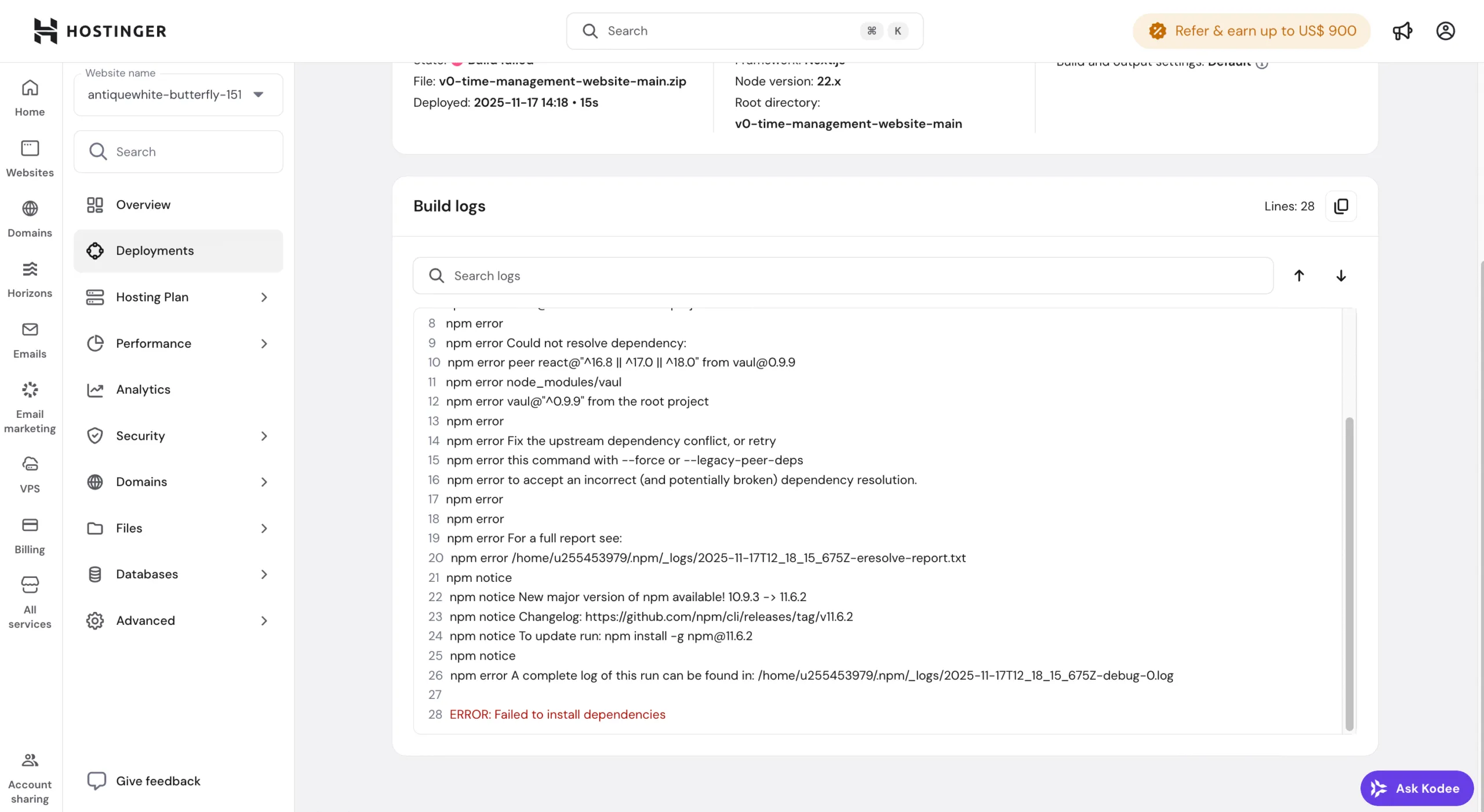
部署日志会显示构建过程的确切输出,包括依赖安装和脚本执行。
-
打开 Hostinger 控制面板中的 Websites 页面。
-
点击域名旁边的 Dashboard。
-
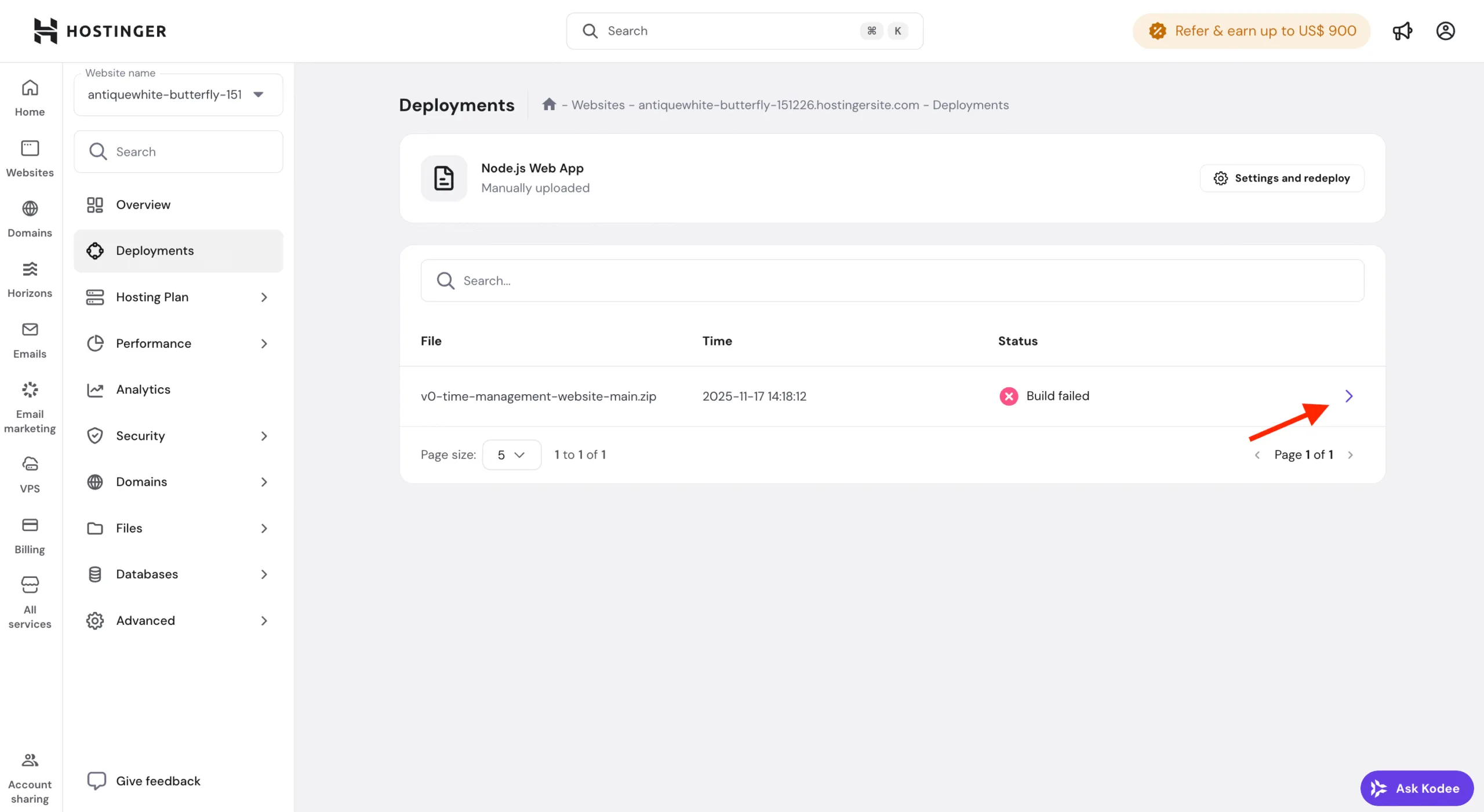
在侧边栏菜单中选择 Deployments。
-
找到失败的构建,点击箭头(❯)打开部署详情。
-
向下滚动找到 Build logs。
方案 2 – 查看运行时日志
如果构建成功但应用无法在浏览器中加载,问题很可能是记录在服务器日志中的运行时错误。根据你的配置,运行时错误可能会记录在应用根目录下的 stderr.log 文件中。
- 打开文件管理器。
- 进入应用的根目录(nodejs 文件夹)。
- 找到并打开
stderr.log文件。
在构建日志和运行时日志中,请留意错误信息或堆栈跟踪,例如 Port already in use 或 Module not found。
第 2 步 – 分析错误
查看构建日志或运行时日志,确定失败的确切原因。重点关注以下内容:
- 标记为 ERROR 的行。
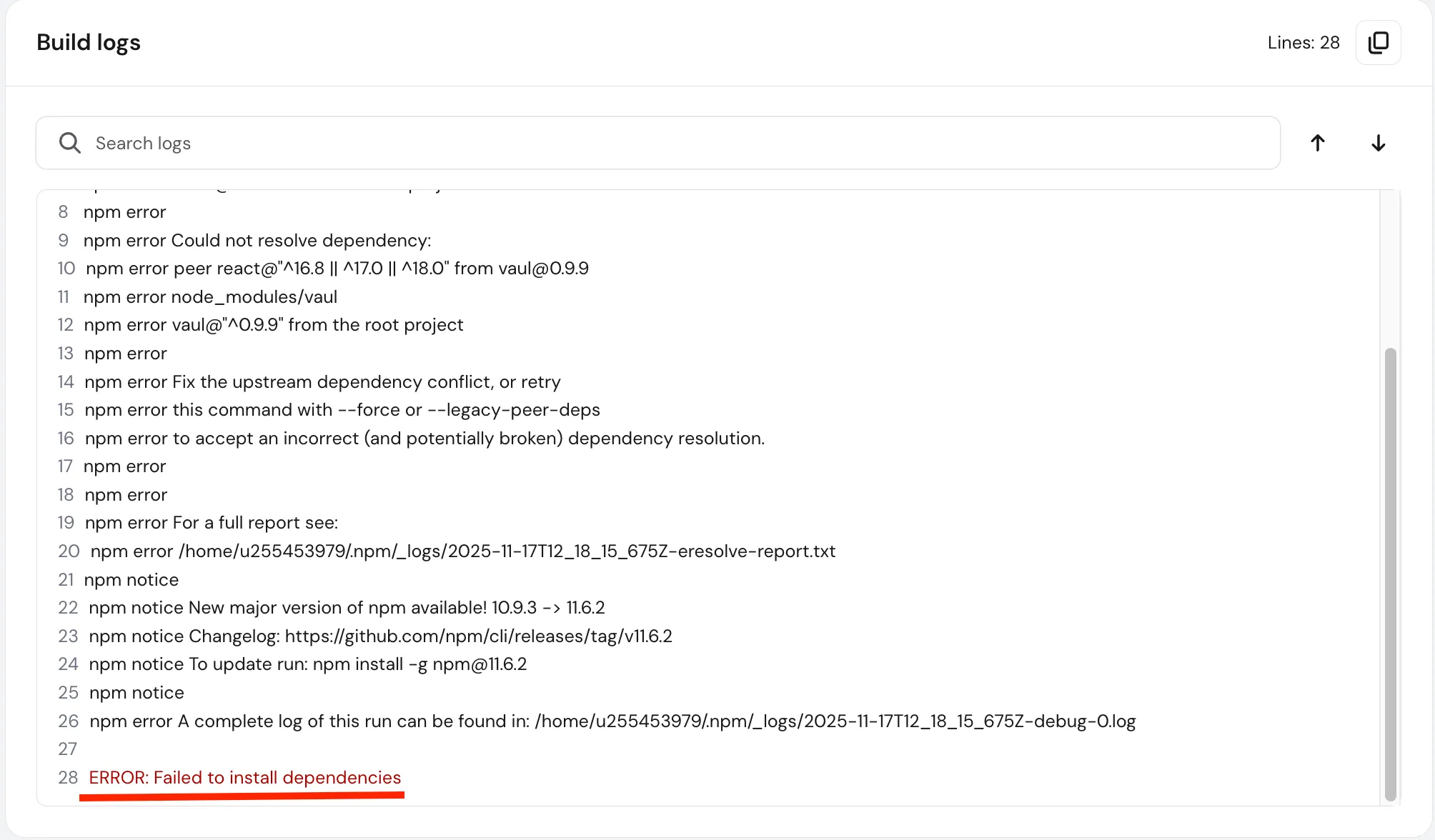
- 日志末尾附近的消息。
- 堆栈跟踪或与模块相关的错误。
这些内容通常直接指向导致部署或运行时失败的问题。
第 3 步 – 执行基本检查
在进行更改之前,请先确认以下几点:
- 所选的 Node.js 版本与项目要求相符。
- 所有必需的环境变量已配置。
- 你的
package.json包含正确的构建和启动脚本。如果该文件缺失或为空,构建将失败,并出现“package.json not found”(找不到 package.json)错误。参见:如何修复“Failed to build the application”错误。 - ZIP 部署中未包含
node_modules文件夹。 - 最近的更改没有引入错误。
第 4 步(可选)– 使用 AI 工具
如果日志不够清晰,你可以将脱敏后的版本交给 AI 工具(如 ChatGPT 或 Claude)进行分析。AI 工具可以帮助你:
- 解释错误信息
- 找出常见原因
- 建议配置或依赖方面的修复方案
重要提示: 在与任何第三方共享日志之前,请先删除所有敏感信息(如 API 密钥、密码、机密或令牌)。
第 5 步 – 重新部署应用
找到并修复问题后:
- 更新你的应用代码或配置。
- 重新部署应用。
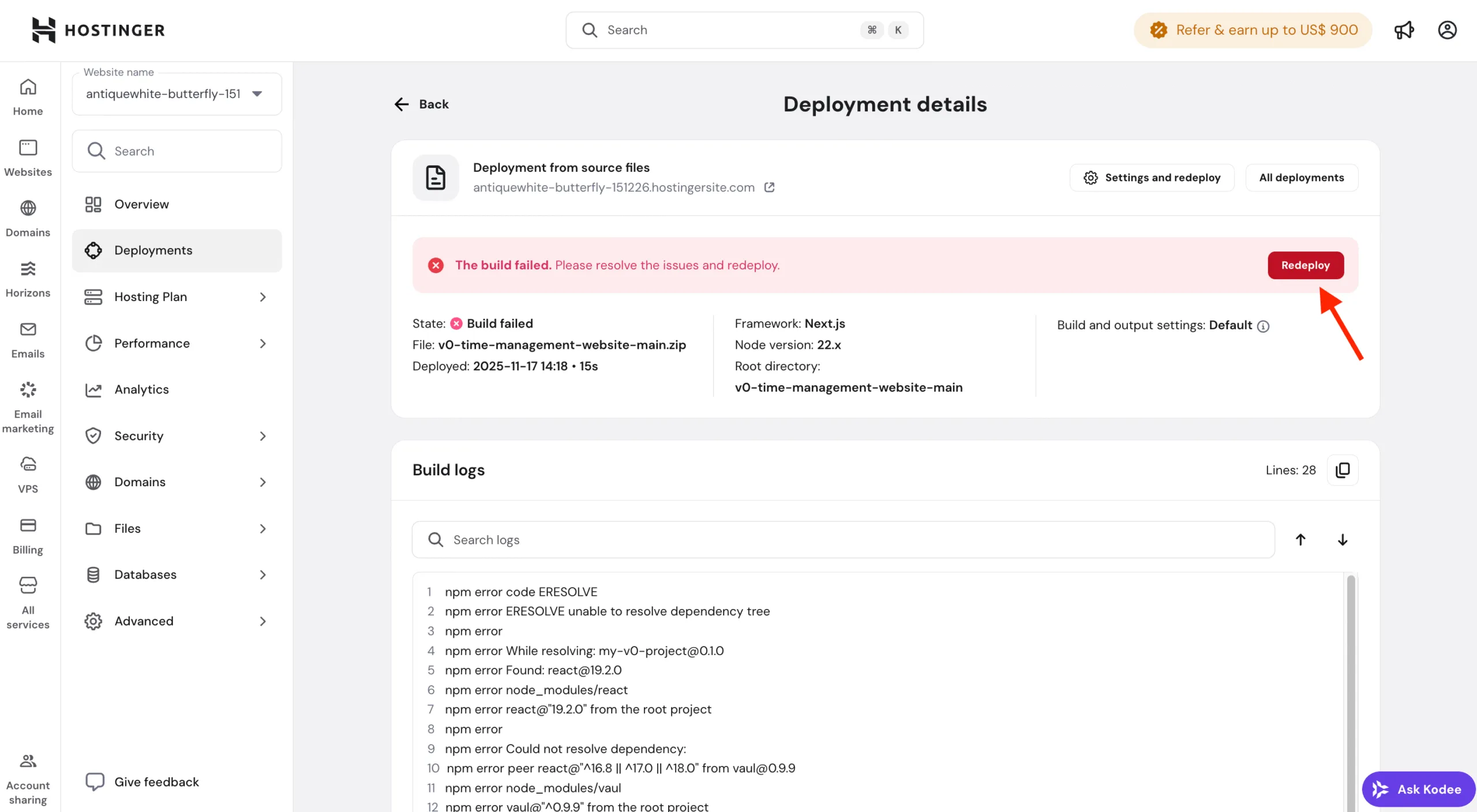
- 监控构建日志,确认部署成功完成。
通过查看日志并执行这些检查,你可以快速识别并解决大多数 Node.js 部署和运行时问题,让应用按预期运行。