
Hostinger Traceroute 使用教程:tracert 命令详解
当你的网站可以正常访问,但在你所在的地区无法加载时,可以使用 Hostinger 的 traceroute 来诊断连接问题。
开始之前
- 请确保你已经清除了缓存,因为问题可能只是本地数据过期导致的。
运行 traceroute
根据你电脑使用的操作系统,打开终端或命令提示符:
| 操作系统 | 打开方式 |
| Linux | 按 Ctrl + Alt + T 或搜索 Terminal(终端) 并打开 |
| Mac OS | 在 Spotlight 中搜索 Terminal |
| Windows | 按 Win + R,输入 cmd 并按 Enter 打开命令提示符 |
接下来,在 Windows 中运行以下命令:
tracert your-hosting-ip在 Linux 和 Mac OS 中:
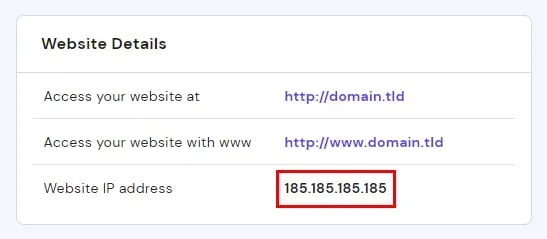
traceroute your-hosting-ip将 your-hosting-ip 替换为你的主机方案的 IP 地址。你可以通过 Websites → Dashboard → Hosting Plan → Plan details,在 Website details 部分找到它:
解读结果
如果你得到如下结果:
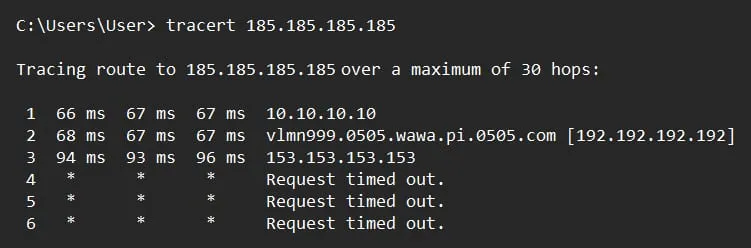
这说明你与服务器的连接,在第一个显示 Request timed out 的行之前的最后一个节点处中断。
要解决此问题,请联系你的 ISP(互联网服务提供商),要求其更改你的网络路由。如果这不可行或问题仍然存在,你可以尝试以下方法:
- 稍后再试 —— 这可能与更大范围的 ISP 问题有关,该问题或许会自行解决。
- 使用 VPN 连接。或者,如果你已经在使用 VPN,请尝试将其关闭。
- 使用 Namebench 重新路由连接。可从以下链接下载所需的应用程序:Google Code Archive – Namebench。
- 更改主机方案的服务器位置。
- 使用 CDN,例如 Hostinger CDN,它会在全球各地的服务器上存储你网站的缓存副本。
更多资源