
Hostinger Cosmos Cloud VPS 模板使用教程
Ubuntu 24.04 with Cosmos Cloud VPS 模板预装了 Cosmos Cloud,让你可以通过现代化的 Web 界面快速开始管理服务器上的应用程序和服务。Cosmos Cloud 是一个自托管平台,旨在简化基于 Docker 的应用程序的部署和管理,同时提供内置的网络、安全功能和反向代理功能。使用此模板,你可以在部署完成后立即访问服务器控制面板,无需进行任何手动安装。
访问 Cosmos Cloud
VPS 模板部署完成后,你可以直接通过浏览器访问 Cosmos Cloud。打开你常用的 Web 浏览器,访问 **http://your-server-ip**,将占位符替换为[你的 VPS 的公网 IP 地址](https://www.hostinger.com/support/5139756-how-to-find-your-vps-ip-address-at-hostinger/)。首次访问该界面时,Cosmos Cloud 会引导你完成初始设置流程,让你创建管理员账户并配置基本的服务器设置。
完成初始设置
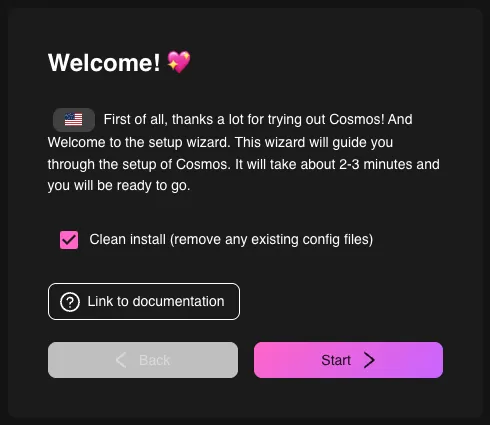
首次启动时,Cosmos Cloud 会提供一个引导向导来帮助你配置环境。系统会提示你创建一个管理员账户,用于管理应用程序、容器和系统设置。该账户拥有对 Cosmos Cloud 控制面板的完全访问权限,让你能够控制 VPS 上运行的所有服务。创建账户后,你就可以登录并通过图形界面开始管理你的服务器。
管理应用程序和服务
完成设置后,Cosmos Cloud 控制面板将成为你管理 VPS 上运行的应用程序和服务的中心枢纽。你可以在控制面板中使用 Docker 容器部署新应用程序、监控系统资源并管理现有服务。Cosmos Cloud 还提供集成的网络和反向代理管理功能,让你能够安全地公开应用程序,并将流量路由到服务器上运行的不同服务。
安全与网络
Cosmos Cloud 包含内置的安全和网络工具,旨在简化服务器管理。通过 Web 界面,你可以配置域名、启用安全的 HTTPS 连接并管理对应用程序的访问。该平台集成了反向代理功能,可帮助将传入流量路由到容器内运行的正确服务。这种方式让你可以更轻松地在同一台 VPS 上托管多个应用程序,同时保持良好的安全性和可访问性。
后续步骤
Cosmos Cloud 设置完成后,你就可以直接从控制面板开始部署和管理你自己的应用程序。该平台允许你在一处添加新容器、配置网络规则并监控系统活动。由于 Cosmos Cloud 基于 Docker 运行,你可以轻松部署许多流行的开源应用程序和服务,同时让基础设施保持井然有序、易于管理。
Ubuntu 24.04 with Cosmos Cloud VPS 模板提供了一种快速便捷的方式,让你可以在服务器上开始运行和管理应用程序。借助已预装并可通过浏览器访问的 Cosmos Cloud,你可以立即配置管理员账户、部署应用程序,并通过直观的界面控制你的基础设施。对于既想要基于 Docker 的部署的灵活性,又想要一个功能强大且易于使用的管理平台的用户来说,这是一个极佳的选择。