
Hostinger AI Builder 手动模式图片幻灯片添加教程
在 Hostinger AI Builder 手动模式网站中,你可以随意添加任意数量的横向幻灯片版块。
添加图片幻灯片
- 在建站工具中,点击 Add section(添加版块)按钮——该按钮位于任意两个相邻版块之间:

- 在版块菜单中,选择 Slideshow(幻灯片),然后点击其缩略图,将幻灯片版块插入到你的页面中:
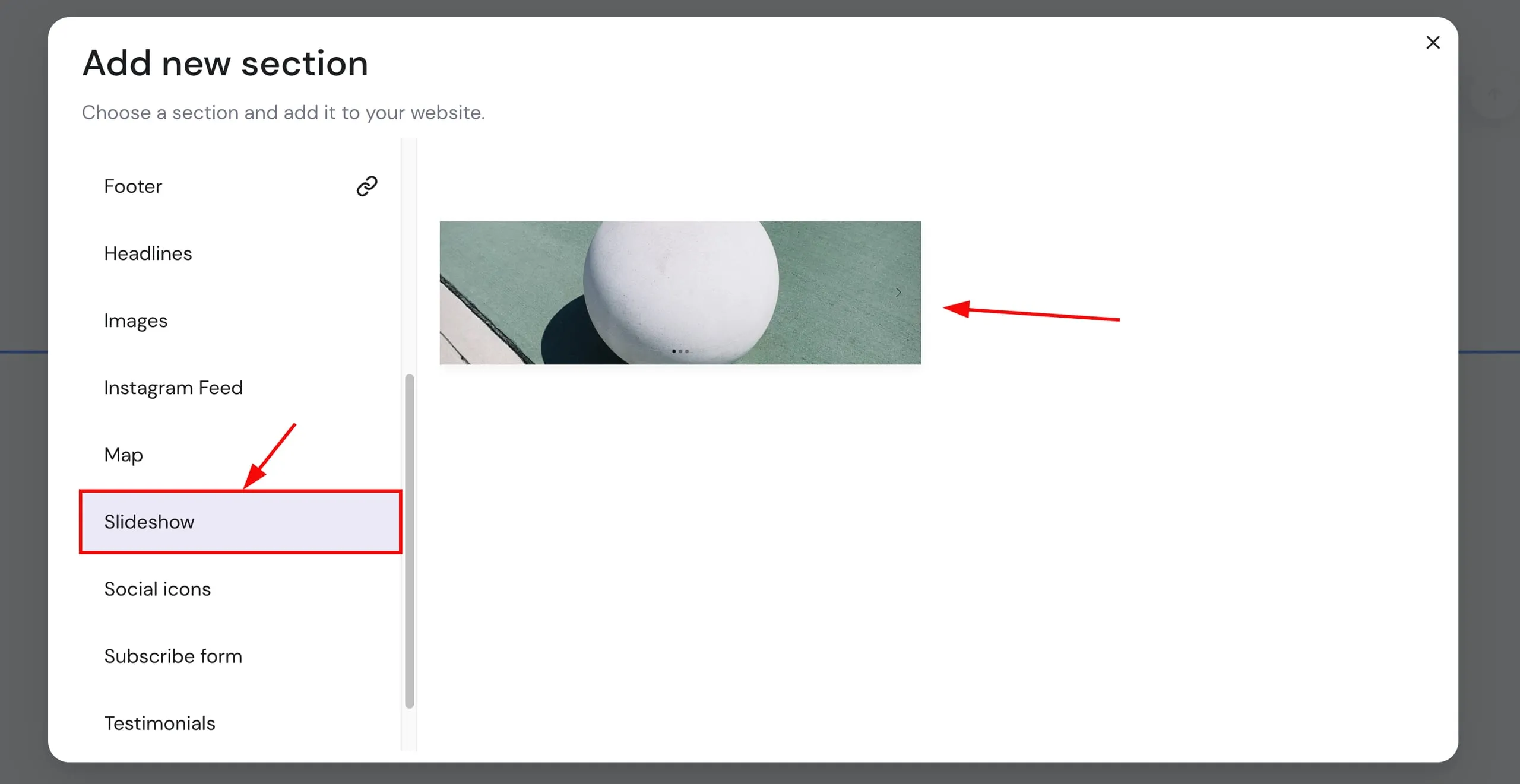
大功告成!接下来,了解如何自定义幻灯片版块。
管理幻灯片版块
点击幻灯片版块,即可查看所有可用设置:
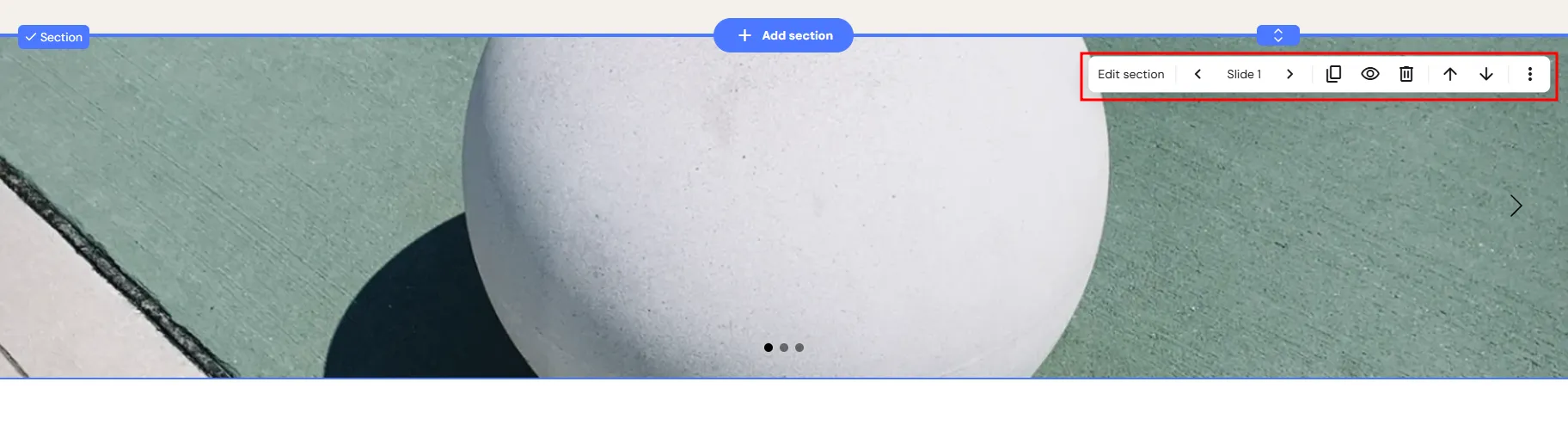
在这里,你会看到以下选项:
| Edit section(编辑版块) | - Style(样式): - 选择控件的类型,例如导航箭头、幻灯片按钮,或同时使用两者 - 为控件设置你喜欢的颜色 - Settings(设置): - 幻灯片自动播放(Autoplay) - 幻灯片循环播放(Loop) |
| Slide(幻灯片) | 点击“Slide X”后,你可以: - 添加幻灯片(拖放,或点击 Add images(添加图片)) - 排序幻灯片(拖放调整位置) - 删除幻灯片(将鼠标悬停在幻灯片上,会出现垃圾桶图标) |
| Duplicate(创建副本) | 为幻灯片版块创建副本 |
| Hide/Show(隐藏/显示) | 在网站的桌面版/移动版上**隐藏或显示**幻灯片版块 |
| Delete(删除) | 删除幻灯片版块 |
| Move up/down(上移/下移) | 上移或下移幻灯片版块 |
| More(更多) | **复制**幻灯片版块 |
你的幻灯片版块现已添加并配置完成,可以展示你的图片了。
注意
- 要调整幻灯片版块的大小,请参考此处:如何调整元素和版块的大小
- 如果你不确定该使用什么图片尺寸,可以在此了解更多:响应式网页设计与图片尺寸
- 目前暂不支持使用垂直幻灯片。