
Hostinger AI Builder 手动模式图片画廊添加教程
使用 **Gallery(画廊)**元素或第三方小工具,为你的 Hostinger AI Builder 手动模式网站添加图片画廊。
Gallery(画廊)元素
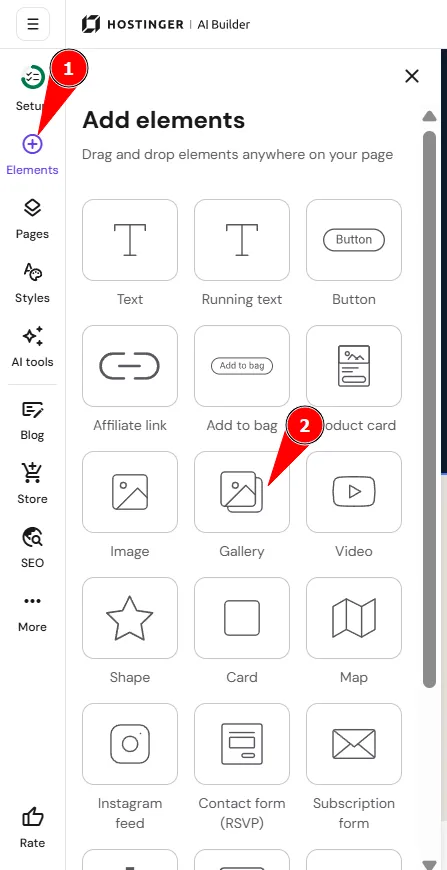
- 在网站编辑器中,展开左侧的添加元素面板。
- 将 **Gallery(画廊)**元素拖放到网页上你想要的位置:
- 点击该元素即可查看更多选项(编辑、管理、复制、隐藏、删除、调整大小等):
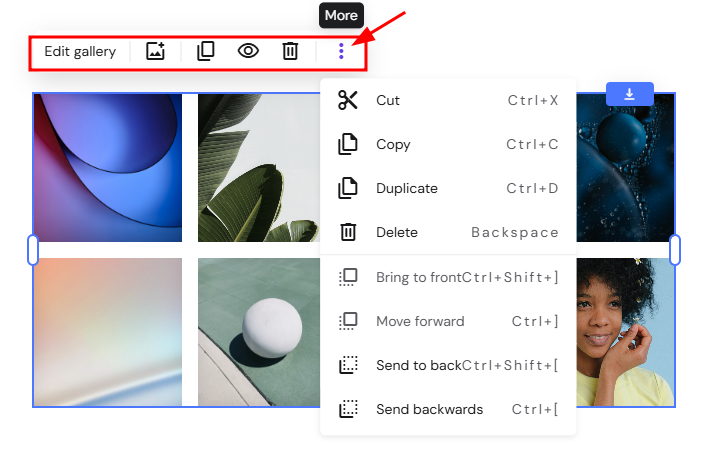
| 编辑画廊 | 管理画廊 |
| 点击编辑画廊打开设置 常规设置: - 选择布局:网格或瀑布流 - 设置每行的图片数量 - 更改图片之间的间距 - 选择点击时的效果:默认情况下,点击画廊图片会以全屏预览方式显示,但你也可以轻松关闭该功能 动画设置:如何添加动画 | 点击管理画廊(即编辑画廊按钮右侧的小图片图标)可以进行以下操作: - 添加更多图片 - 对图片进行排序:拖放图片即可调换位置 - 删除图片:将鼠标悬停在不需要的图片上,会出现一个小垃圾桶图标,点击它即可删除该图片 |
注意
-
网格布局以规整的正方形显示图片,而瀑布流布局则以原始比例显示图片:

第三方图片画廊小工具
如果你想要更个性化的效果,不妨使用第三方工具。Elfsight 是提供各种可嵌入小工具的平台之一,其中包括**照片画廊小工具**。
- 在 Elfsight 上,你可以找到多种图片画廊模板。
- 选择模板后,可根据自己的喜好进行自定义:

- 小工具创建完成后,将其保存:

- 然后,点击添加到网站并复制集成代码:

- 使用**嵌入代码元素将代码粘贴到你的网站中,如有需要可调整大小**。
- 完成后,更新你的网站,更改即会在线上生效。
你的图片画廊现已在网站上线。
如需了解添加单张图片(而非画廊)的其他详细信息,请参阅如何添加图片。